
Mac Mini 6,2 con disco duro mecánico y 16Gb de RAM. Le voy a instalar un disco duro SSD para aumentar el rendimiento. En este caso lo substituiré, aunque comprando un cable adicional puedo poner los dos simultáneamente. Lo primero que hago es realizar una copia del sistema con Time Machine. Luego esta copia será restaurada al nuevo disco una vez instalado.
Mac Mini 6,2 (modelo de finales de 2012)
En primer lugar le doy la vuelta, ya que se abre desde abajo. La base del Mac Mini tiene una señal en un lateral. Para abrir la cubierta hay que girar la base como indica la foto inferior. Hay dos huecos a los lados para poder mover la base con los dedos.
Apertura de la tapa inferior
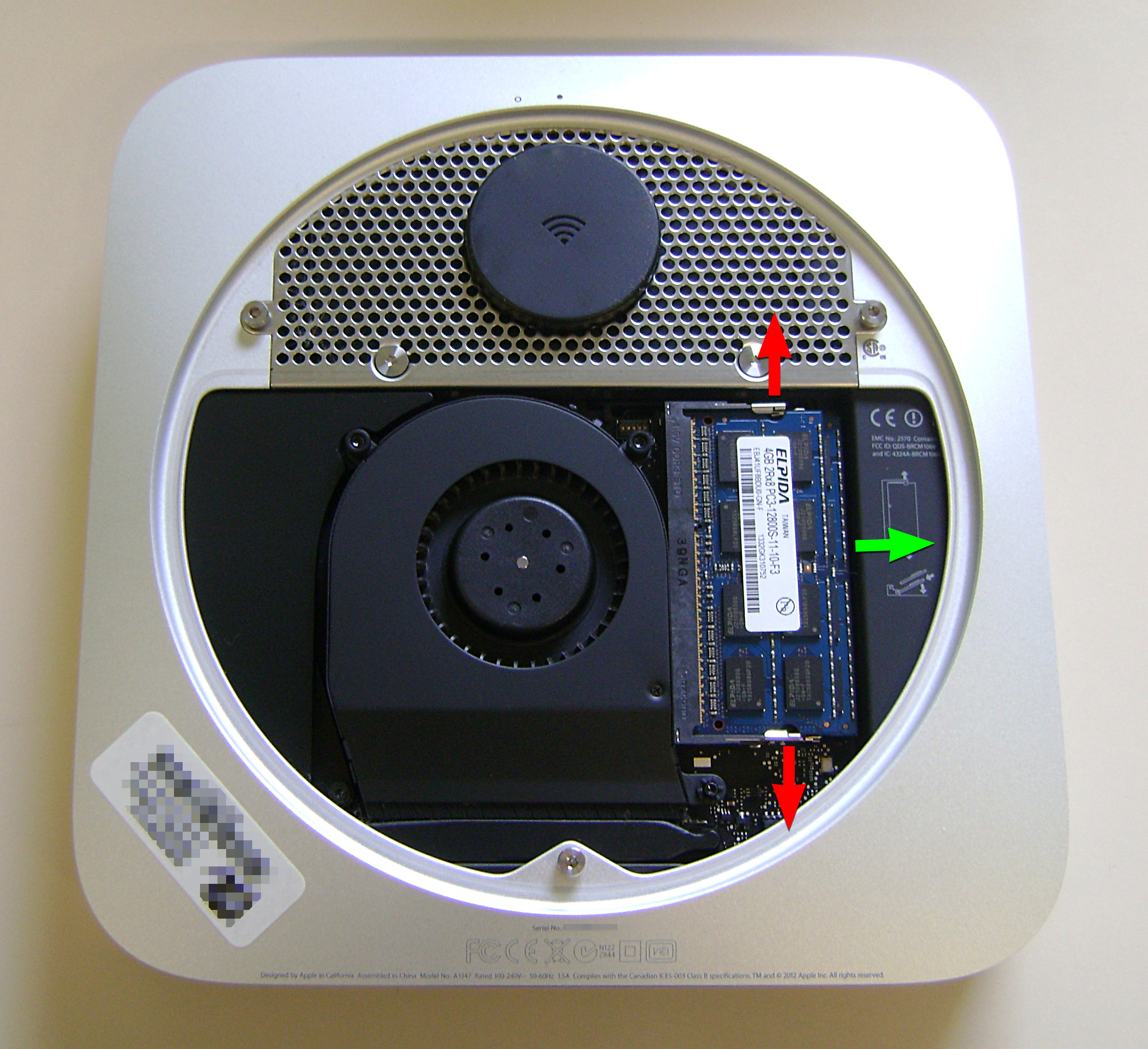
Ahora extraigo la RAM para que después al sacar el disco duro no me moleste. Tiro simultáneamente de las pestañas metálicas en dirección de las flechas rojas hasta que el DIMM de memoria se incline. Luego tiro de él en dirección de la flecha verde para sacarlo. Procedo de igual forma para el segundo DIMM. Para volverlo a instalar sería hacer el procedimiento inverso: posicionar el DIMM inclinado alineando el notch y luego bajarlo hasta escuchar el click de las pestañas metálicas.
Extracción de la RAM
Luego desmonto la antena Wifi, bajo la cual se esconde el disco duro a substituir. Quito los dos tornillos Torx marcados en rojo (que van atornillados al disco duro), y luego los dos Allen marcados en azul. Levantando la placa metálica por atrás y tirando hacia el ventilador saldrá completamente. Hay que retirarla con cuidado y girándola hacia la izquierda, ya que el cable de la antena Wifi está conectado a la placa. No es necesario quitarlo.
Extracción de la antena Wifi
A continuación tengo que extraer el ventilador. Para ello quito los tres tornillos Torx que posee y lo retiro con cuidado, ya que el cable está conectado a la placa base.
Extracción del ventilador
Haciendo palanca por el lado de los cables con una herramienta de plástico puedo liberar el conector y retirar el ventilador por completo.
Desconexión del ventilador
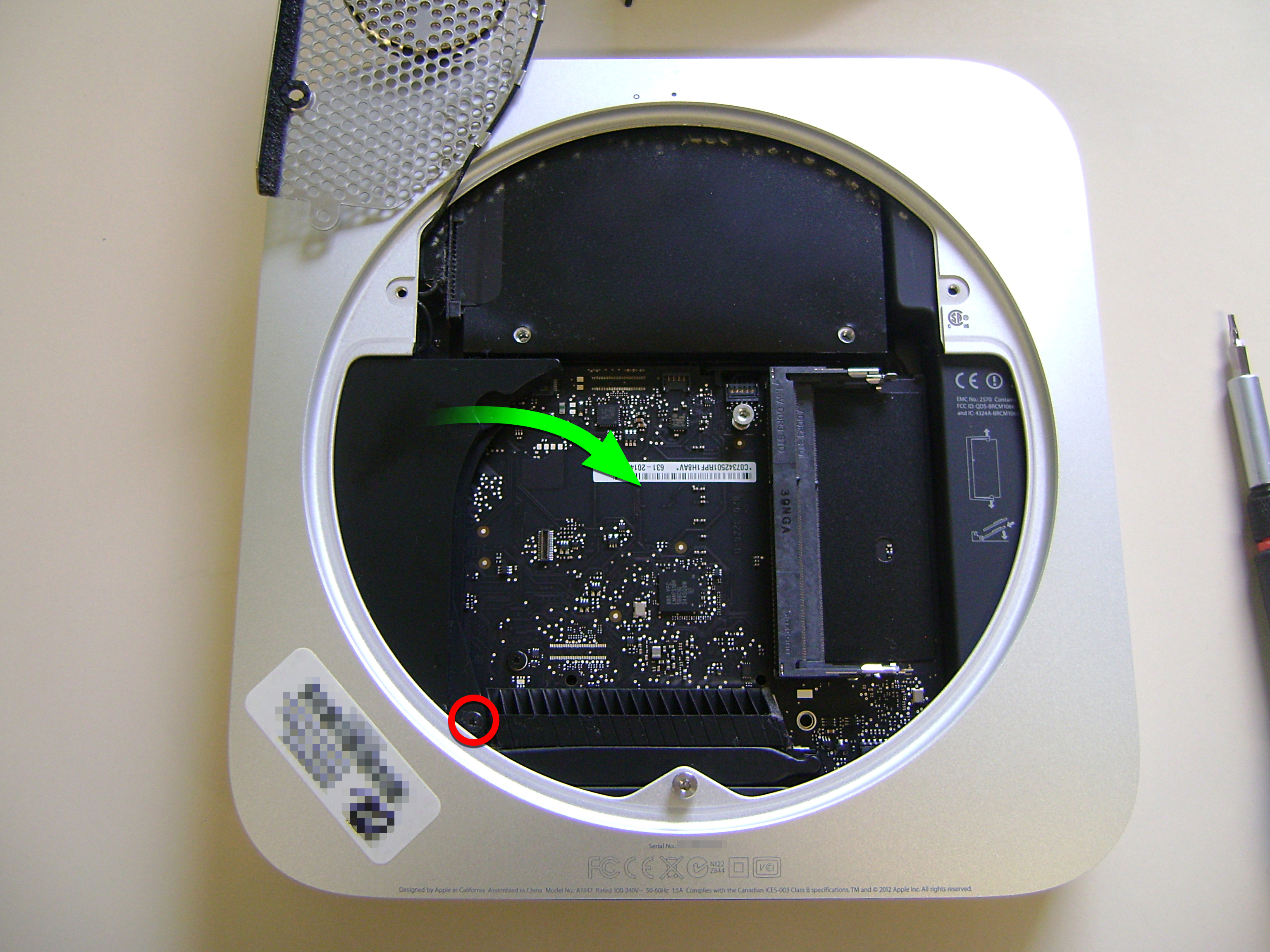
Seguidamente quito el protector plástico de la izquierda. Para hacerlo retiro el tornillo Torx indicado en rojo y luego muevo el protector plástico en dirección de la flecha verde hasta que quede liberado. Cuesta un poco, pero es la mejor forma de sacarlo. Para montarlo hay que meter primero la zona del tornillo y luego entrarlo de la parte superior en dirección opuesta a la flecha.
Desmontaje del protector plástico
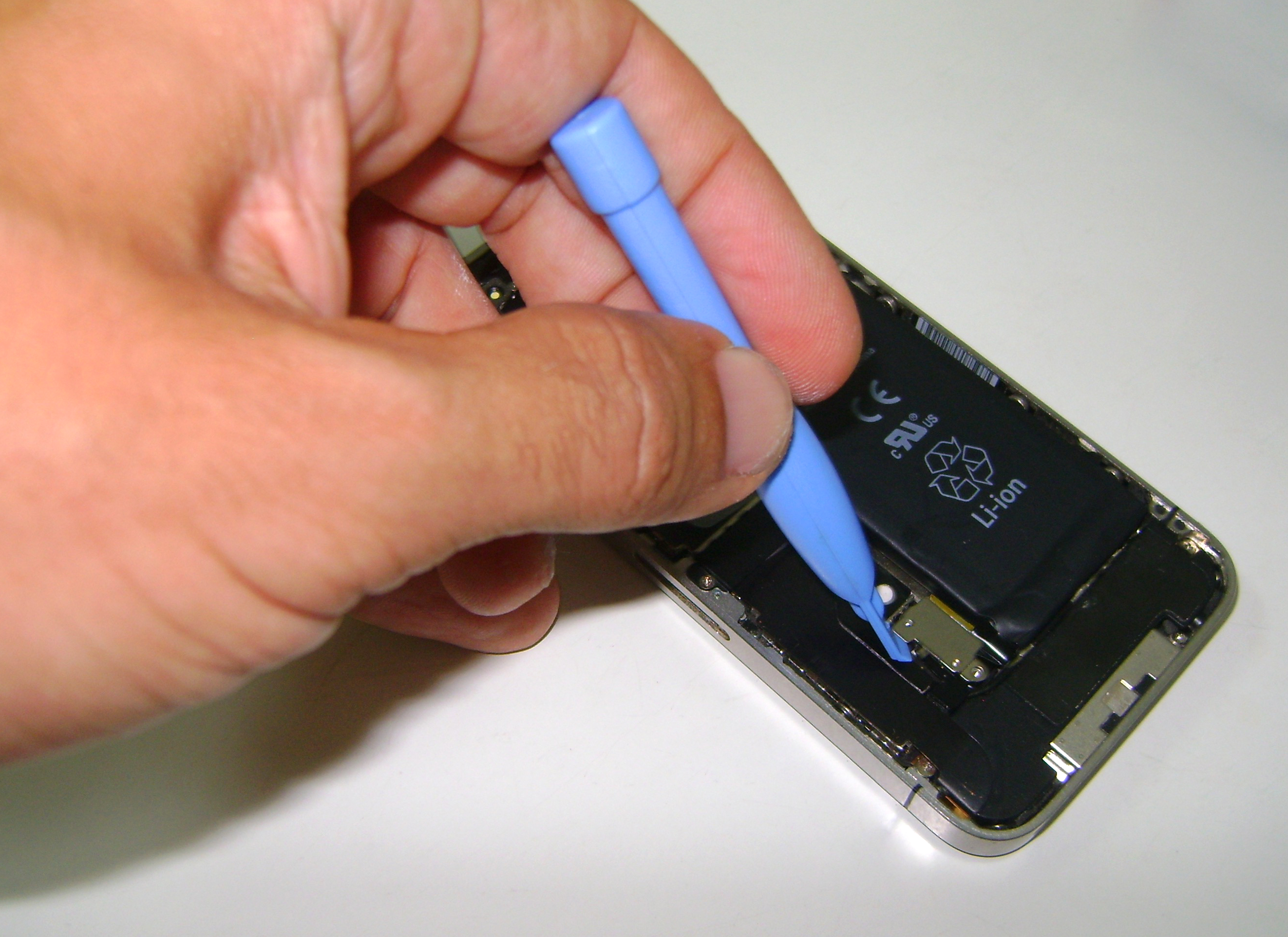
Ahora desconecto el bus del disco duro. Es el conector marcado con un recuadro rojo. En la ampliación se ve la herramienta que uso para sacarlo: una palanca plástica.
Desconexión del disco duro
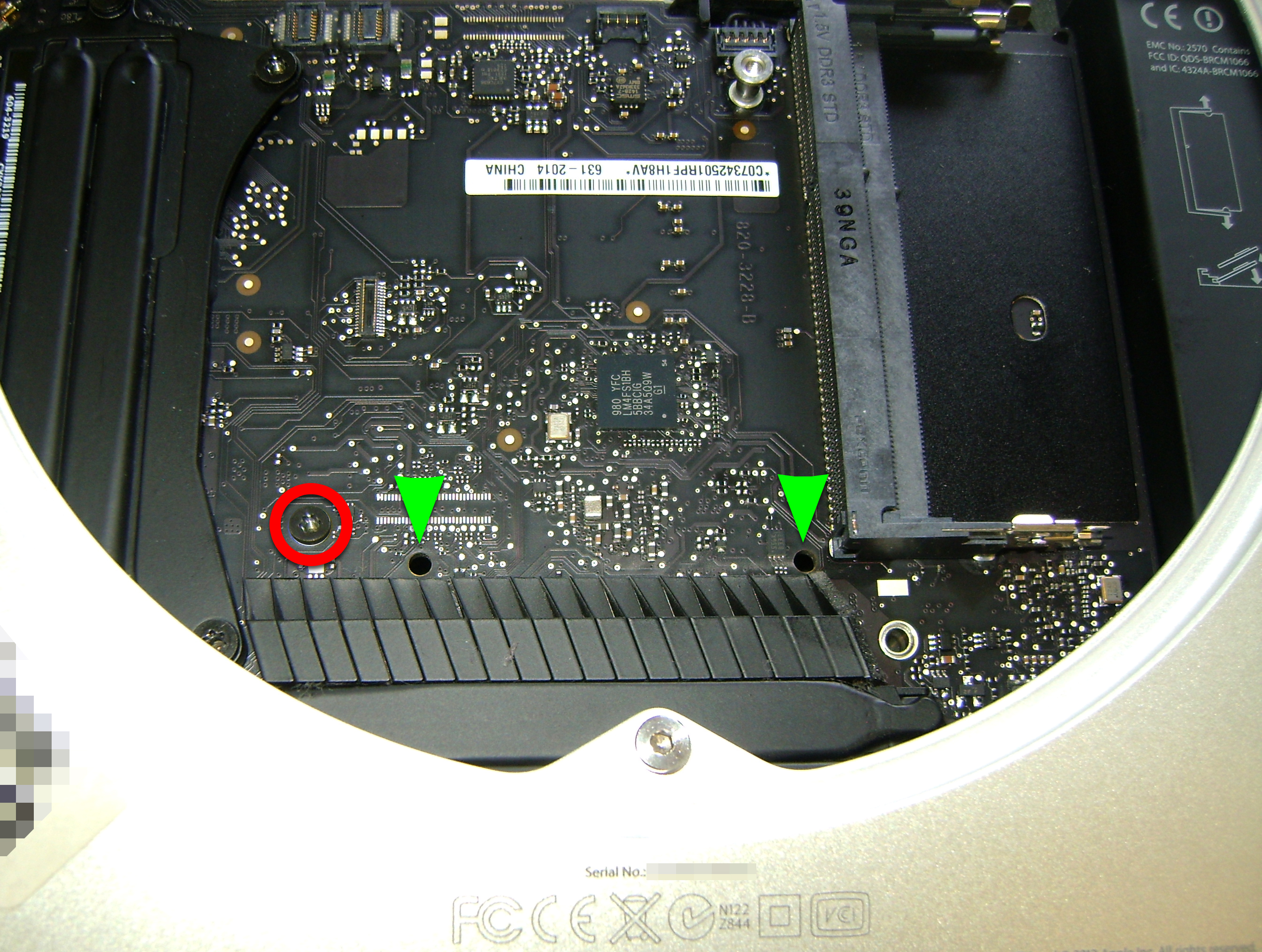
El disco duro está liberado, pero no lo puedo sacar porque choca contra los zócalos de la RAM y no sale. Para poderlo extraer necesito mover un poco la placa hacia atrás. Quito el tornillo Torx marcado en rojo y a continuación inserto hasta hacer tope dos ejes de metal en los orificios marcados en verde. Con dichos ejes hago palanca en dirección a las flechas. Esto hace que la placa se mueva hacia atrás. Con solo uno o dos milímetros es suficiente.
Desplazamiento de la placa base
Ahora puedo sacar el disco duro, levantando en el sentido de las flechas y tirando hacia atrás.
Extracción del disco duro mecánico
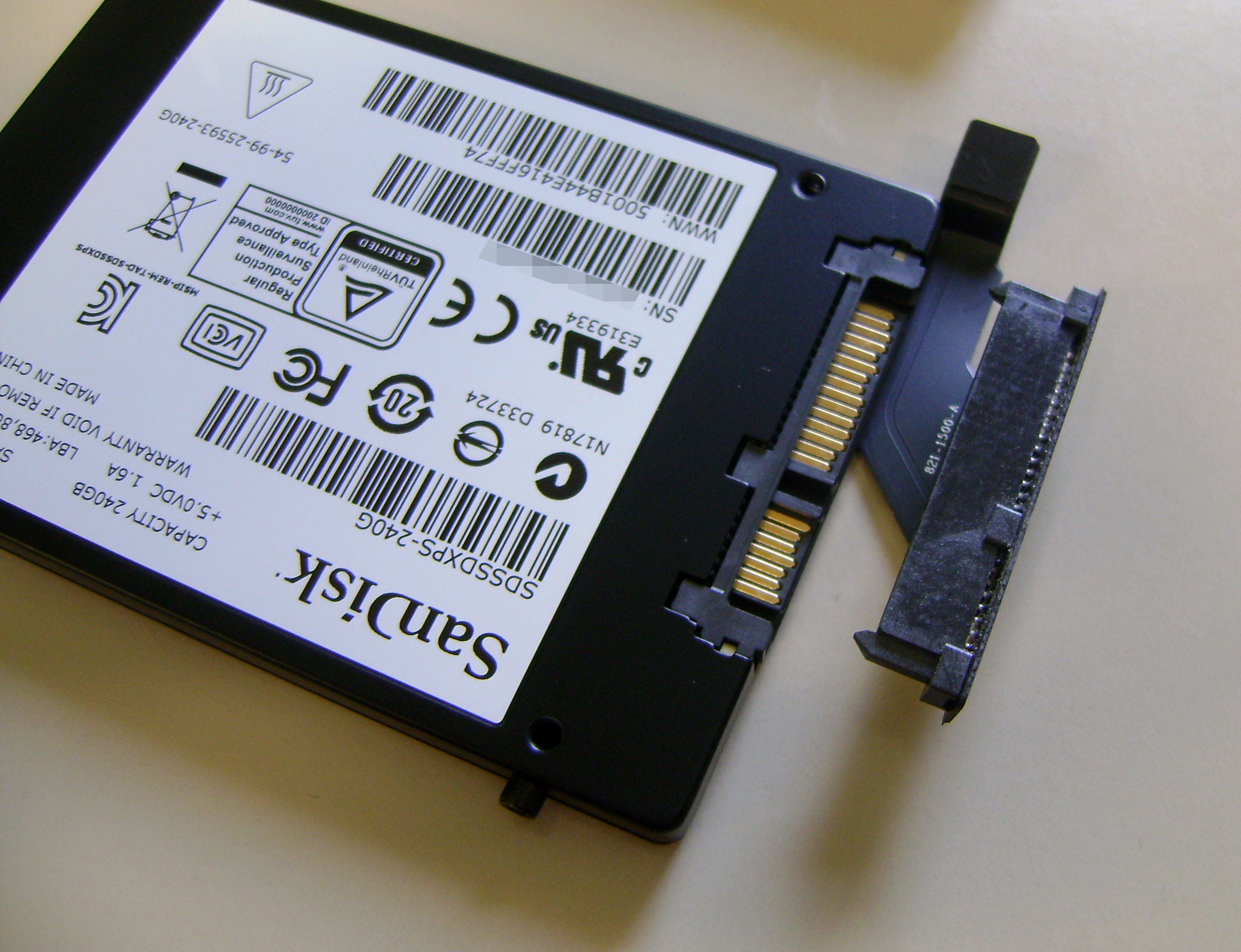
A continuación paso los dos tornillos del lateral del disco duro original al SSD. Estos tornillos encajan en sendos orificios al introducir el disco duro, impidiendo que se mueva. Por tanto, son necesarios. También retiro la pegatina que hay sobre el conector del disco duro original (marcada con una flecha verde) y saco el cable para pasarlo al disco SSD.
Traspaso de tornillos al disco duro SSD
Finalmente conecto el cable al disco SSD y procedo a montar el equipo siguiendo el orden inverso de desmontaje.
Instalación del cable en el disco duro SSD
Al colocar el nuevo disco SSD tengo que hacer que, una vez entre en el hueco, quede enganchado en la bahía superior de las dos disponibles. De otro modo el cable de datos no llegará a la placa.
Una vez hecha la substitución instalo el sistema operativo y reconocerá automáticamente la copia de seguridad de Time Machine. Restauro y trabajo concluido.
Smartphone en periodo de garantía con un problema en el botón de encendido. Está inoperativo. Como se ha comprado por Aliexpress va a ser más problemático enviarlo a reparar que repararlo por mi cuenta, así que elijo la segunda opción.
THL W100S
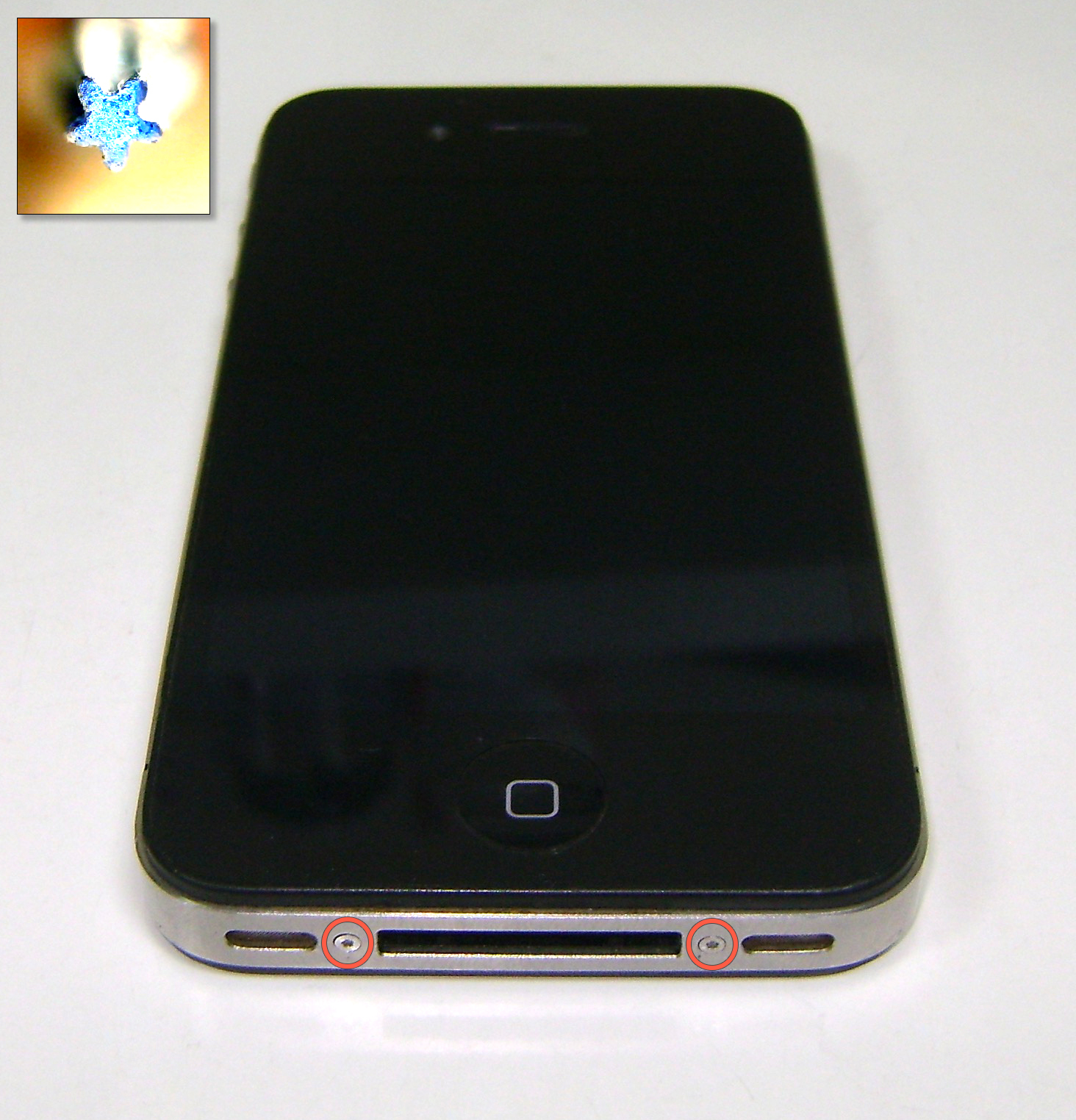
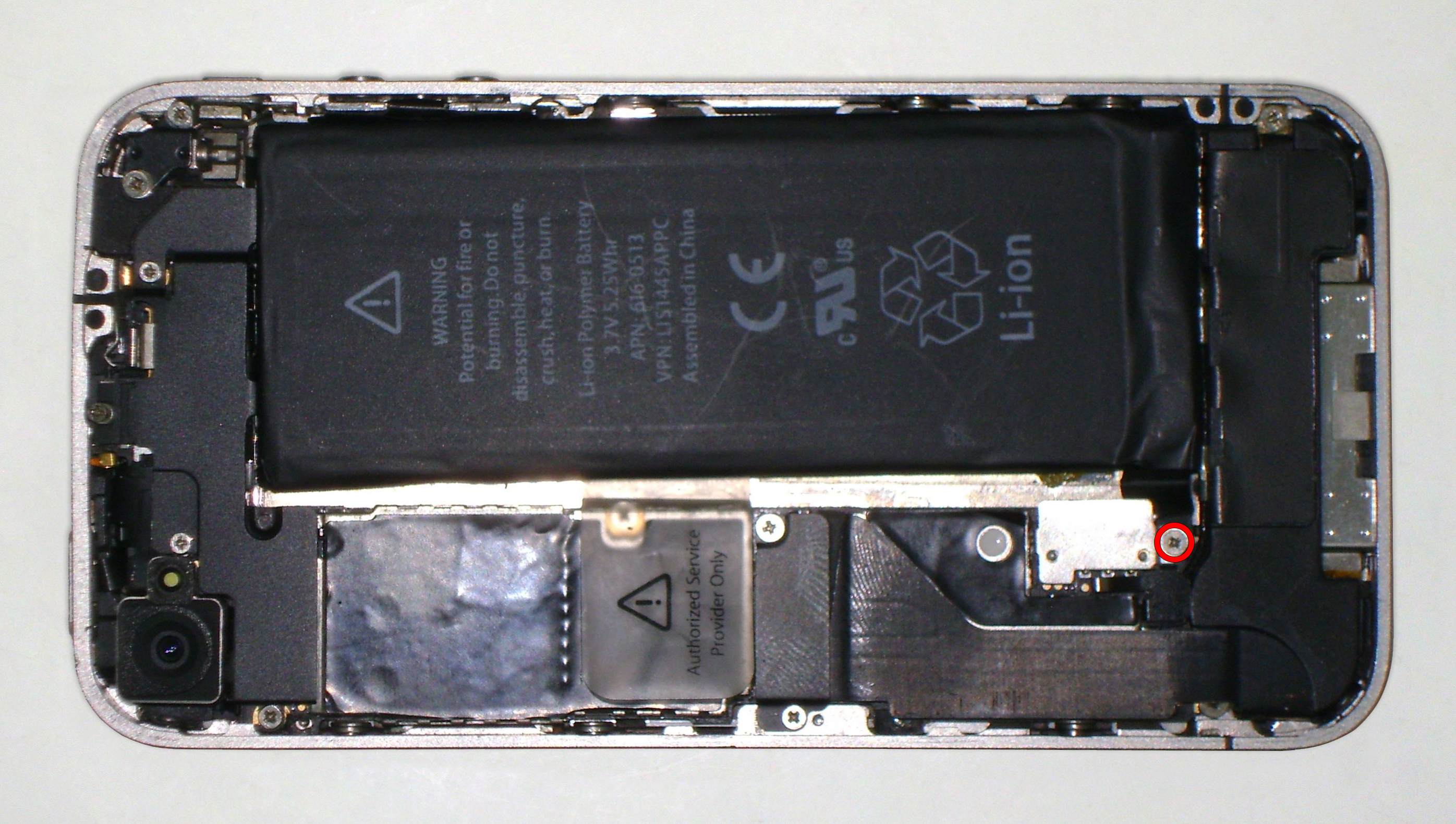
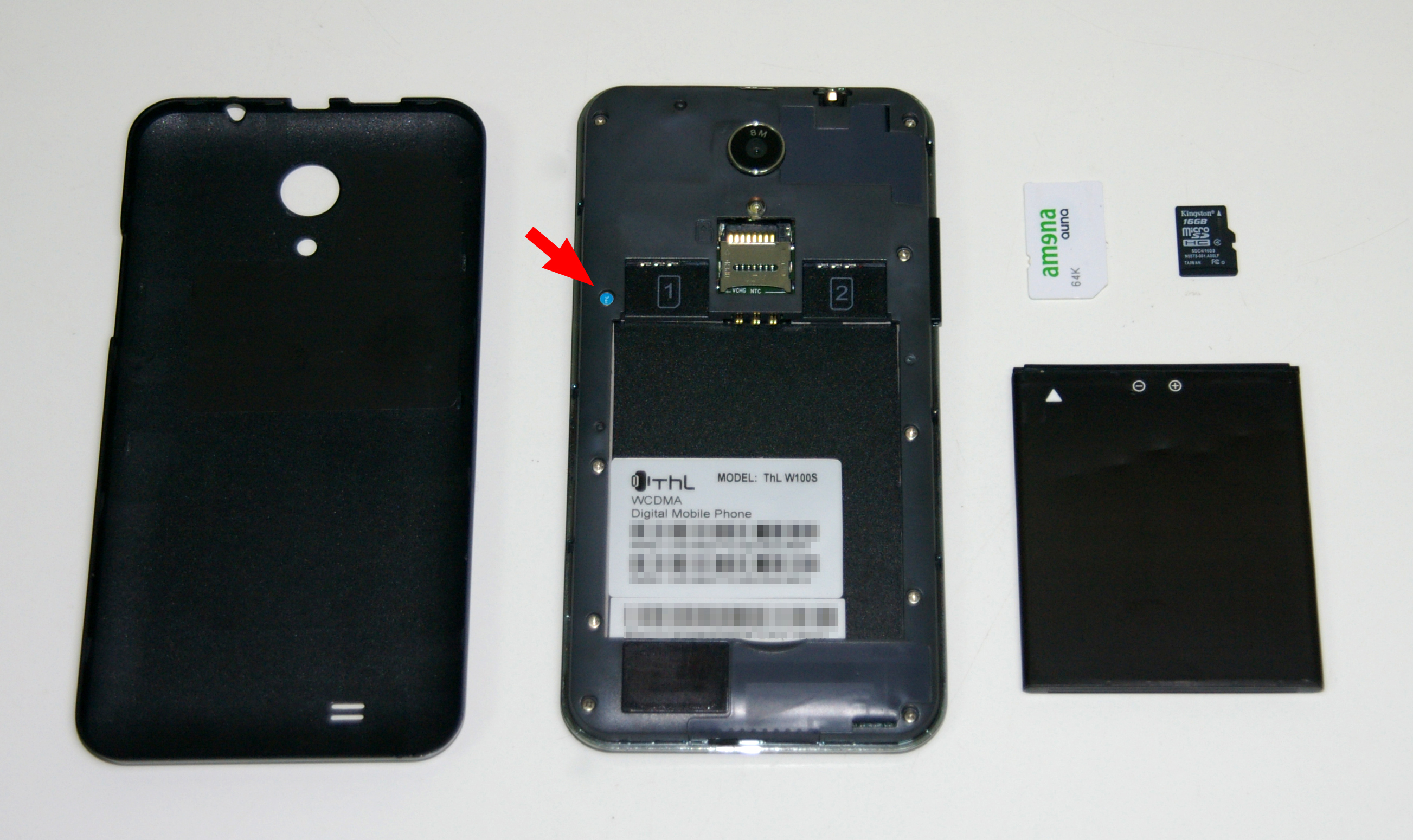
Primeramente quito el panel trasero y despego con un bisturí el sello de garantía que hay sobre uno de los tornillos (indicado con una flecha) y lo pego en la carcasa. Así, una vez montado el móvil puedo volverlo a colocar sin haber invalidado la garantía. Antes de empezar retiro la batería, la tarjeta SIM y la microSD.
Preparación para abrir el smartphone
A continuación extraigo los 10 tornillos de la tapa trasera. La flecha amarilla indica el lugar en el que he pegado el sello de garantía.
Extracción de tornillos de la tapa posterior
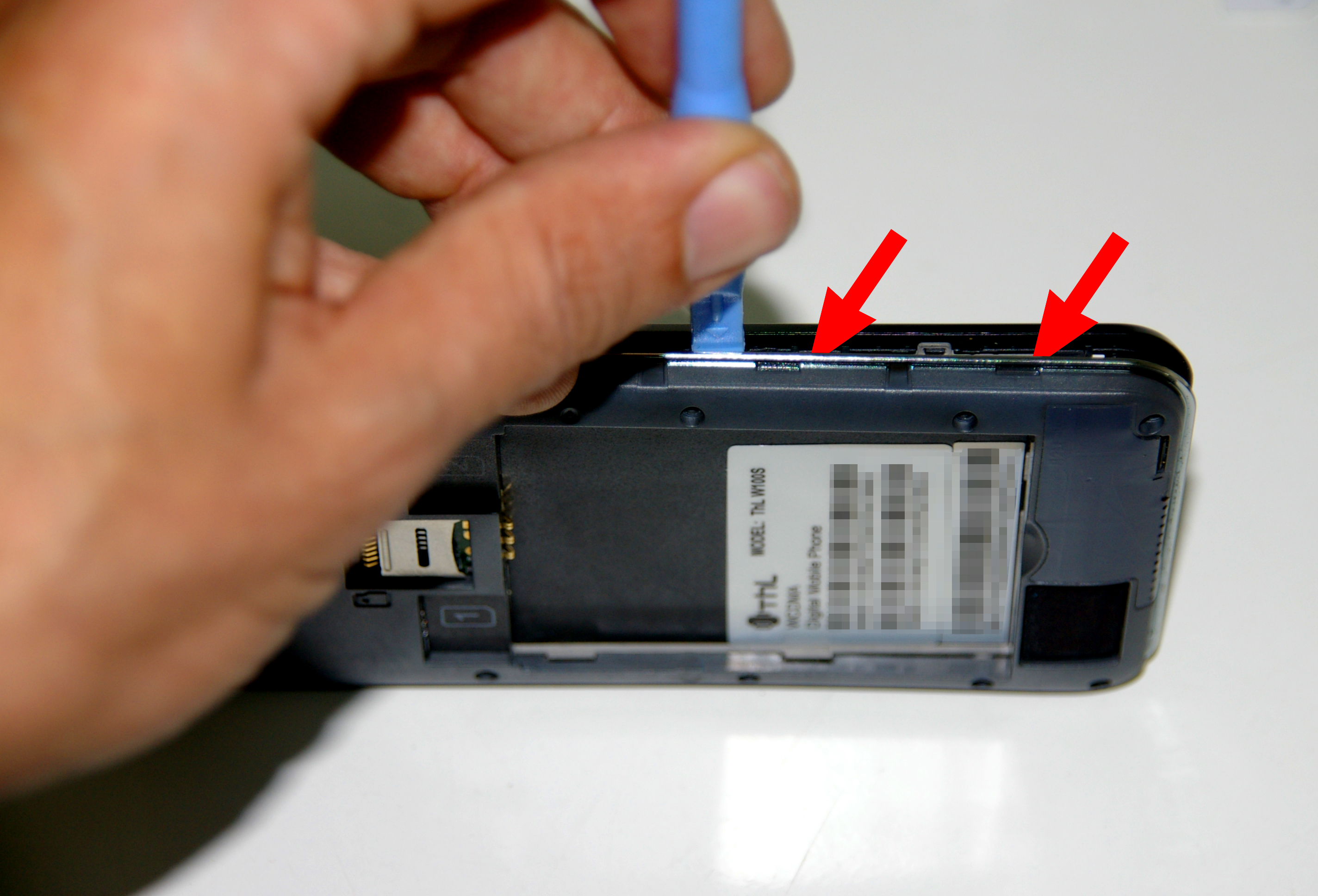
Con una herramienta de apertura hago palanca entre el frontal y la banda plateada a lo largo de todo el teléfono para desprender la tapa trasera, que va enganchada con pestañas.
Separación de la tapa posterior
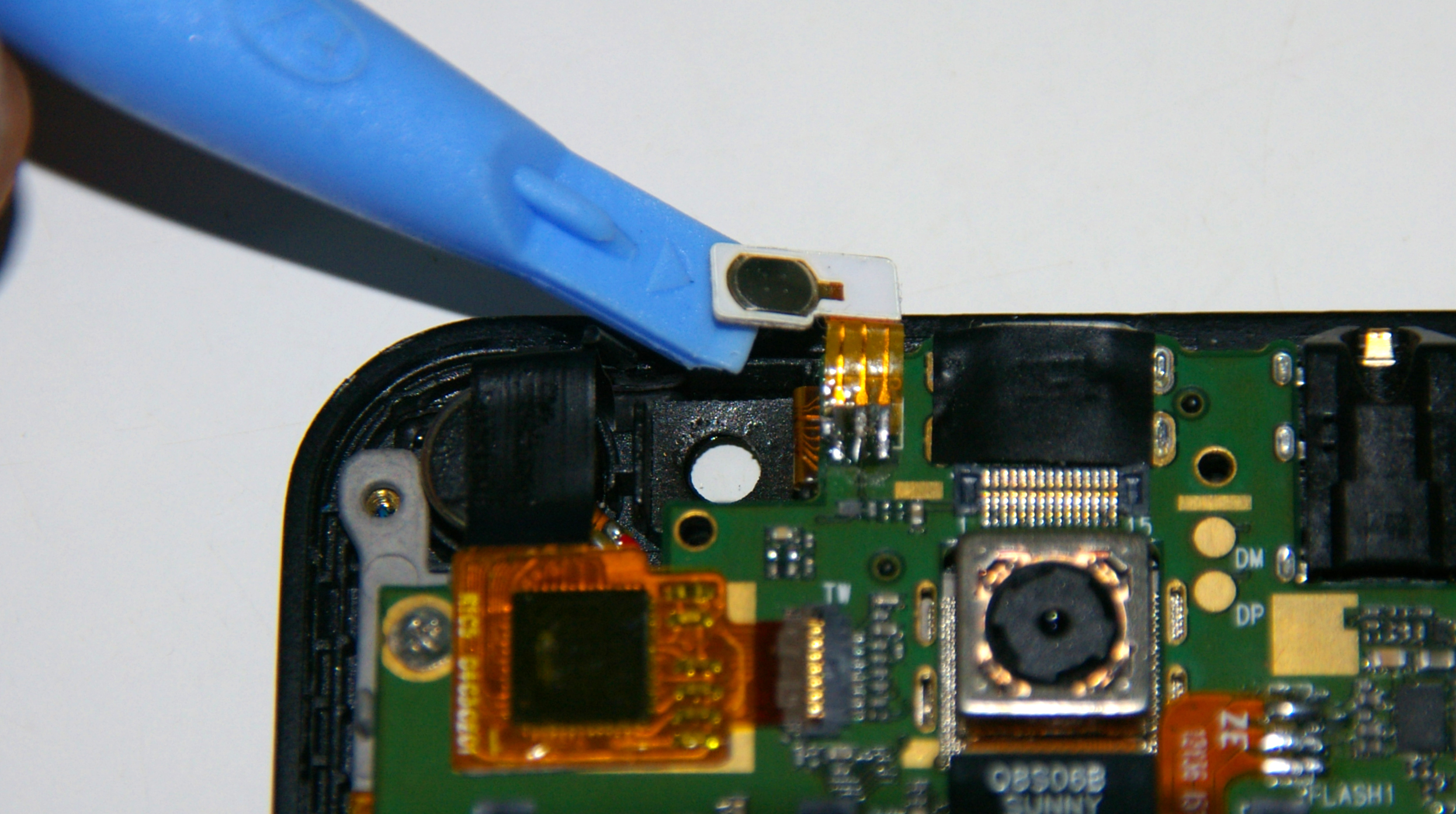
Luego hago palanca con la misma herramienta en los laterales del conector de la cámara frontal para desconectarlo de la placa base. Luego saco la cámara con cuidado. Es importante al hacer palanca intentar no tocar la cámara trasera, ubicada junto al conector. Es probable que el cable plano de la cámara frontal esté adherido al cable del interruptor de encendido, se debe tirar con cuidado hasta desprenderlo.
Extracción de la cámara frontal
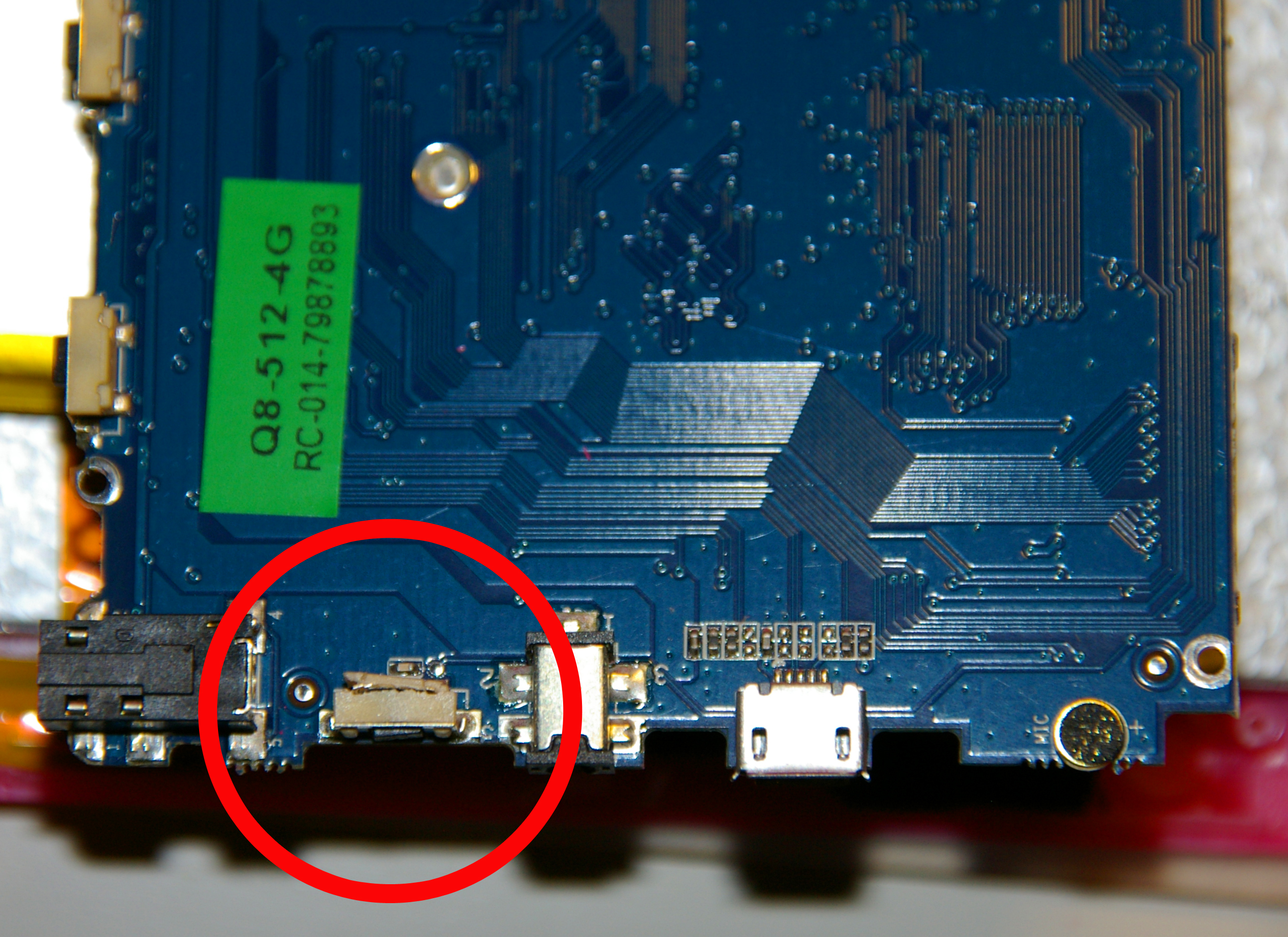
Una vez separada la cámara tengo acceso al cable plano del interruptor de encendido que tengo que substituir. Se trata de un cable de tres vías que va soldado directamente a la placa base.
Acceso al cable plano del botón de encendido
Desprendo el botón de su ubicación haciendo palanca y luego, con el soldador lápiz de 14W, desconecto el cable plano de la placa base. Es importante limpiar las soldaduras después. El botón viene pegado a su base con cinta de doble cara adhesiva.
Extracción del botón defectuoso
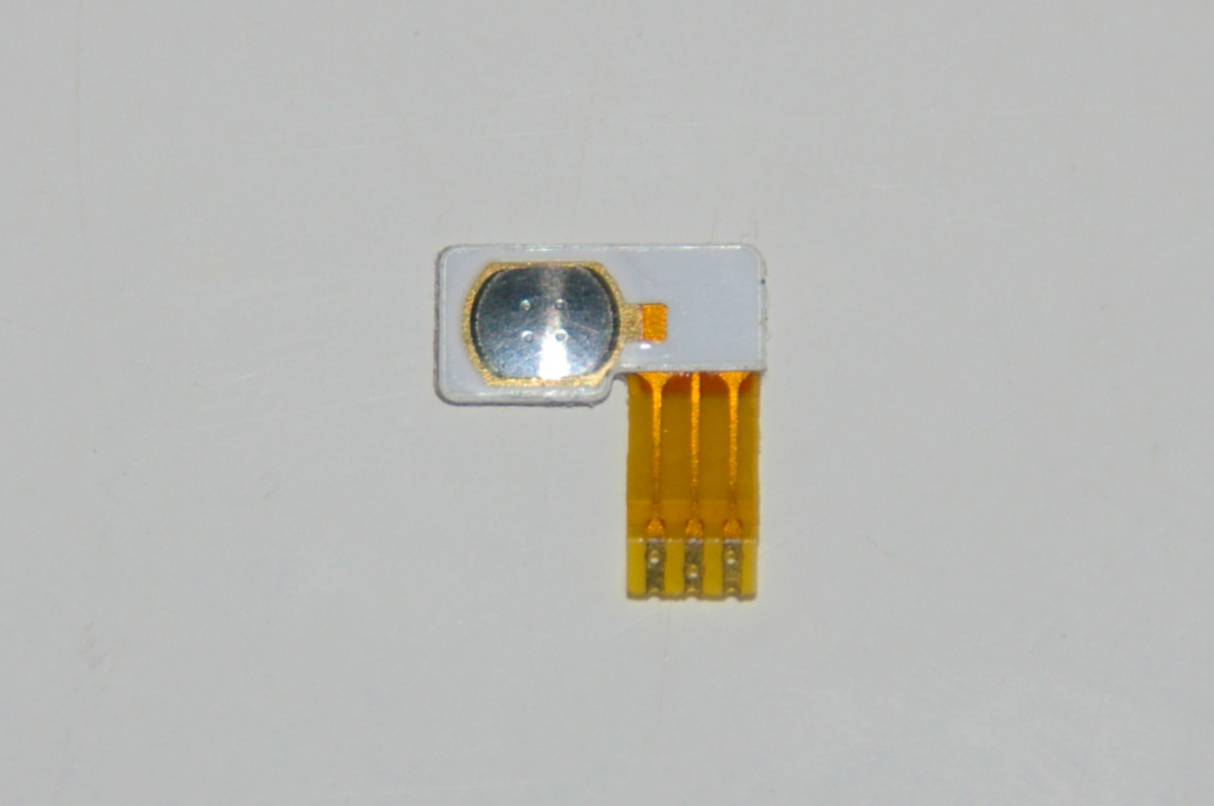
He comprado un recambio en eBay a un fantástico precio de 3,50€. Es importante asegurarse de que el modelo es exactamente el mismo que nuestro smartphone, pues existen ligeras variaciones según la versión.
Recambio comprado en eBay por 3,50€
Con cinta de doble cara extrafina he pegado el botón nuevo a su base. Lo coloco exactamente en la posición original, porque si no, el botón de plástico no coincidirá de forma que lo active correctamente.
Botón preparado para soldar a la placa base
A continuación aplico flux de soldar tanto a las soldaduras de la placa base como a los contactos del cable plano del nuevo botón. El flux es un compuesto líquido que permite que al aplicar estaño, éste se quede ubicado solamente en los pads y contactos, evitando la formación de puentes y soldaduras unidas entre sí. Es absolutamente recomendable cuando se trata con placas SMD y, sobre todo, si soldamos con estaño en crema y estación de soldadura por aire caliente. Yo he optado por un flux de marca JBC, de muy buena calidad y algo más caro, pero aliado indispensable en mis reparaciones.
Flux líquido JBC para soldaduras SMD
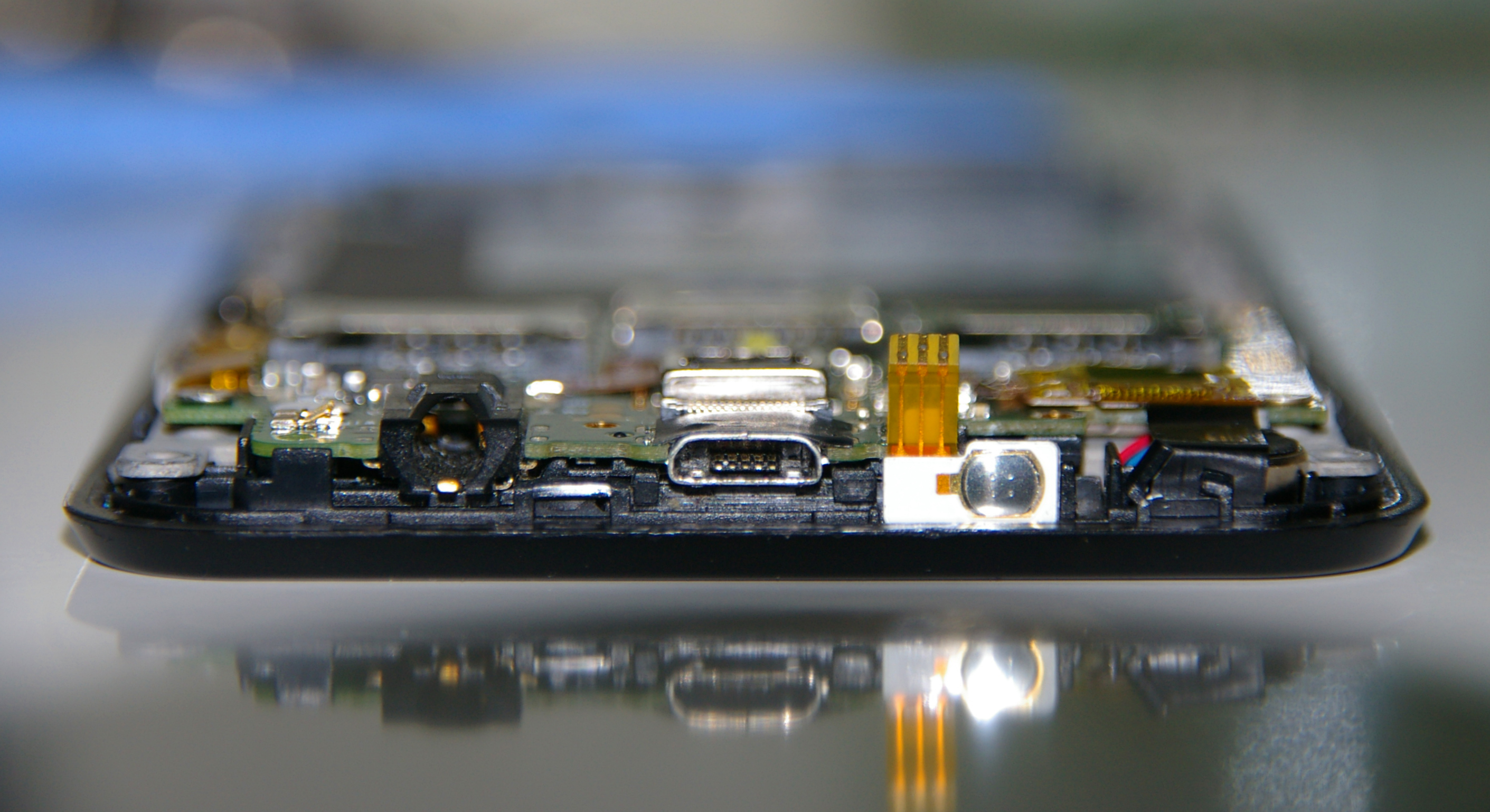
Para la soldadura de los contactos elijo el soldador lápiz de 14W y el estaño ultrafino de 0,5mm. No uso la estación de aire caliente ni el estaño en crema porque supone un engorro aislar con cinta Kapton cuando en realidad solo voy a soldar tres contactos. Hay riesgo por escapes de aire caliente y no merece la pena. Sueldo por tanto los terminales.
Botón instalado
Para finalizar vuelvo a montar la cámara frontal, cierro el terminal sin atornillar y lo pruebo. Una vez que me aseguro de su correcto funcionamiento procedo a atornillarlo y realizo una segunda prueba.
Pruebas de funcionamiento
En resumen, una avería bastante clásica que por 3,50€ ha sido reparada en no más de diez minutos.
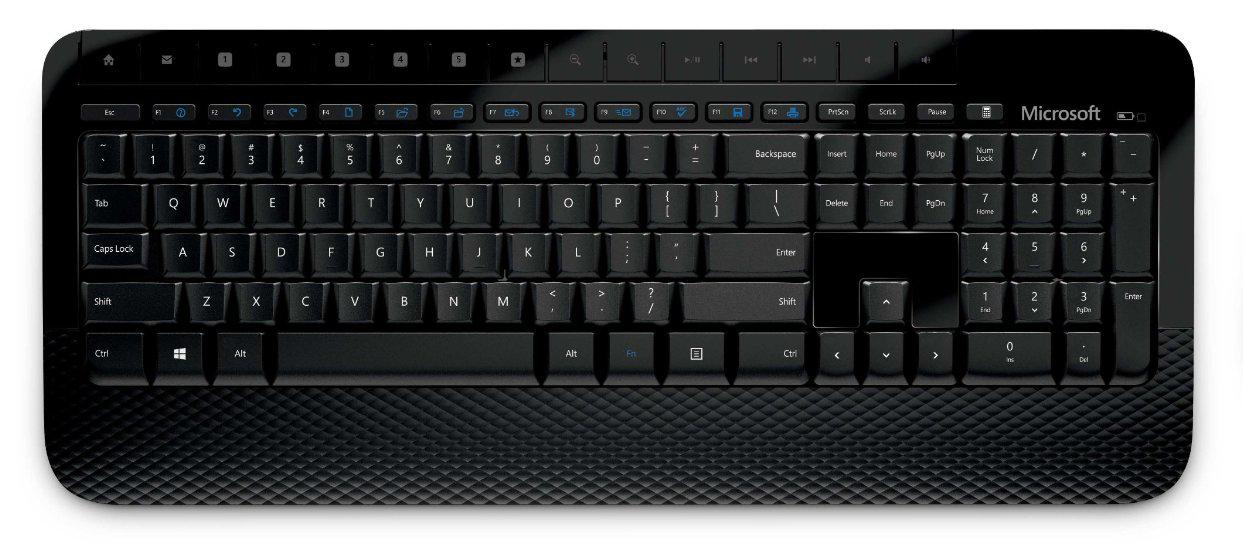
Teclado inalámbrico con un problema de derramamiento de ácido por culpa de unas pilas en mal estado. No funciona.
Microsoft Wireless Keyboard 2000
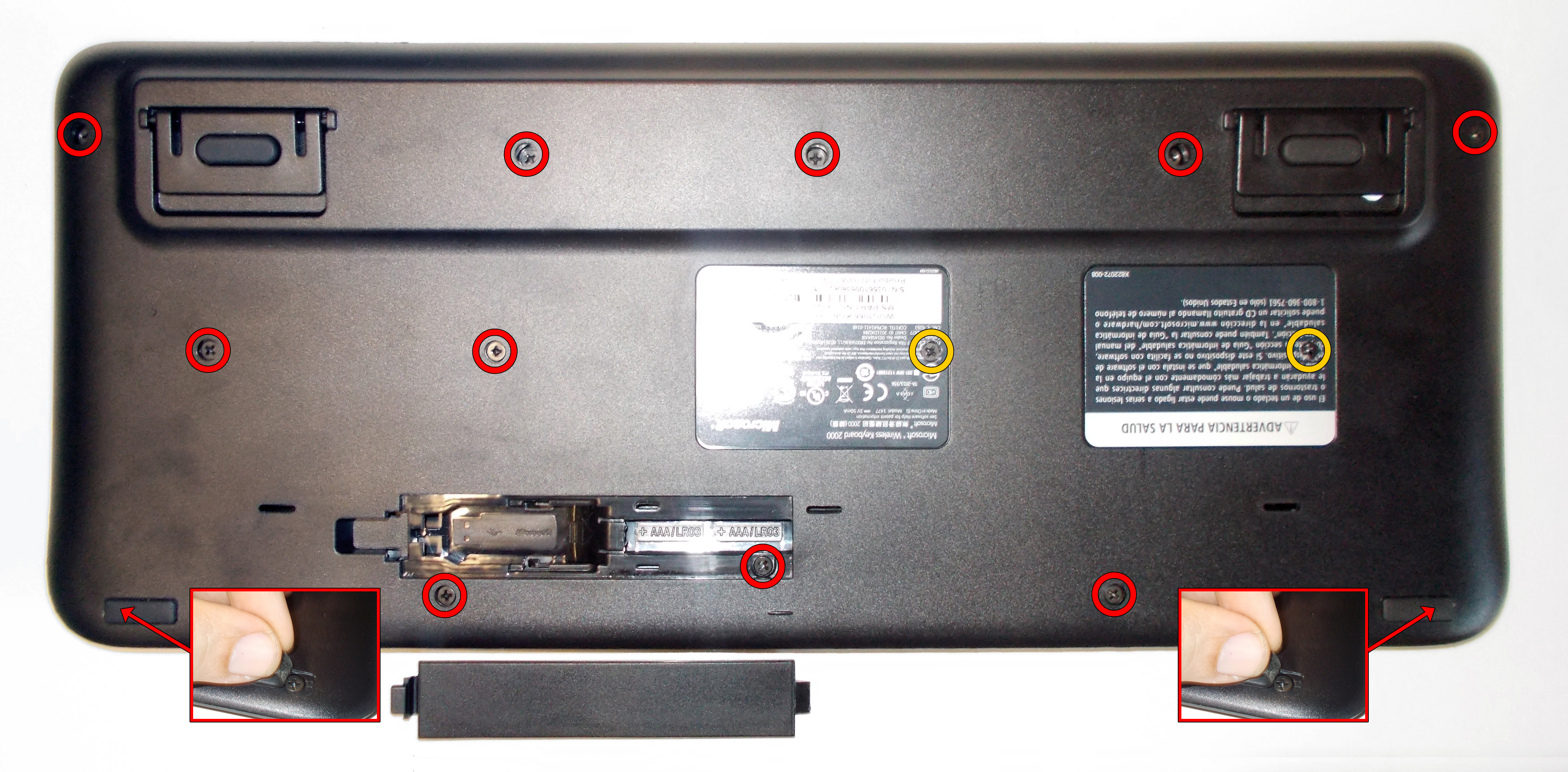
Tengo que abrirlo para limpiar los restos, ya que con pilas nuevas no funciona. Para ello procedo primeramente a quitar los tornillos de la tapa trasera. Son 10 tornillos visibles (marcados en rojo), 2 que están bajo las etiquetas (marcados de amarillo), y otros 2 que están bajo las patas de goma indicadas con flechas.
Tornillería trasera, especial cuidado a los 4 tornillos ocultos
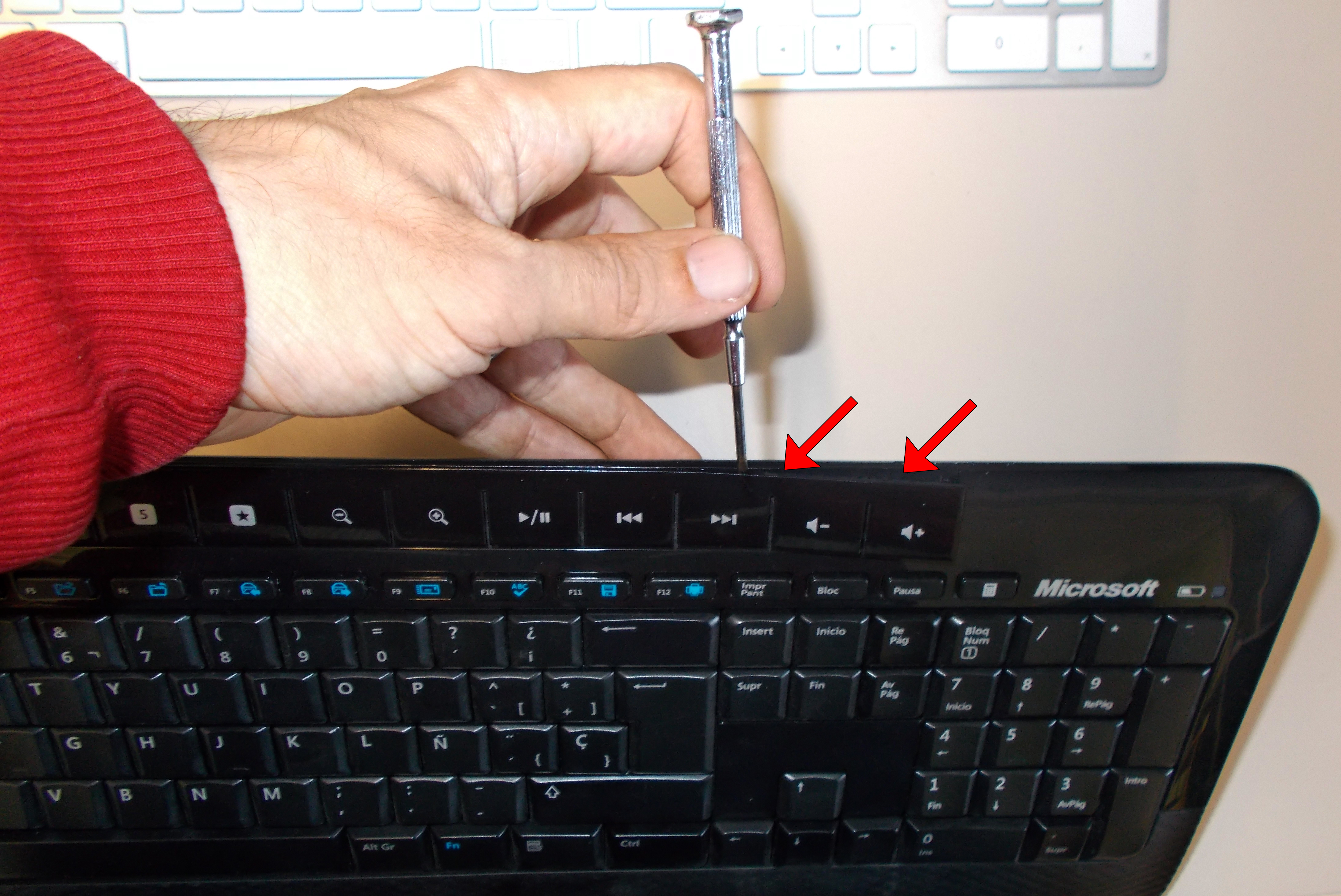
Seguidamente tengo que levantar la botonera multifunción, ya que bajo ella se encuentra otro grupo de tornillos. Haciendo palanca con un destornillador fino separo dicha botonera, desde un extremos al otro.
Separación de la botonera multifunción
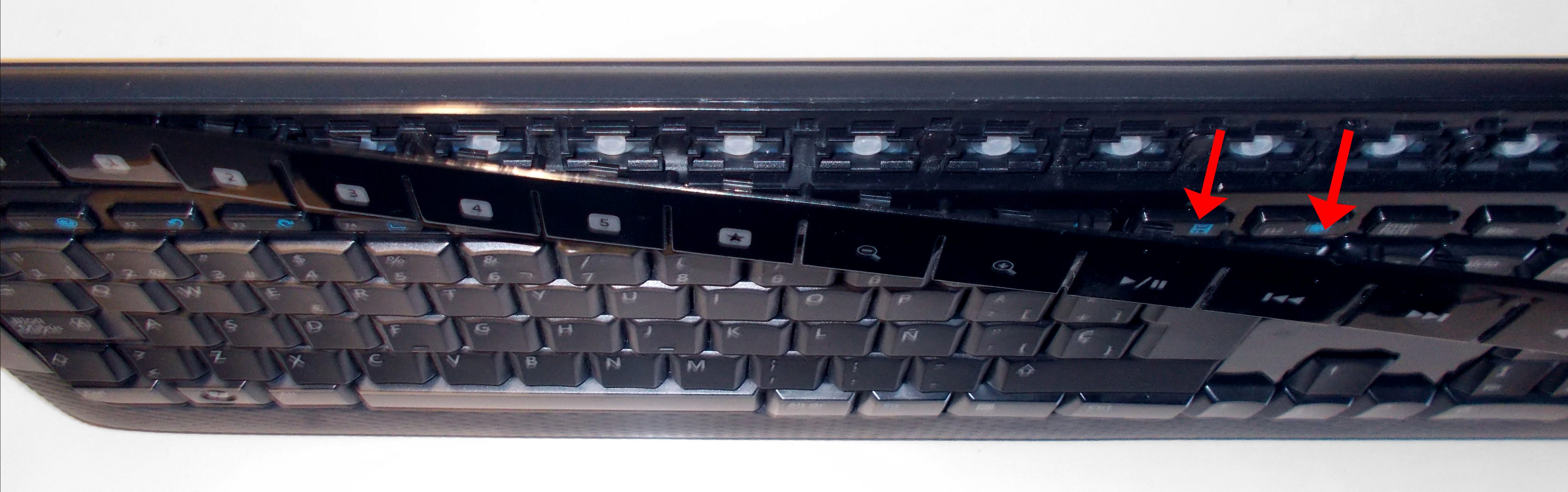
Voy haciendo palanca a lo largo de la botonera, lo cual libera unas pestañas que me permiten retirarla por completo.
Separación de la botonera multifunción
Ahora tengo acceso a los últimos 7 tornillos, que extraigo para poder abrir el teclado.
Extracción de los tornillos superiores
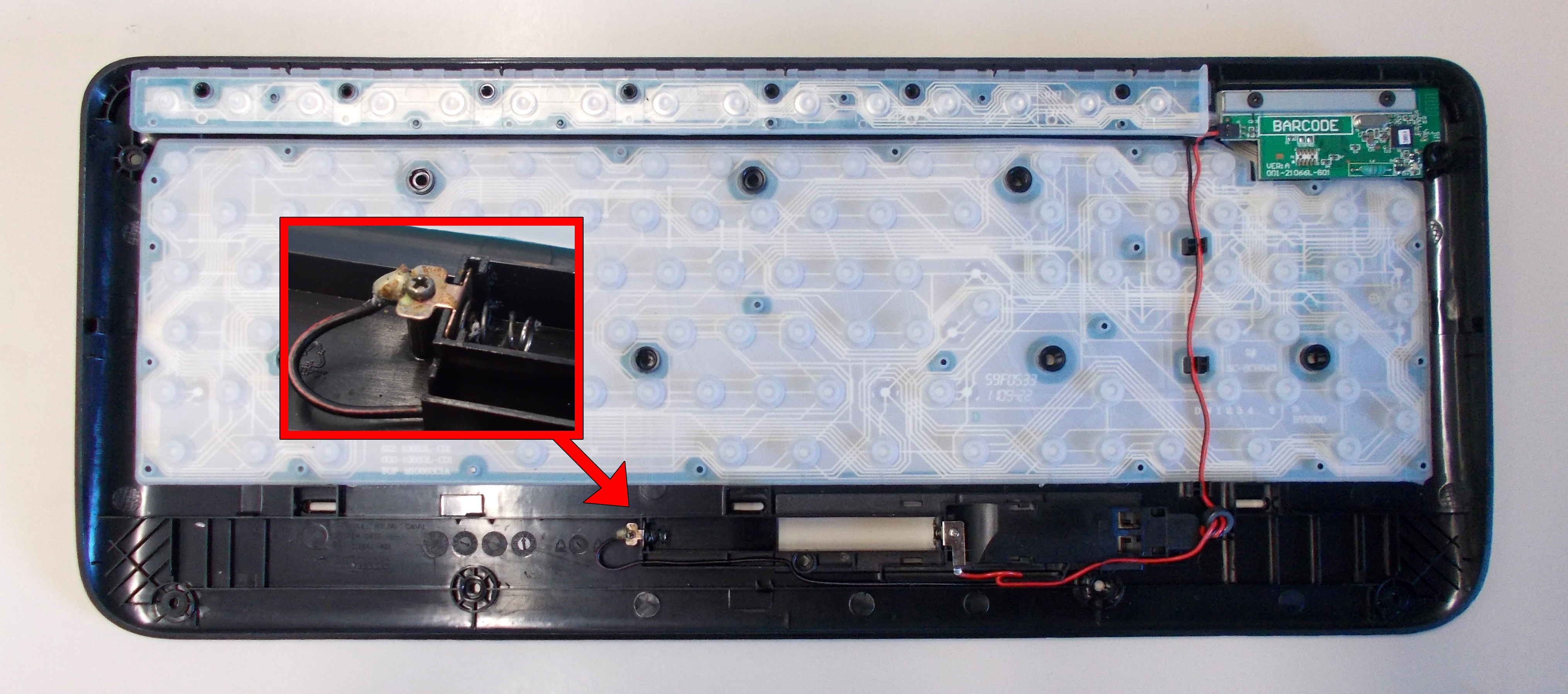
Al retirar el panel superior con las teclas tengo acceso al interior. Limpio con alcohol isopropílico todo resto de ácido. Además, tengo de limpiar y rascar si es necesario los contactos de las pilas. En este caso el contacto dañado es el negativo (el del muelle).
Polo negativo del portapilas en mal estado
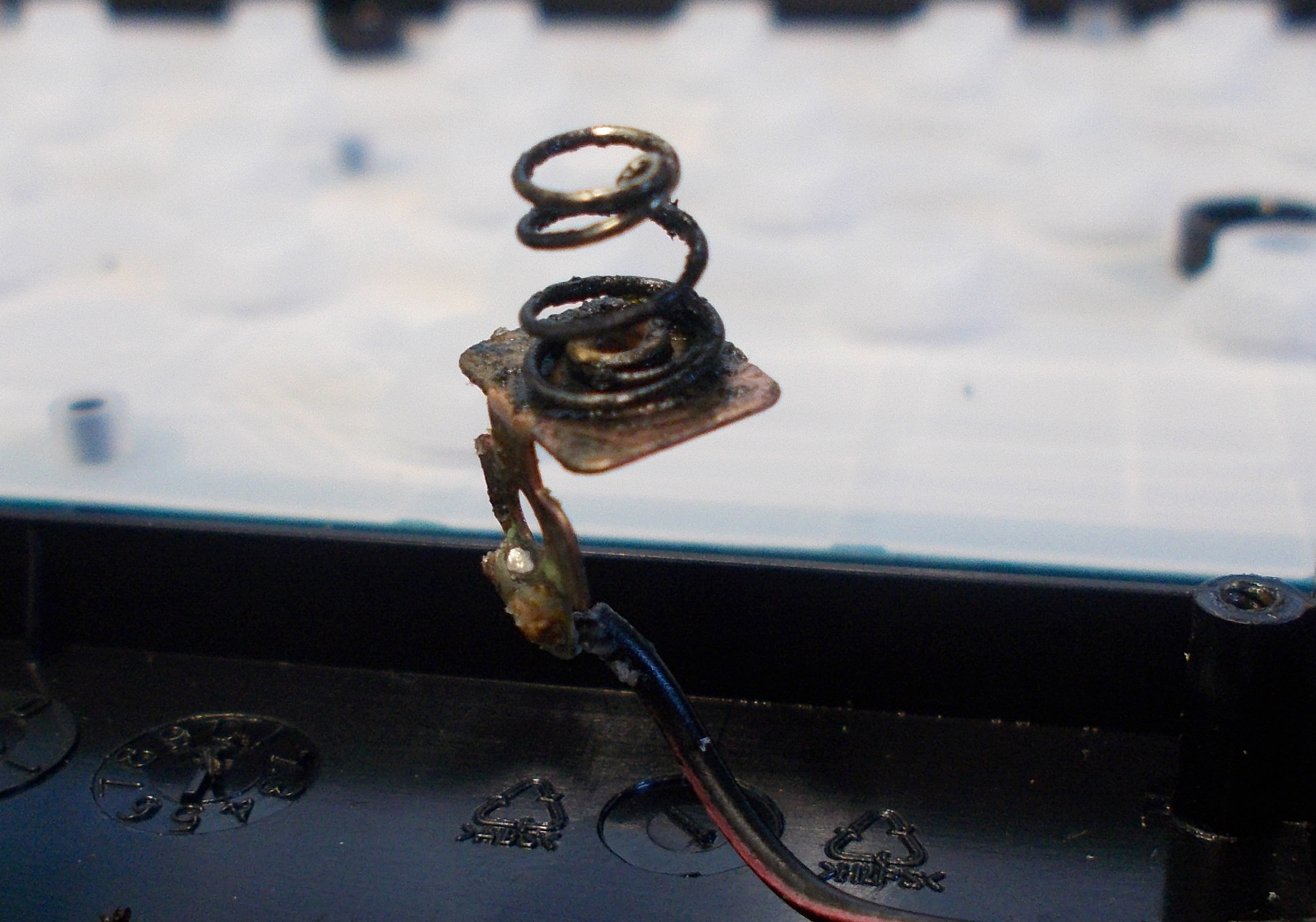
Como puede verse en la siguiente foto está muy deteriorado. Con la ayuda de una pequeña lima de precisión, alcohol y bastones de algodón limpio el contacto, retirando cualquier resto de ácido y óxido.
Detalle del óxido y corrosión
Una vez acabado vuelvo a montar el teclado siguiendo el orden inverso al de apertura. Hago las pruebas oportunas con resultado satisfactorio.
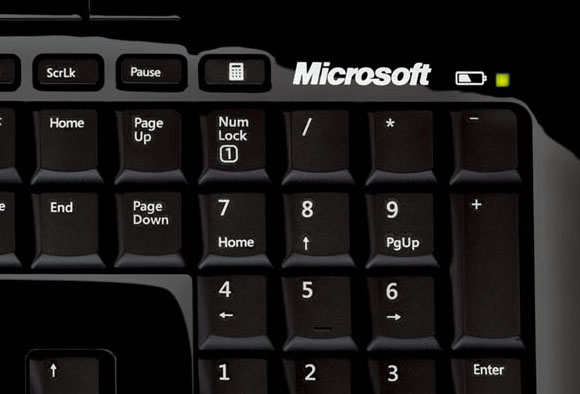
El Led de encendido muestra el correcto funcionamiento del teclado
Esta tablet de 7″ es un dispositivo genérico que se comercializa desde China bajo diversas marcas, aunque el modelo real es A13. La avería consiste en que no se puede encender ni estando cargada la batería.
Tablet A13 (modelo genérico de 7″ de China)
En primer lugar la abro para acceder al interruptor de encendido, que posiblemente se ha dañado, ya que el usuario indica que últimamente tenía que hacer una presión excesiva para poder encender la tablet. Haciendo palanca en los bordes laterales, a lo largo de toda la unidad, consigo extraer la tapa trasera. Mirando de cerca el interruptor descubro que está partido.
Interruptor de encendido con una fisura.
Tras intentar localizar un recambio de manera infructuosa decido hacer una reparación alternativa. Uso un interruptor reciclado que acoplaré con adhesivo de secado instantáneo por luz ultravioleta. Previamente he soldado dos finos cables a los terminales del interruptor, para poderlos soldar después a la placa base.
Aplicación de adhesivo de secado instantáneo por luz ultravioleta.
A continuación aplico luz ultravioleta para secar el adhesivo, que queda hecho una pieza compacta, fijando el interruptor a la placa base.
Aplicación de luz UV.
Para finalizar sueldo los cables a los pads originales del interruptor que he sacado y monto la tablet para probarla.
Tablet funcionando de nuevo.
La tablet vuelve a funcionar sin problemas, aunque es recomendable darle un trato correcto al interruptor sin ejercer una excesiva e innecesaria presión sobre él.
El DSR-11 de Sony es un magnetoscopio portátil DVCam-DV, apto tanto para cintas máster como para cintas miniDV. Esta unidad en concreto tiene dañado el conector Firewire, una avería muy común en este modelo.
Sony DSR-11
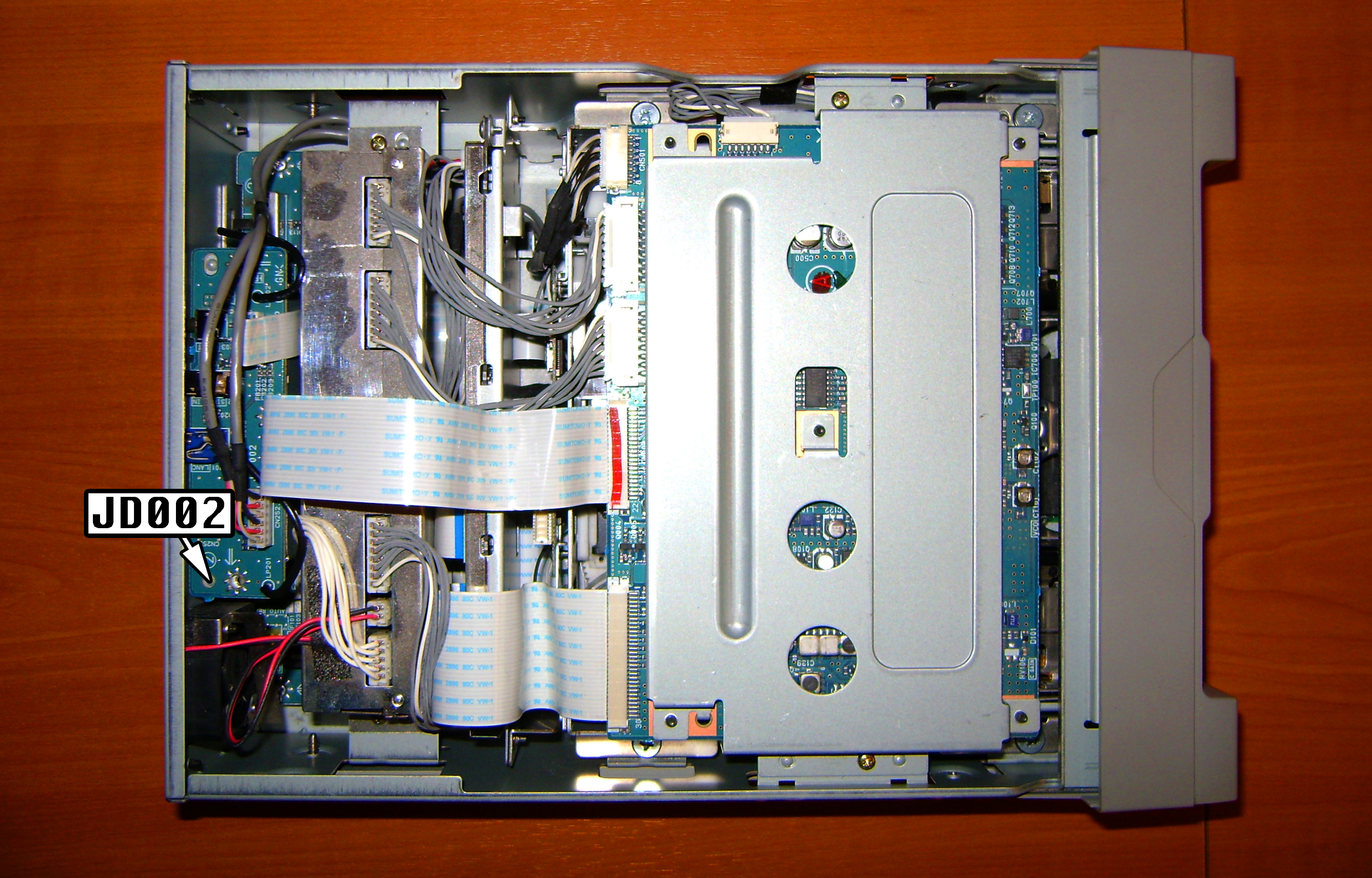
Tengo que abrir el magnetoscopio y localizar la placa JD-002, ya que es la que alberga el conector a substituir. Está en la parte superior trasera.
Interior del DSR-11 y localización de la placa JD-002.
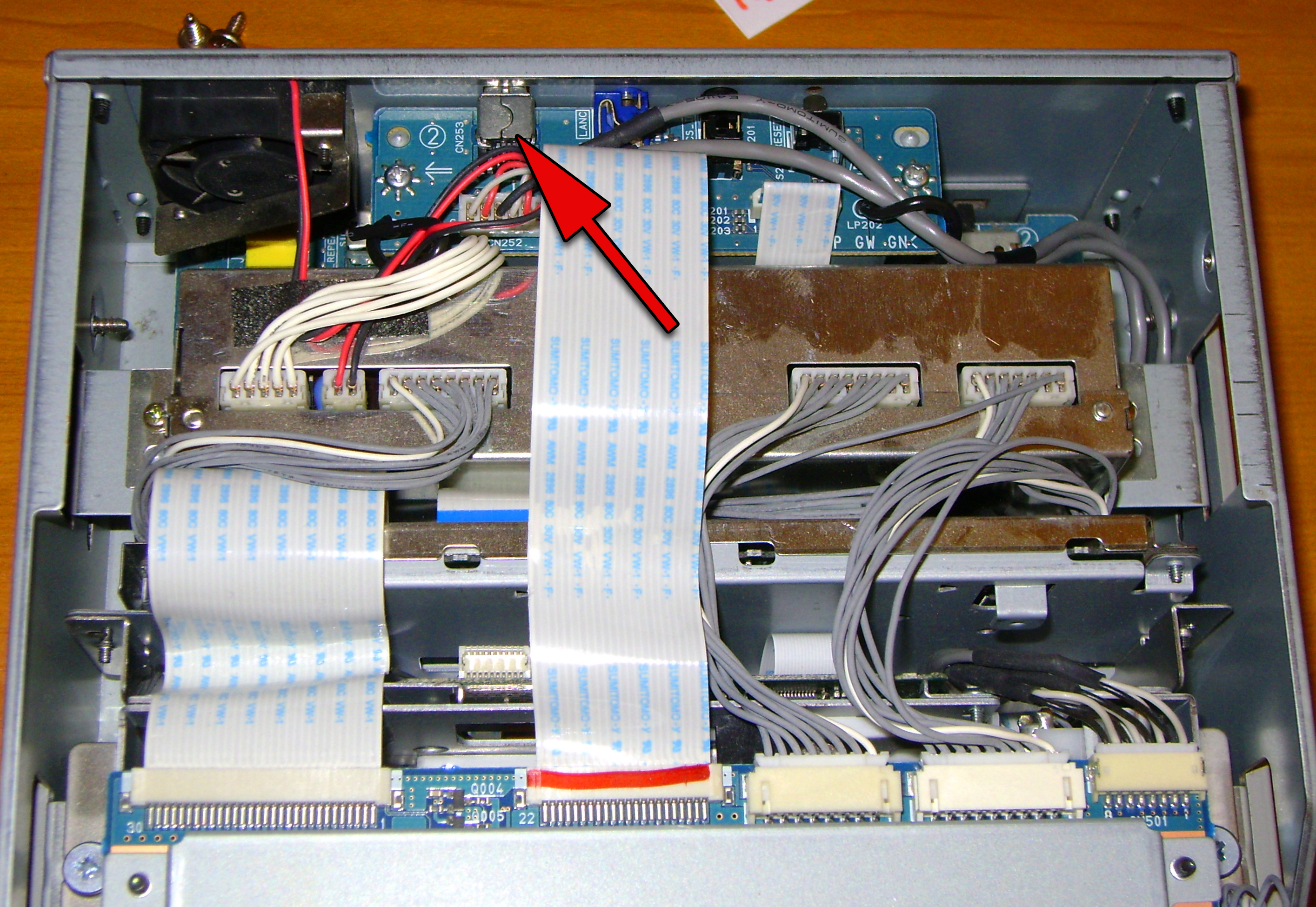
Extraigo la placa JD-002 para poder substituir el conector dañado. La siguiente foto muestra una vista del DSR-11 con dicha placa desmontada (no visible en la imagen).
DSR-11 con la placa JD002 desmontada
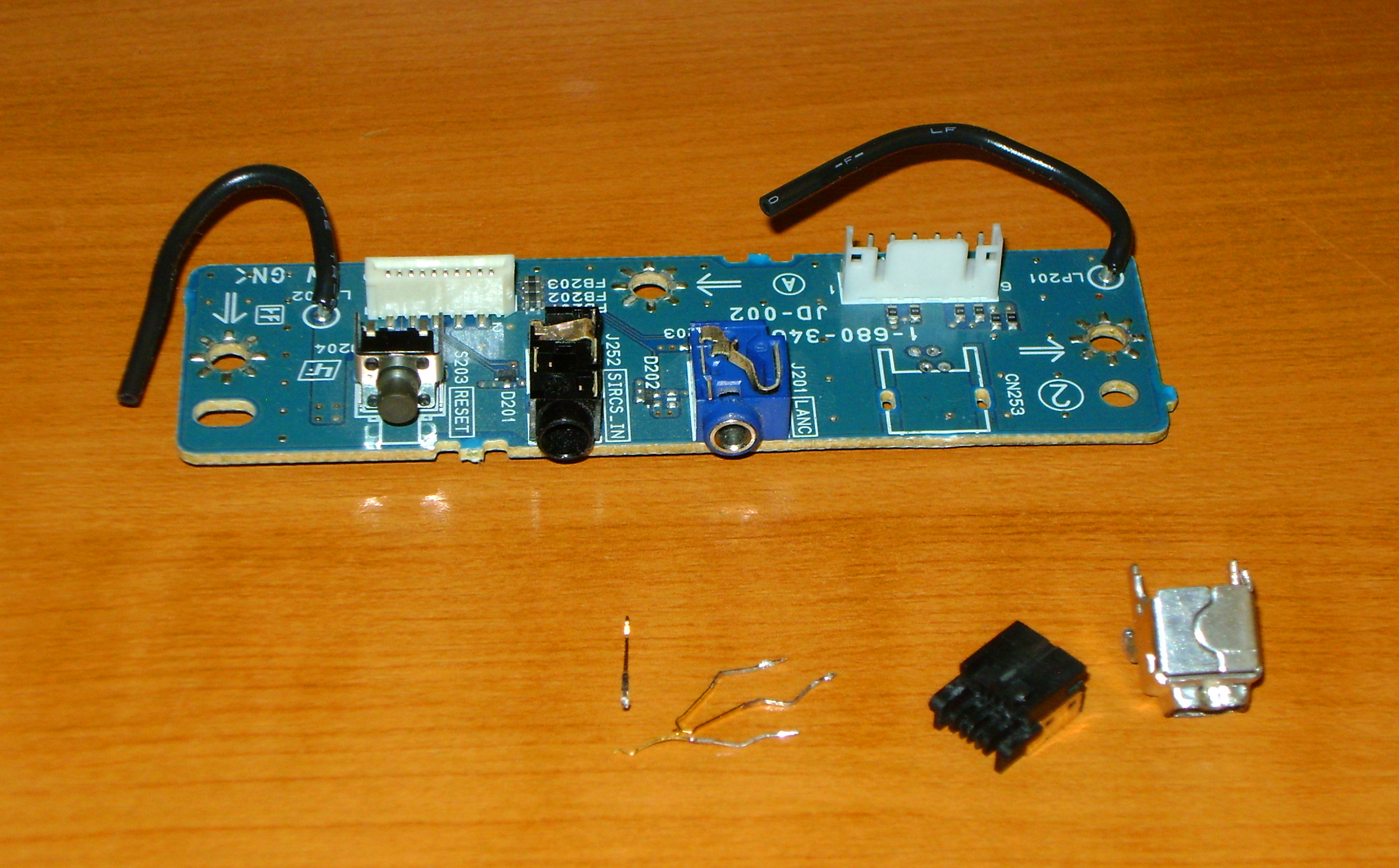
A continuación saco el conector dañado. En este caso estaba partido y lo he desmontado para sacar luego pin a pin.
Placa JD-002 con el conector desmontado.
He comprado un recambio original a un distribuidor Sony, lo cual me garantiza la total compatibilidad a la hora de montarlo. El número de recambio original es 178580631.
Conector Firewire miniDV (4 pines)
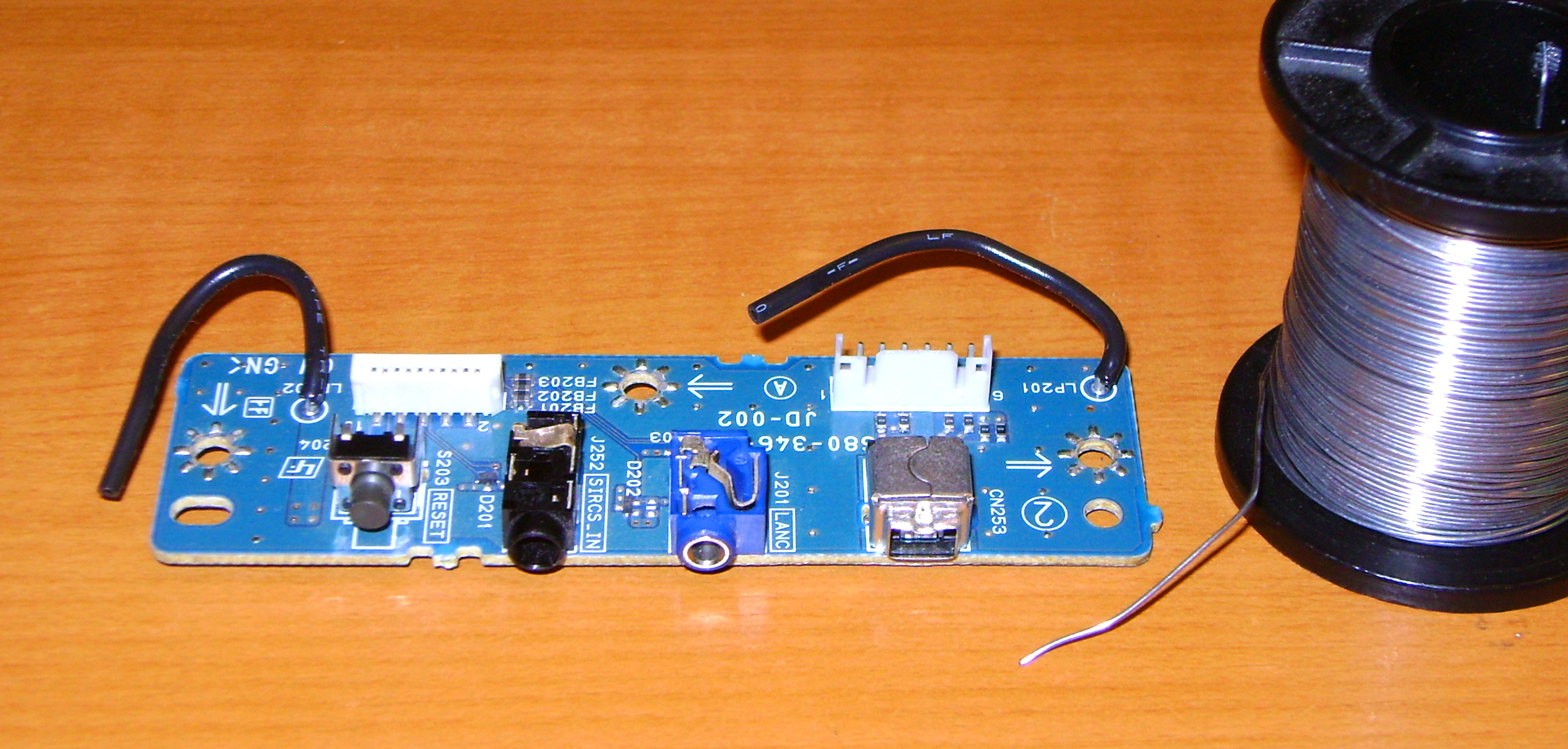
Monto el conector en la placa y reviso el resto de soldaduras y el estado del conector de cable plano.
Placa JD-002 con el nuevo conector montado.
Finalmente vuelvo a montar la placa en el magnetoscopio y hago las pruebas oportunas de control y captura a través del puerto Firewire, con resultado satisfactorio.
Este vigilabebés es un intercomunicador bidireccional con transmisión de imagen a tiempo real a través de una cámara con visión nocturna. El problema es que no recibe imagen de la cámara.
Rimax RB212
No sé si se trata de un problema de la cámara o bien del receptor de vídeo. Procedo primeramente a ver la cámara. Es una unidad de cámara de baja resolución sin filtro infrarrojo. Alrededor de la misma hay una serie de leds infrarrojos que proporcionan la visión nocturna. También tiene un transmisor Wifi por el que transmite la imagen.
Módulo de cámara
Tras una inspección y algunas comprobaciones determino que el módulo de cámara está correcto. Por lo tanto tengo que abrir el monitor en busca del problema. Es un monitor LCD de pequeño formato y baja resolución con un intercomunicador bidireccional de audio y un transmisor Wifi. Al abrirlo veo soldaduras en mal estado en el transmisor Wifi. Las repaso todas y las inspecciono bajo el microscopio USB.
Módulo de monitor
Tras restañar las soldaduras monto la unidad y la compruebo, dando un resultado afirmativo. El problema era que el monitor no captaba la señal wifi de la cámara por culpa de las soldaduras en mal estado.
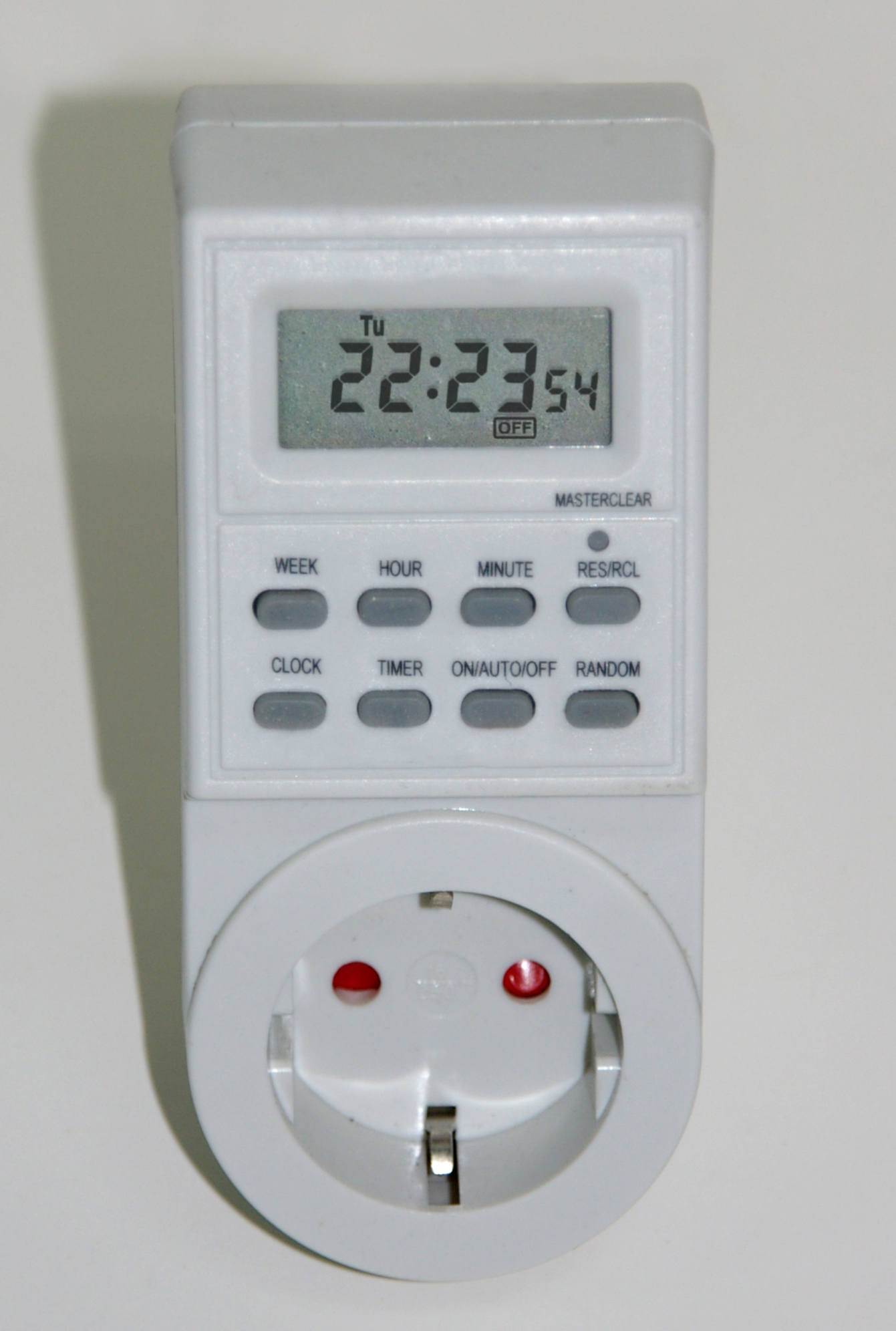
Este interruptor programable digital con calendario tiene una avería consistente en un comportamiento errático y la imposibilidad de mantener la memoria de la hora y los programas cuando se desconecta de la tensión eléctrica.
Programador digital, tras 8h de carga el reloj no se mantiene encendido
Normalmente esta avería se produce porque la pila que mantiene el reloj alimentado (backup) está defectuosa. Hay que substituirla por una nueva. Para abrir el programador necesito una punta tipo Spanner (horquilla), para poder extraer los 2 tornillos de seguridad posteriores.
Ubicación de los tornillos Spanner y punta para poderlos sacar.
Al abrirlo tengo acceso a las dos placas: una lleva el reloj programador, y la otra lleva el driver para el relé, la pila y su correspondiente circuito de carga.
Apertura del programador con la punta Spanner.
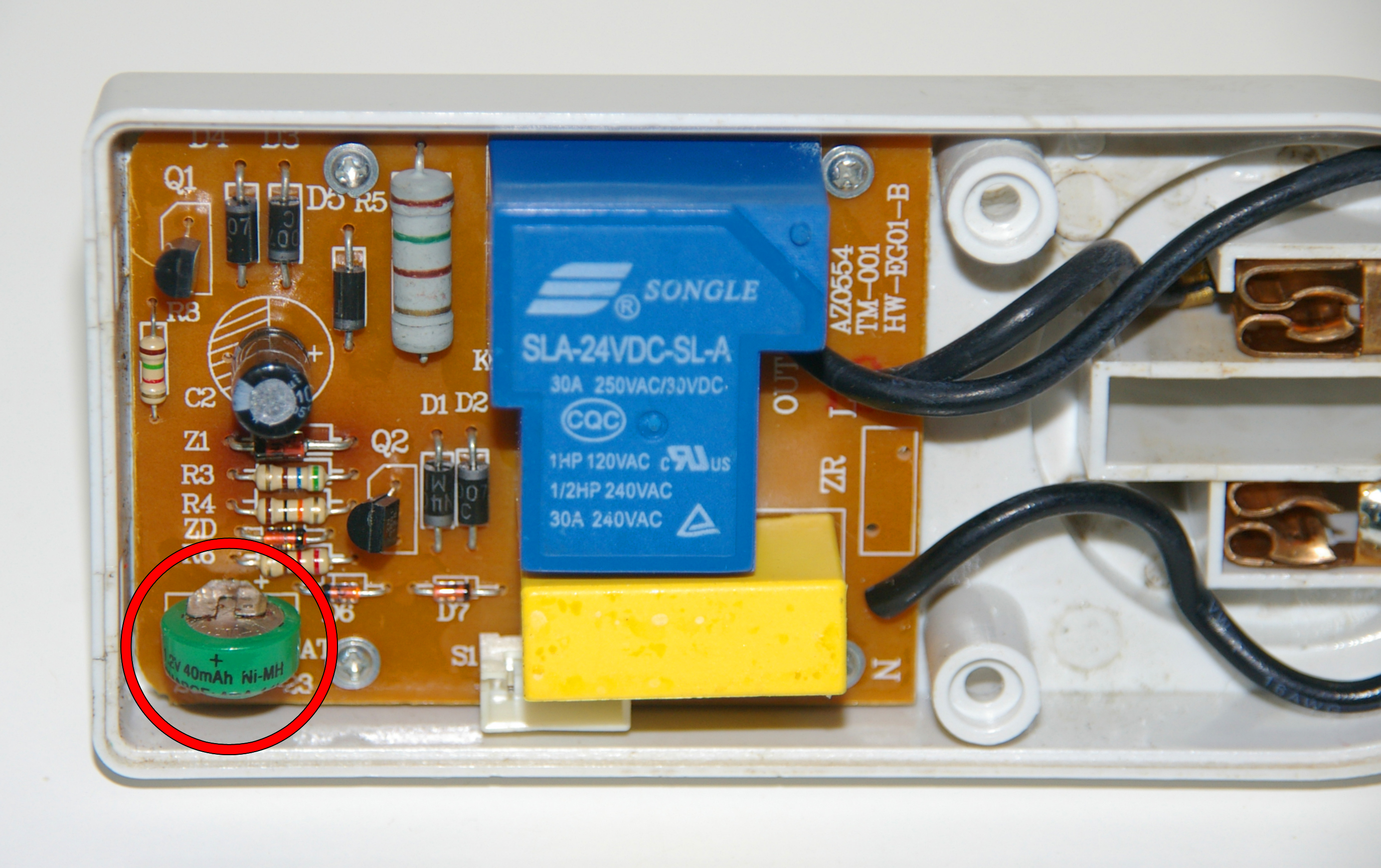
La pila que mantiene la memoria del reloj es de NiMH, de 1,2V y 40mAh. Observo signos de corrosión en sus terminales y una ligera hinchazón en su contorno. Naturalmente la pila está defectuosa y se tiene que cambiar.
Ubicación de la pila de backup del reloj.
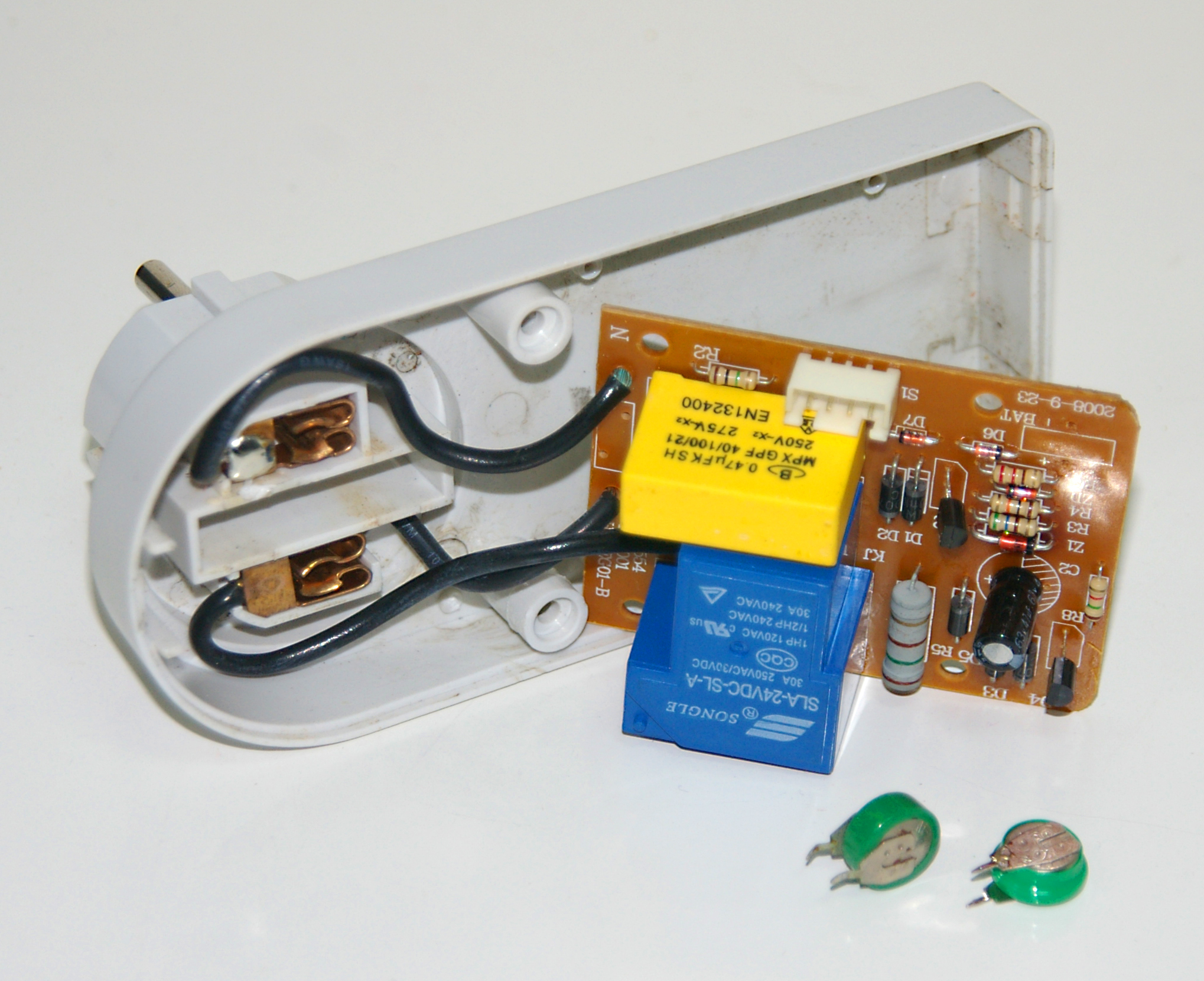
Localizo en eBay un recambio equivalente. Al comparar ambas pilas se aprecia claramente la diferencia: la original está oxidada y presenta un estado visual de deterioro. Procedo a cambiarla.
A la izquierda, pila deteriorada; a la derecha, el recambio nuevo.
Para cambiar la pila he desmontado la placa del driver quitando sus 4 tornillos. Esto me permite acceder a la cara de soldaduras para hacer la substitución.
Substitución de la pila de backup, de 1,2V / 40mAh
Finalmente vuelvo a montar el programador y hago las pruebas oportunas con resultado positivo. La pila se deposita en un lugar de reciclado adecuado.
Reloj del programador funcionando, incluso sin alimentación de red.
Programador digital domótico con calendario para la subida y bajada automática de persianas. Presenta una avería que consiste en que no mantiene la memoria de la programación ni la hora tras un corte de suministro eléctrico.
Chronis IB de Somfy en funcionamiento
Voy a intentar localizar el componente encargado de mantener alimentación a la memoria. Para ello extraigo el programador de su zócalo de pared y abro la unidad. Por la parte trasera tiene cuatro pestañas. Con un destornillador plano muy fino hago palanca para poder quitar la tapa. Estas pestañas tienen un doble enganche a lo largo de su recorrido, por lo que hay que hacer palanca dos veces por cada una.
Apertura del Chronis IB
Una vez abierto el programador descubro el componente que mantiene la memoria. Se trata de un SuperCap. Las memorias se suelen mantener de dos formas: o con una pila de litio recargable o con un supercondensador. El supercondensador presenta un nivel de carga inusualmente eficiente frente a los condensadores electrolíticos habituales. Es por eso que se usan para mantener memorias ante cortes de suministro eléctrico prolongado.
Supercondensador defectuoso
Busco por eBay un recambio equivalente. Se trata de un supercondensador de 0,22µF / 5,5V. Es importante el tamaño, aunque dentro de la caja del programador hay espacio suficiente.
Recambio comprado en eBay
Realizo la substitución del componente defectuoso por el nuevo. Al ser más grande lo coloco en posición vertical, ya que tengo espacio se sobras.
Componente reemplazado. El pin positivo queda tras el supercondensador.
Monto el programador de nuevo. Se realiza una prueba del programador con resultado satisfactorio. Hay que añadir que si la avería no quedase resuelta es porque el circuito de carga del supercondensador está defectuoso, pero es más probable una avería como la descrita en esta entrada.
La Dock station JBL On Time Micro es un equipo hifi que consta de un receptor de radio digital, un zócalo Dock para iPhone o iPod Touch y una entrada auxiliar, todas ellas direccionadas a un amplificador y comandadas por un reloj con alarma.
JBL On Time Micro.
La avería de este equipo consiste en que el zócalo Dock así como la botonera superior se han desprendido de su ubicación original. Ello imposibilita poder presionar las teclas de dicha botonera, y además provoca la inestabilidad del dispositivo conectado al zócalo Dock. Hay que abrir la unidad. Para ello primeramente procedo a quitar la base inferior. Como se ve en la siguiente foto, hay que perforar el centro de la etiqueta, ya que bajo ella se aloja uno de los tornillos. El resto se encuentra bajo las gomas amortiguadoras, en los lugares indicados con flechas.
Ubicación de los tornillos de la base.
Al retirar la base puedo ver los tornillos de la cubierta inferior, los cuales tengo que sacar para poder abrir la unidad.
Ubicación de los tornillos de la cubierta inferior.
Una vez retirados los 9 tornillos tiro hacia arriba de la cubierta inferior con cuidado, ya que hay dos conectores que están enchufados a la placa base. Los desconecto y saco la cubierta.
Equipo abierto.
Ahora levanto la placa base, que no está atornillada, ya que se sustenta por la presión que ejerce la cubierta retirada. Al levantar la placa puedo observar todos los conectores que llegan a ella, los cuales tengo que desenchufar. Si es necesario se marcan para no confundirlos al reconectar.
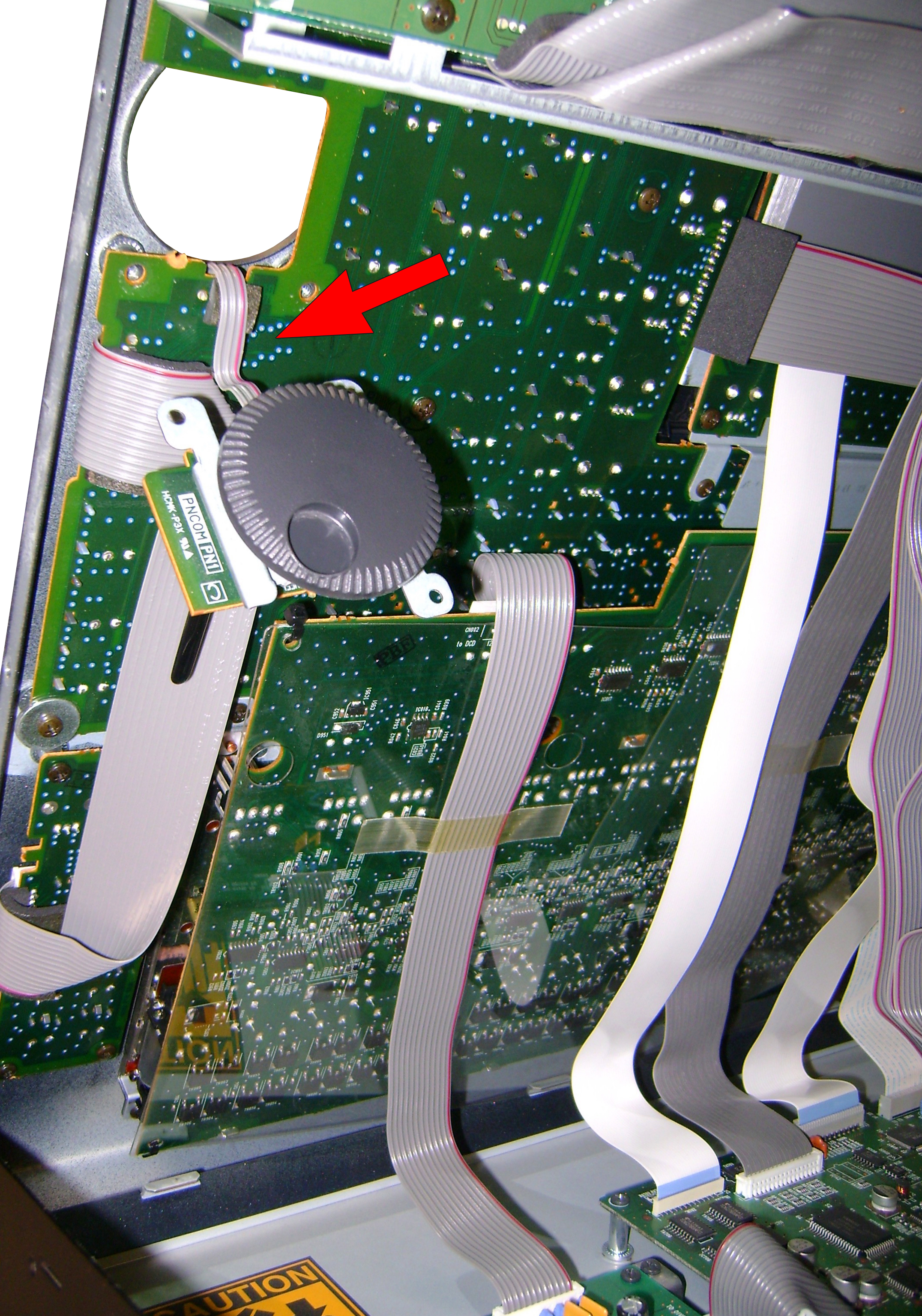
Placa base y conectores.
Ahora una vez apartada la placa base tengo acceso al segundo nivel, donde se encuentra la placa de sección frontal (pantalla y botonera principal) y la placa del zócalo Dock y teclas auxiliares.
Segundo nivel.
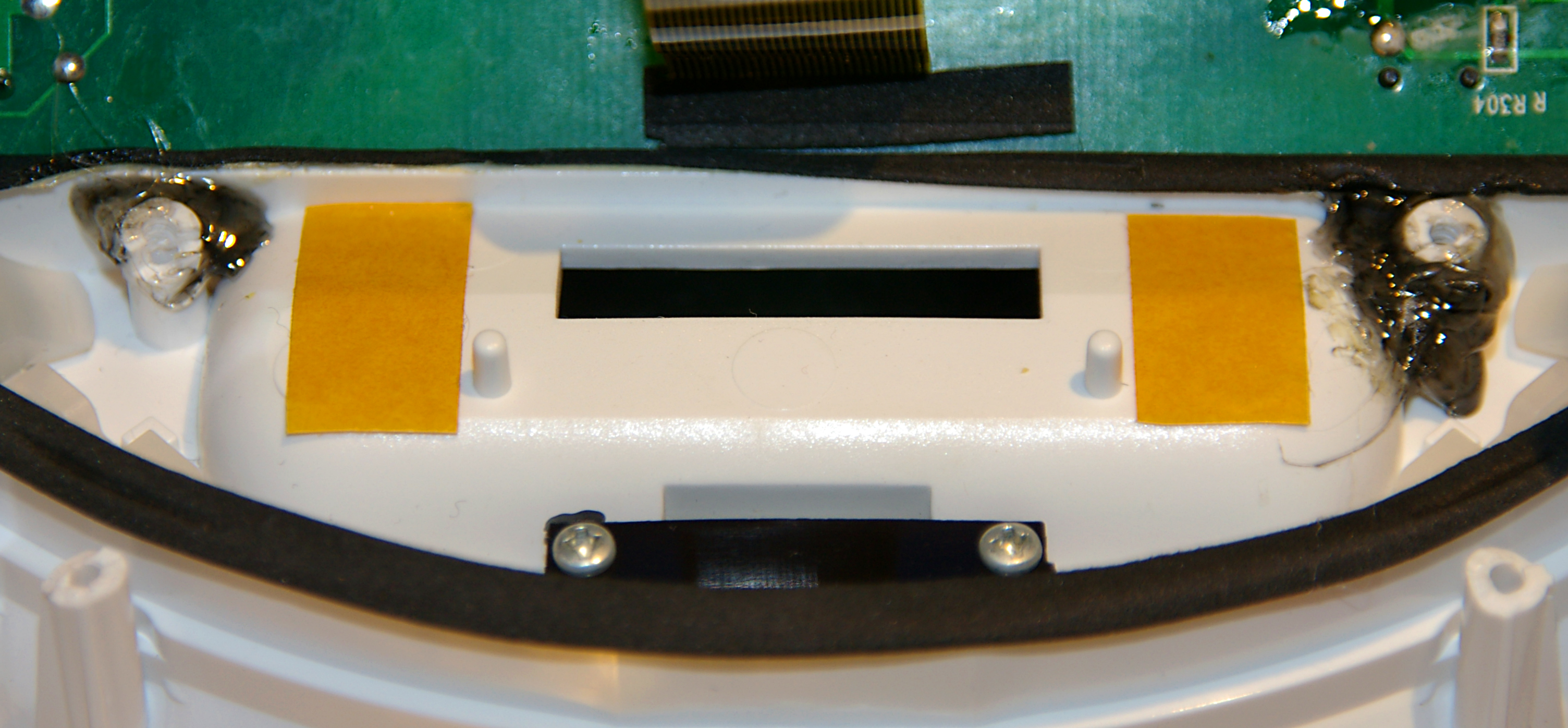
Es el momento de verificar qué ocurre con la placa del zócalo Dock. Al momento descubro el problema: las bases que alojan los tornillos de dicha placa están partidas. Y además están partidas las cuatro. Mal asunto…
Bases de tornillería de la placa Dock.
He aquí otra vista, esta vez de la placa del zócalo Dock, en el que se ven restos del plástico partido, que ha quedado enganchado en las espiras de los tornillos.
Placa del Zócalo Dock. A izquierda y derecha pueden verse los dos botones que no funcionaban.
Ante este problema hay tres posibles alternativas: comprar toda la pieza de plástico, lo cual saldría más caro que un equipo nuevo, reparar de urgencia las bases rotas o bien descartar la reparación. Obviamente opto por la segunda opción. Si bien sería una reparación de urgencia podría alargar la vida útil de este equipo si éste tiene un buen uso.
Mi idea es reconstruir lo máximo posible las bases donde se alojan los tornillos pegando con cianoacrilato las diferentes piezas partidas, para luego reforzarlas con pegamento termofusible.
Reparación de las bases de tornillería.
Una vez reparadas y reforzadas lo máximo posible dichas bases voy a ayudar a que la placa del zócalo Dock quede adherida al plástico en que va alojada. Para ello aplico dos tiras de cinta adhesiva de doble cara de fijación fuerte. Con esto conseguiré que al poner un iPhone o iPod en el terminal Dock se contrarreste la presión ejercida en cierta medida.
Cinta de doble cara para reforzar la adherencia.
Ahora aplico cianoacrilato a los 4 tornillos y a sus bases reparadas y pongo la placa en su posición original, haciendo presión para que la cinta de doble cara haga su efecto. Además refuerzo en varios puntos clave con pegamento termofusible. Esto ayudará a que la placa del zócalo Dock quede aún mejor adherida, incluso al ejercer presión sobre ella a través de los botones o del terminal Dock (al colocar un iPhone / iPod).
Zonas en que aplico el pegamento termofusible.
Finalmente monto el equipo y pruebo con un iPhone su correcto funcionamiento. Las teclas superiores también funcionan. Se informa al propietario de la necesidad de un trato delicado en el terminal Dock, así como una pulsación suave de las teclas «+» y «-«.
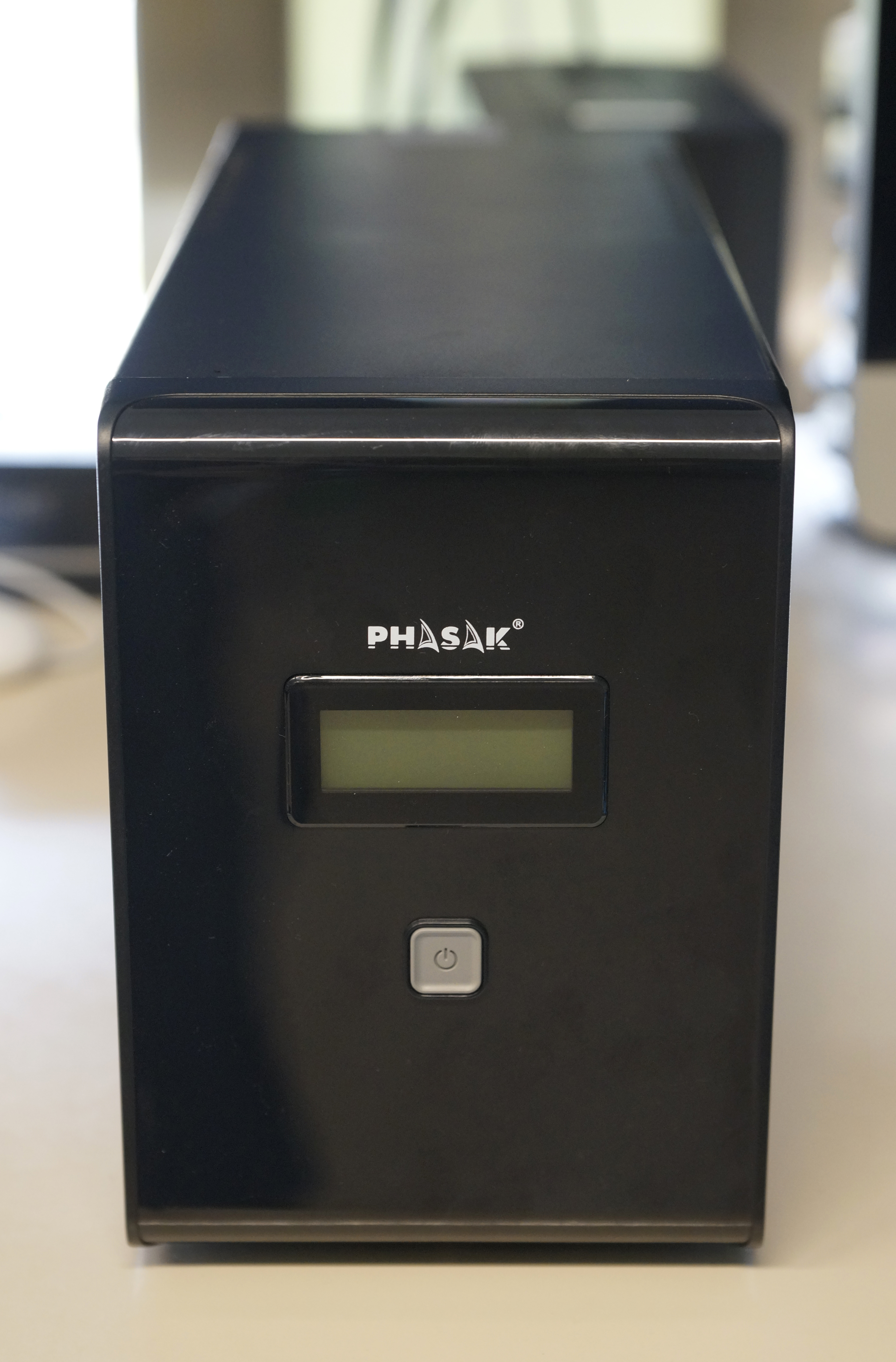
Se trata de una unidad de alimentación ininterrumpida de 850VA con control digital. Tiene un fuerte ruido en el ventilador. Hay que substituirlo para evitar problemas en el futuro.
SAI Phasak PH9485
Procedo al desmontaje. Para ello extraigo los 5 tornillos que hay en su base, uno para el frontal, y el resto para la carcasa.
Desmontaje de la carcasa
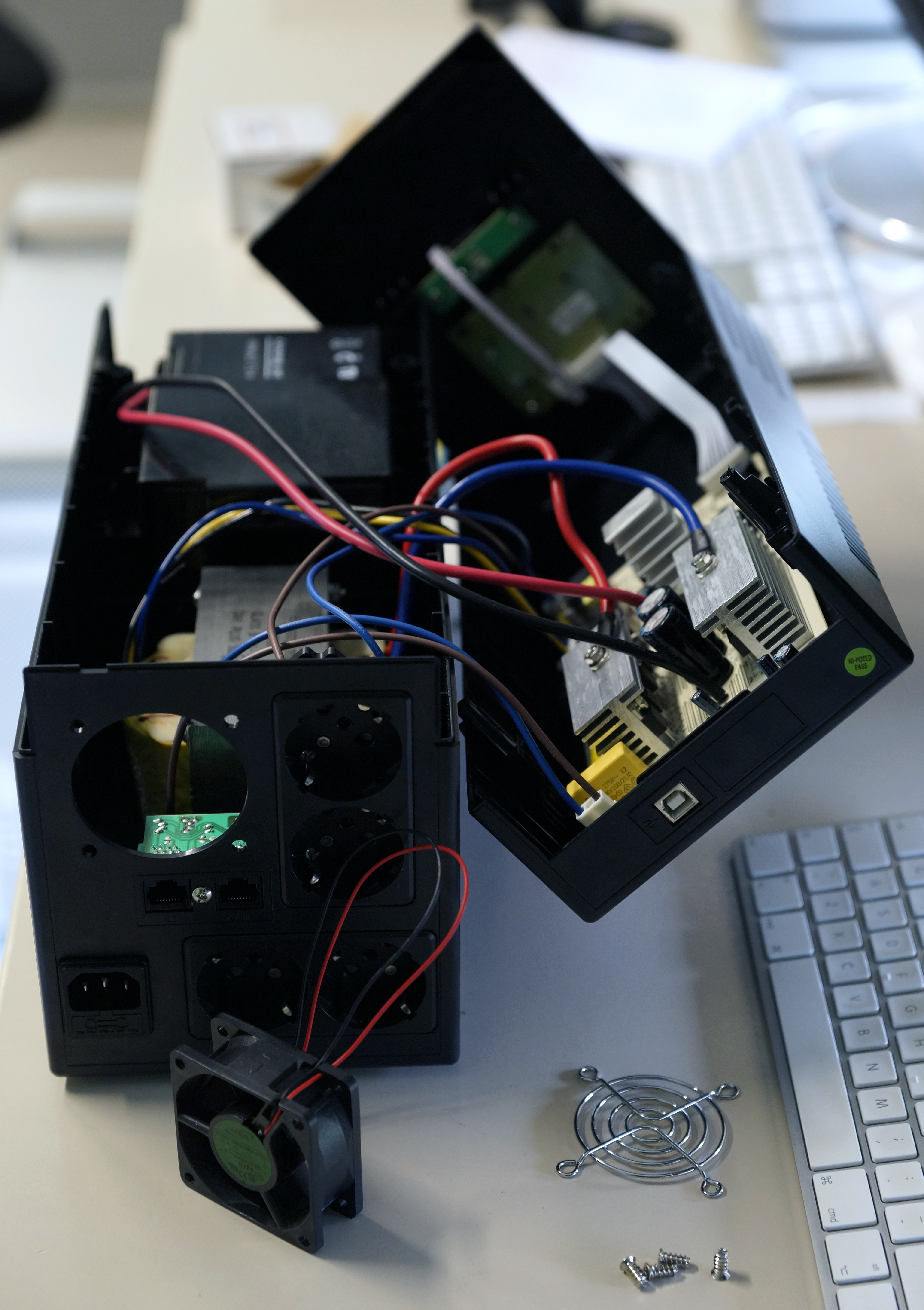
Para abrirlo, tiro hacia arriba de la parte superior de la carcasa y hago palanca en los laterales del frontal para liberarlo de sus pestañas. El interior revela el gran transformador, las dos baterías de 12V / 7A y la circuitería de control y carga.
Interior de la unidad
En todo momento tengo que vigilar dónde toco, pues los circuitos están bajo tensión. Una opción es sacar el cable positivo de las baterías y aislarlo temporalmente hasta finalizar la reparación. El ventilador está alojado en la parte trasera. Se trata de un ventilador de 12V / 0,14A sin control de regulación. Voy a sacarlo para substituirlo por uno nuevo.
Ventilador defectuoso
Necesito un destornillador Torx para extraer el ventilador. Luego lo desconecto de la placa principal.
Tornillos Torx del ventilador
Normalmente un ventilador que hace ruido es un peligro, porque en cualquier momento puede detenerse y generar una avería grave por sobretemperatura. En este caso la avería se debe a un exceso de holgura de las aspas. Esto se comprueba tirando de ellas hacia afuera: si tienen juego el ventilador tiene que substituirse.
Ventilador fuera de su ubicación
Compro un recambio. Al tratarse de un SAI que va a estar las 24h encendido opto por un ventilador por rodamiento de cojinetes metálicos, un poco más caro, pero que me va a permitir una vida útil mucho más prolongada. Es importante el ancho del ventilador, ya que si instalo uno más fino generará un caudal de aire insuficiente.
Recambio: ventilador con cojinetes metálicos
Ahora le tengo que instalar el conector del ventilador viejo para poderlo enchufar a la placa principal. Para ello hago dos cortes a diferente altura y sueldo el conector usando como aislante tubo termorretráctil.
Instalación del conector en el ventilador nuevo
Finalmente cierro el SAI y realizo las pruebas oportunas, dando por reparada la unidad.
Este equipo compacto consta de sintonizador de radio, doble pletina, bandeja triple de CD y amplificador de 40W por canal.
Viene con una avería que impide extraer la bandeja de CD.
Samsung MAX-L45
Seguramente se debe a la rotura de una correa, ya que se escucha el motor que acciona la bandeja pero esta no se mueve. Tengo que abrirlo. Lo primero es extraer la tapa superior. Para ello saco los cinco tornillos que tiene, dos laterales y tres traseros. Luego levanto desde atrás y saco la tapa.
Apertura de la tapa superior
Ahora tengo que sacar ambos laterales para trabajar con mayor comodidad y espacio. Extraigo el panel izquierdo sacando los cuatro tornillos que lleva, uno trasero y tres laterales. Luego deslizo el panel hacia atrás y lo extraigo.
Apertura del panel izquierdo
Extraigo el panel derecho procediendo de igual manera que con el izquierdo.
Apertura del panel derecho
A continuación tengo que abrir manualmente la bandeja de CD, ya que la polea averiada se encuentra debajo de la misma. En cambio, sacando el triple soporte de CD no es suficiente, ya que dicha polea está debajo de la bandeja que lo sustenta. Así que tengo que buscar el engranaje que mueve la bandeja para accionarlo manualmente.
Como no puedo localizar dicho engranaje lo más probable es que se encuentre detrás del circuito controlador de CD, así que procedo a extraerlo. Saco los dos tornillos marcados con círculos y luego desueldo los dos contactos del motor marcados con dos cuadrados.
Extracción del controlador de CD, visto desde abajo
Ahora libero la pestaña blanca que se ve a la derecha de la foto superior y saco el circuito del controlador de CD. A la hora de montarlo tengo que fijarme en un conector de tres pines que va alojado en un zócalo. en la siguiente foto puede verse mejor.
Conector de tres pines
Tras retirar el circuito controlador de CD puedo ver perfectamente el engranaje que mueve la bandeja. Se trata de una rueda dentada de color negro, la cual he de accionar manualmente en el sentido de la flecha, con lo cual la bandeja saldrá como si hubiésemos ejecutado la función «Eject».
Engranaje de la bandeja de CD
Al extraer la bandeja puedo ver desde arriba el estado de la correa que la acciona. en este caso compruebo que la correa está partida.
Correa de accionameinto de la bandeja partida
Compro un recambio ligeramente más pequeño y hago la substitución. Aprovecho para limpiar el interior y la óptica.
Luego monto el equipo en órden inverso al descrito y compruebo su correcto funcionamiento.
Se trata de una cámara digital híbrida con zoom óptico de 10 aumentos. Tiene un problema en el disparador. El botón no hace buen contacto, dificultando el disparo. Lo primero es extraer las pilas y la tarjeta de memoria.
Fujifilm Finepix S5600
Para abrir esta cámara es necesario quitar varios tornillos de la carcasa. En las siguientes tres fotos se aprecian los tornillos que hay que extraer. En primer lugar, en el lateral izquierdo saco dos tornillos. Hay que tener en cuenta que son los dos únicos tornillos largos que tiene la cámara, por tanto tengo que ponerlos de nuevo en esta posición al montarla.
Tornillos del lateral izquierdo. Son de mayor tamaño que el resto.
Luego saco un tornillo del lateral derecho. A la hora de montar la cámara tendré que hacerlo con la tapa de la tarjeta de memoria abierta, con el fin de no dañar el interruptor que detecta la apertura de dicha tapa.
Tornillo en el lateral derecho, al montar abrir la tapa de la tarjeta.
Por último extraigo los dos tornillos que hay en la base de la cámara. Esto me permitirá sacar el panel posterior.
Tornillos en la base de la cámara.
A continuación procedo a desmontar el panel posterior, que tiene el panel LCD y la botonera de control de menús y opciones. Para hacerlo presiono hacia abajo la parte superior del panel posterior en el lugar indicado con los dos recuadros. Dichos recuadros señalizan las dos pestañas que tengo que liberar. Una vez liberadas, tiro de todo el panel hacia atrás en dirección de la flecha unos milímetros, solamente para desencajarlo.
Desmontaje del panel trasero.
A partir de aquí trabajo con protección ESD: base y pulsera antiestáticas, no presentes en las fotos por cuestiones estéticas.
Apoyo la cámara sobre la óptica y abato el panel trasero en dirección de la flecha verde. Luego desconecto los dos cables que van a la placa del primer nivel y separo el panel. Al montar el panel hay que tener cuidado de la posición en que van las dos chapas inferiores, no deben tocar el circuito del primer nivel.
Extracción del panel trasero.
Ahora debo sacar la placa del primer nivel, ya que si no, no podré acceder al botón de disparo. Para ello desconecto los 8 conectores de la parte superior.
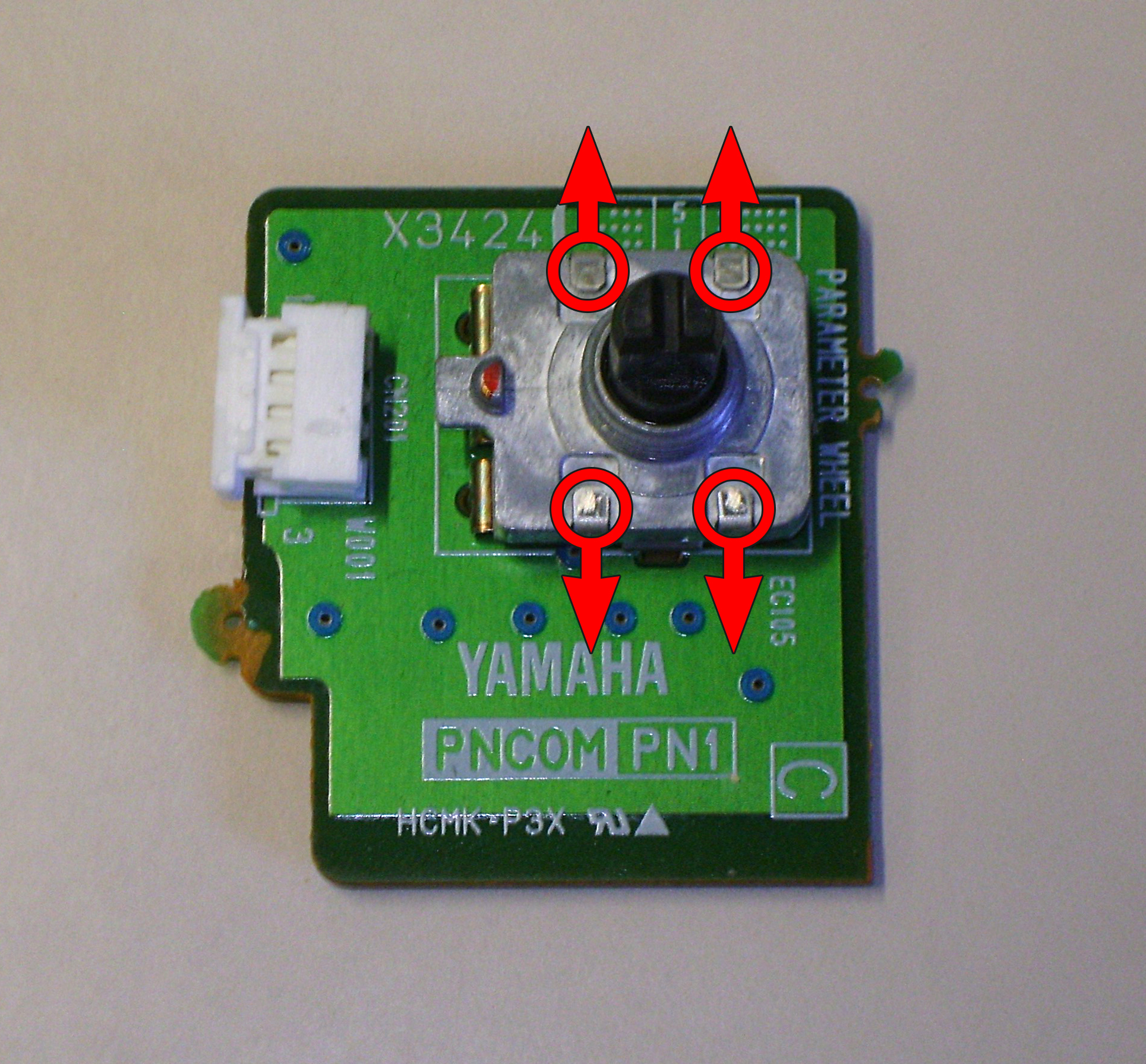
Desconexión de la placa del primer nivel.
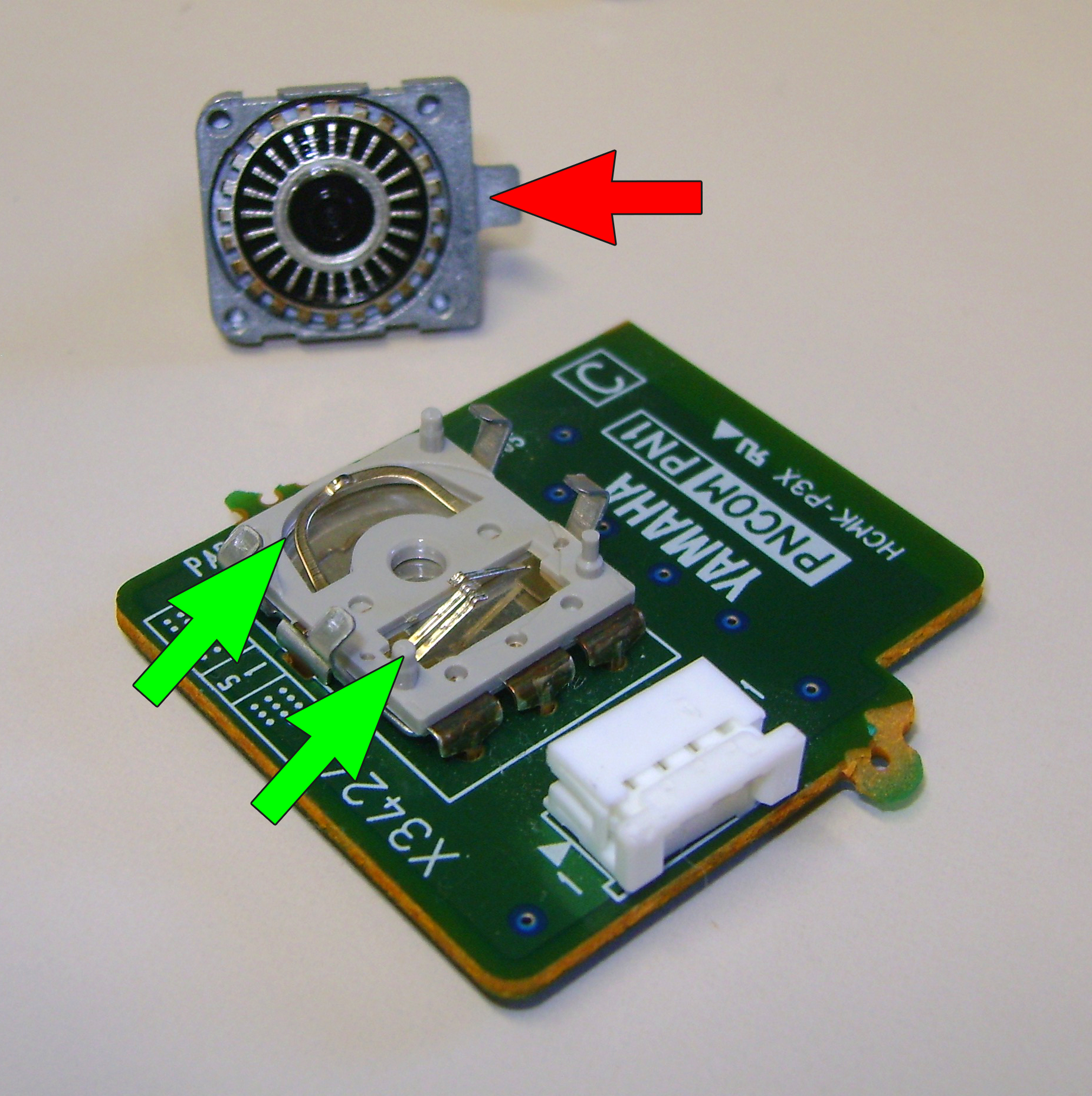
Los conectores 5 y 6 son respectivamente el de datos y alimentación del visor electrónico. Por tanto, tirando de éste hacia arriba puedo sacarlo, ganando más espacio para poder abatir la placa del primer nivel.
Visor electrónico desmontado.
Una vez desconectados todos los cables de la placa del primer nivel tengo que desatornillarla. Son tres tornillos color metal. Con eso la placa queda libre.
Tornillos de la placa del primer nivel.
Para acceder al segundo nivel tengo que abatir dicha placa. Está unida a la placa del segundo nivel mediante un conector ubicado en el lado derecho, y más abajo del logo de Fuji. Haciendo palanca logro separar ambos circuitos y puedo abatir el del primer nivel. Lo hago en dirección hacia abajo. es decir, el lado que queda en la base de la cámara actuaría de «bisagra», como se ve en la foto inferior.
Desmontaje del portapilas.
Por último quito el tornillo señalado en la foto superior y desconecto el conector marcado con la flecha. Con esto puedo sacar el portapilas, en cuya parte superior se encuentra el botón de disparo. Al montarlo me tengo que asegurar de que el botón de encendido esté en OFF, para no dañar los interruptores SW902 y SW903.
Acceso al botón de disparo, marcado en placa como S1/S2 (Foco/Shutter).
Compruebo la doble continuidad del botón, un paso para el foco y otro paso para el disparo. Al no funcionar al 100% lo limpio con una pequeña cantidad de alcohol isopropílico, y vuelve a funcionar correctamente. De no funcionar se tiene que comprar un recambio y substituirlo.
A continuación monto la cámara siguiendo el orden inverso y teniendo especial cuidado en los puntos mencionados en negrita. Compruebo la cámara y funciona correctamente. No se descarta un futuro fallo al no haberse substituido el doble interruptor.
El disco duro externo Lacie LC3U2 consiste en una caja adaptadora USB 2.0 a Serial ATA 3 y un disco duro Seagate Barracuda 7200.11 de 1Tb de capacidad. El problema de este disco es que al alimentarlo arranca y se para, repitiendo este ciclo en bucle infinito. El disco no es reconocido ni montado.
Lacie Desktop LC3U2
Para abrirlo deslizo el panel posterior hacia arriba y luego extraigo todo el conjunto desplazándolo hacia delante. Después quito los 4 tornillos laterales y los 4 de la placa adaptadora, con lo que puedo sacar hacia arriba todos los elementos.
Despiece del disco duro Lacie Desktop LC3U2
El disco duro en sí es un Seagate Barracuda modelo ST31000333AS, de la serie 7200.11, que tiene un típico problema de serie consistente en que la partición SMART (no accesible por el usuario) se destruye y deja el disco inoperativo. Es una zona en la que se guardan los errores detectados tras la fabricación del disco, para así anticiparse a un posible fallo. Este problema ocurre con más modelos de Seagate y de hecho la marca ha publicado en su web documentación de cómo actualizar el Firmware de estas unidades para prevenir estos fallos. Ver artículo → aquí ←.
Seagate Barracuda ST31000333AS – 7200.11
Pero el fallo ya se ha producido y para solucionarlo hay que revertir la partición SMART a su estado original. Afortunadamente estos discos cuentan con un puerto Serie para realizar labores de recuperación y mantenimiento, y es precisamente este puerto el que voy a usar para reparar el problema. En la siguiente foto vemos el pinout, del cual descartaré el terminal Vcc, ya que no necesito alimentación, solamente Recepción (Rx) y Transmisión (Tx) de datos y Masa (Gnd).
Puerto Serie del disco duro
Necesitaré lo siguiente:
Un PC con un puerto USB libre.
Un conversor de USB a UART-RS232. Más información → aquí ←.
Un destornillador Torx T6.
Una caja externa de disco duro o una salida de alimentación Serial ATA, solo para alimentar el disco duro.
El software gratuito PuTTY instalado en el PC. Descárgalo → aquí ←.
Respecto al conversor USB a UART-RS232, se puede comprar por eBay al precio de unos 5€ aproximadamente. El que yo compré es el de la foto inferior, un D-Sun que viene con los cables de conexión. Driver 32b → aquí ←.
Conversor USB a UART de la marca D-Sun
Ahora tengo que conectar el conversor al disco duro. Primero tengo que separar físicamente la circuitería y la mecánica del disco duro. Para eso quito los tornillos Torx T6 que mantienen la placa anclada al disco duro y retiro el circuito. Es imprescindible trabajar con material antiestático para evitar problemas irreparables.
Desmontaje de la placa de control del disco duro
A continuación hago las conexiones. Yo he optado por quitar la cobertura negra de uno de los extremos del cable y aislar con termorretráctil fino, ya que si no, los conectores no entran en el puerto serie del disco duro. El conexionado es sencillísimo. Las masas van conectadas entre sí, y luego, el terminal Tx del conversor UART va al terminal Rx del disco duro y viceversa para que se establezca la comunicación entre ambos. Todos los conversores de USB a UART-RS232 tienen indicados los terminales con sus funciones.
Placa del disco duro conectada al conversor USB-UART
Una vez hecho esto preparo la alimentación de la placa del disco duro, usando una caja externa Serial ATA, de la cual utilizo solamente el conector de alimentación. Aún no alimento la placa del disco duro. Lo haré justo antes de arrancar la aplicación PuTTY.
Alimentación mediante una caja externa Serial ATA
Ahora tengo que saber qué puerto USB voy a usar para reprogramar la placa del disco duro. Para identificarlo instalo los drivers del conversor USB-UART, lo conecto a un puerto USB del PC y observo el administrador de dispositivos del Windows.
Administrador de Dispositivos con el conversor UART
Dentro de los Puertos COM y LPT aparece el adaptador de USB a Serie y me indica que el puerto es el COM4. Ahora alimento la placa del disco duro, arranco la aplicación de terminal PuTTY y direcciono la comunicación al puerto serie COM4.
Configuración de PuTTY para comunicarse por puerto Serie
Connection type: Serial (puerto Serie).
Serial Line: COM4 (el puerto al que he visto que está conectado el conversor USB-UART).
Speed: La pongo en 38400 baudios.
Pincho sobre «Serial» para acceder a los parámetros de comunicación.
En la siguiente ventana configuro el resto de parámetros (5) e inicio la conexión (6) con la placa del disco duro.
Parámetros de conexión Serie con PuTTY
Ahora estoy conectado directamente a la placa controladora del disco duro desde el terminal PuTTY. Por tanto tengo que seguir las siguientes instrucciones de manera escrupulosa y sin cometer fallos, ya que puedo generar problemas irreparables.
Desde la ventana de terminal de PuTTY pulso Ctrl + z para acceder a la consola de diagnosis del disco duro. Me sale el mensaje ASCII Diag Mode y a continuación un prompt: F3 T>
Ahora realizo la siguiente secuencia de comandos, verificando dichos comandos dos veces antes de pulsar ↵:
(En negrita los comandos a teclear – en verde los resultados que devuelve el terminal)
Cambio al nivel operativo 2, pulsando /2↵ y el prompt cambia a: F3 2>
Tras una pausa de unos segundos envío la orden de parar el disco duro con el comando Z↵ y el terminal me devuelve el mensaje Spin Down Complete, Elapsed Time (y una cifra en segundos).
Ahora, sin desconectar ningún cable y con sumo cuidado, vuelvo a conectar la placa controladora al disco duro. La posiciono, la presiono y voy colocando los tornillos Torx T6. Tengo que ponerlos y apretarlos todos.
A continuación, tras otra breve pausa, envío una orden de arranque del disco duro pulsando U↵ y el terminal me retorna el mensaje Spin Up Complete, Elapsed Time (y otra cifra en segundos). Escucho que el disco duro ha arrancado y gira. De no ser así probablemente habría un problema mecánico.
Cambio al nivel operativo 1, pulsando /1↵ y el prompt cambia a F3 1>
Reinicio la partición SMART pulsando N1↵ y tras un brevísimo tiempo vuelve a salir el prompt F3 1>
Cambio al nivel operativo de inicio con el comando /T↵ y el prompt cambia a F3 T>
Reseteo la lista de errores previos de SMART tecleando i4,1,22↵ y vuelve a salir el prompt F3 T>
Ahora paso al nivel operativo 2 para poder parar el disco duro. Uso el comando /2↵ y el prompt cambia a F3 2>
Tras una pausa de unos segundos envío la orden de parar el disco duro con el comando Z↵ y el terminal me devuelve el mensaje Spin Down Complete, Elapsed Time (y una cifra en segundos).
Desconecto la alimentación Serial ATA, espero 15 segundos y vuelvo a conectar la alimentación.
Pulso Ctrl + z para acceder de nuevo a la consola de diagnosis del disco duro. Vuelve a salir el mensaje ASCII Diag Mode y a continuación el prompt: F3 T>
Genero de nuevo la partición SMART tecleando m0,2,2,,,,,22↵ y tras varios minutos el terminal me va devolviendo resultados. Tengo que esperar hasta que vuelva a salir el prompt F3 T>
Ahora paso al nivel operativo 2 para poder parar el disco duro. Uso el comando /2↵ y el prompt cambia a F3 2>
Tras una pausa de unos segundos envío la orden de parar el disco duro con el comando Z↵ y el terminal me devuelve el mensaje Spin Down Complete, Elapsed Time (y una cifra en segundos). El disco se para.
Ventana de Terminal una vez acabado todo el proceso
Finalmente desconecto la alimentación y monto el disco en la caja original. Tras conectarlo al Mac me lo reconoce a la primera, cosa que aprovecho para hacer la correspondiente copia de seguridad.
Con este procedimiento queda reparado el disco duro por un precio de unos 5€, frente a los 800€ o más que me pedía una empresa de recuperación de datos. Sobran comentarios.
Se trata de una cámara profesional Full HD que registra las imágenes en tarjetas SD. El problema de este modelo es que con el tiempo la bisagra de la pantalla LCD adquiere holgura, lo cual va en aumento hasta que un día se desprende de la base.
JVC GY-HM700
En este caso el problema es bastante acusado. Requiere cambiar la pieza, denominada Hinge Assembly (o Hinge Assy). Procedo a comprar el recambio necesario a un distribuidor oficial JVC.
Recambio oficial «Hinge Assy», referencia de recambio original JVC: LS30516-002B-H
Para extraer la pantalla LCD lo primero que hago es desmontar el soporte de hombro. Deslizándolo hacia delante accedo a un tornillo trasero, y deslizándolo al lado contrario al delantero. Así queda desanclado y con un movimiento hacia atrás puedo sacarlo de su ubicación.
Desmontaje de la hombrera
A continuación tengo que desensamblar todo el panel derecho de la cámara. Para ello extraigo los 5 tornillos laterales (uno de ellos tras la pantalla abatible), y los 2 frontales.
Desmontaje del lateral derecho
Ahora puedo abatir el panel lateral, tirando de su parte superior. Es importante dejar el botón de filtros ND en la posición OFF, y tener en cuenta que al volverlo a montar debe encajar dicho botón con la palanca accionadora de los filtros.
Panel derecho abatido
Al abatir el panel derecho tengo acceso al conector CN62, en el cual está insertado el cable plano que va a la pantalla LCD. Hay que extraer dicho cable para poder luego sacar la pantalla. Uso una herramienta especial para levantar el seguro del conector.
Conector CN62 – Pantalla LCD
También tengo acceso a los tornillos que sujetan el protector de la bisagra del monitor LCD. Hay que quitarlos, ya que dicho protector (visible en el recuadro rojo) esconde los tornillos que mantienen la pantalla anclada al panel derecho.
Extracción del protector de la bisagra de la pantalla LCD
A continuación ya puedo desmontar toda la pantalla, quitando los dos tornillos que la anclan al panel derecho. Estos tornillos tienen resina antidesroscante, lo cual se debe tener en cuenta al volver a montar el sistema.
Extracción de la pantalla LCD
Ahora hay que desmontar la pantalla LCD para acceder a la bisagra dañada y substituirla por el recambio. Para ello quito los 4 tornillos que hay en los laterales.
Apertura de la pantalla LCD
Una vez extraídos los tornillos hago palanca con sumo cuidado para no dañar el panel LCD. Poco a poco se separa la cobertura, dejando acceso al interior.
Interior del monitor LCD accesible
Para extraer el bloque de la bisagra hay que hacer las siguientes operaciones (ver foto inferior). Primero: quitar los dos tornillos marcados en rojo, ya que la placa superior tiene dos pestañas a la derecha que impiden extraer el bloque de la bisagra. Segundo: extraer el cable plano que está alojado en el conector marcado con la flecha azul. Tercero: deslizar la placa superior en dirección de las flechas amarillas para que las pestañas dejen espacio para poder extraer el bloque de la bisagra.
Procedimiento de extracción del bloque de la bisagra
Ahora, con el bloque de la bisagra separado del resto de la pantalla, puedo proceder a abrirlo para extraer la bisagra defectuosa. Para ello saco los dos tornillos de la caja externa. Una vez hecho hay que liberar dos pestañas (una a cada lado) para poder desmontar la caja. De las dos partes que tiene la caja quitaremos la que queda abajo en esta foto:
Apertura del Hinge Block o bloque de la bisagra
Ahora, para poder desmontar la otra parte de la caja externa tengo que extraer primero el sensor de posición de la pantalla, que es el encargado de detectar cuándo se gira la pantalla 180 grados para dar la orden de invertir la imagen. Quito el tornillo del sensor y retiro la placa.
Extracción del sensor de posición de la pantalla
Después de retirar el sensor de posición de la pantalla puedo sacar por completo la caja externa del bloque de la bisagra. La imagen inferior muestra qué obtengo de este desmontaje. Lo más importante a tener en cuenta es la posición y recorrido exacto del cable plano, ya que hay que sacarlo y volverlo a poner en el nuevo recambio exactamente de la misma manera. La idea es que el cable plano (ver foto inferior) entra de la derecha por debajo de la bisagra, da dos vueltas y media alrededor de la misma y sale por la izquierda y por encima. Debe colocarse en el nuevo recambio así y solamente así. De colocarse de otra forma se generarán torsiones que acabarán rompiendo el cable, generando una nueva avería. Es importante colocar las piezas tal y como están en la foto para tener una referencia real de la posición y recorrido del cable plano.
Hinge Assembly y posición y recorrido del cable plano
Ahora puedo montar todo el sistema sobre el recambio nuevo, quedando el Hinge Block ya ensamblado de la siguiente forma:
Hinge Block con el nuevo Hinge Assy ya montado
El resto es fácil. Siguiendo los pasos en orden inverso vuelvo a montar la bisagra en la pantalla, la pantalla en el panel lateral, y éste en la cámara. Tras ensamblar completamente la cámara la pruebo con resultado satisfactorio. Como consejo es recomendable imprimir alguna plantilla de desmontaje, con la idea de tener esquematizado y controlado todo el proceso de desensamblado. Esto nos facilita seguir dicho proceso de manera inversa para montar el equipo. Yo me lo hice de esta manera:
Sugerencia: Plantilla de desmontaje / montaje de equipos
El HR-4100 está considerado el primer magnetoscopio VHS portátil de la historia. Llega a mis manos a través de un amigo que lo adquirió junto a una cámara de tubo. Ha estado parado durante más de 25 años y ahora le voy a hacer una puesta a punto para que vuelva a funcionar. Presenta un problema de mecánica trabada.
JVC HR-4100
Tras conectarlo a una fuente de alimentación compruebo que la mecánica salta a la posición Standby sea cual sea el botón que se presione. Procedo a desmontarlo y ver el estado de las correas por la parte inferior.
Vista inferior del chasis del HR-4100
El chasis del HR-4100 es sencillo y muy robusto. Se trata de una mecánica concebida para trabajar en entornos duros, ya que su misión era la de acompañar a una cámara y registrar sus imágenes. El HR-4100 carece de motores paso a paso, incluso para mover el tambor de cabezales, como se aprecia en siguiente foto.
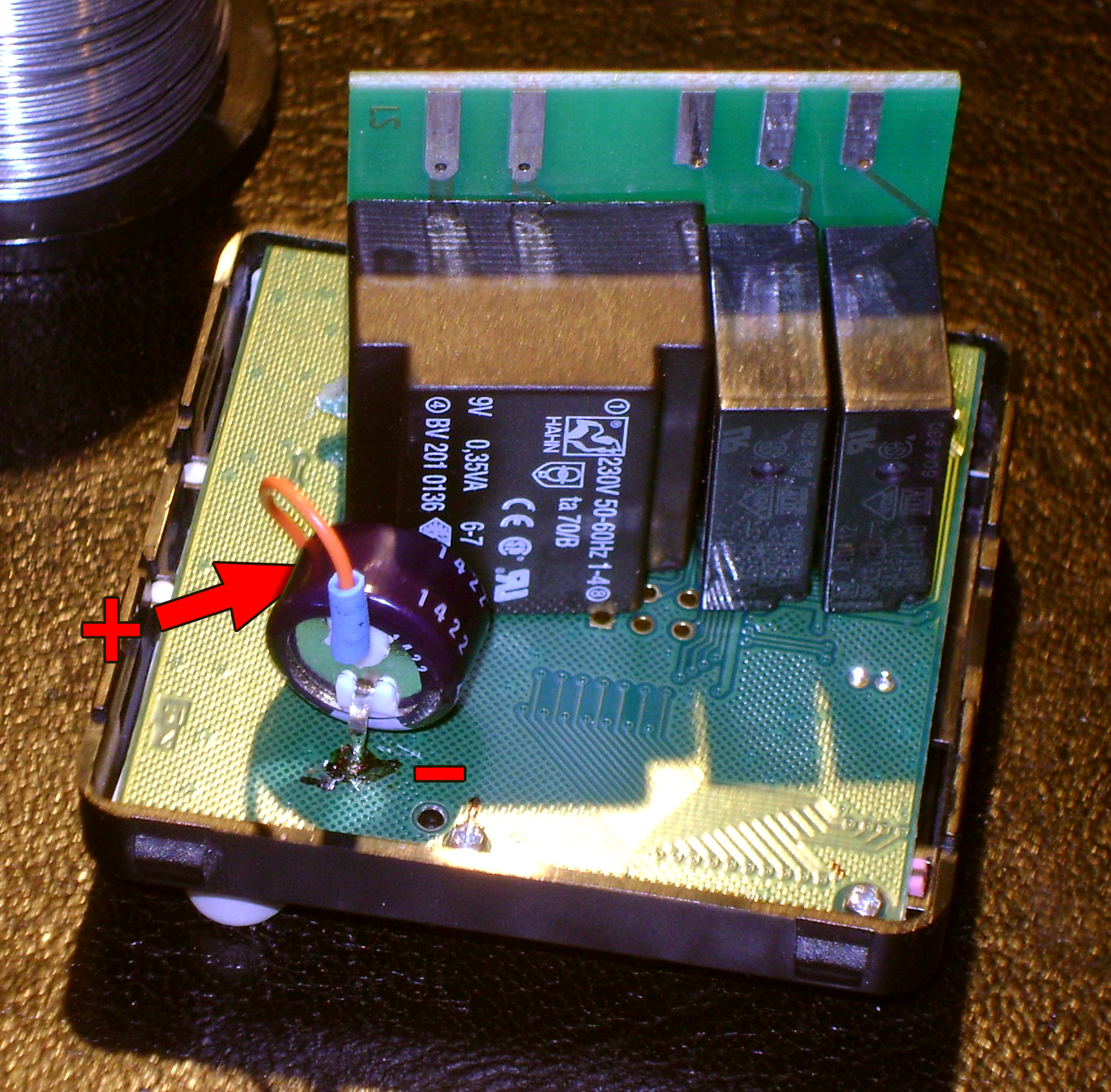
Motor y transmisión del tambor de cabezales
Revisando las correas observo que están agrietadas y cedidas, por lo que procedo a buscar recambios mediante el catálogo de correas Molgar. Tras conseguir los recambios las substituyo.
Correas substituidas
Después de probar el magnetoscopio observo que la mecánica se acciona pero tiene un par de puntos en el modo de reproducción en que el sistema se traba. Esto puede deberse principalmente a dos causas: o un problema de engrase (grasa apelmazada o insuficiente) o un piñón roto. Voy a inspeccionar todos los piñones y aprovecharé para engrasarlos. Para piezas plásticas utilizo grasa especial para plásticos de mecánicas de vídeo.
Inspección y engrase de piñones
Es muy importante verificar que no falta ningún diente y que no existe deterioro o fisuras en ninguna pieza. Si es necesario hay que extraerlas para examinarlas.
Respecto a los ejes y accionadores metálicos procedo a engrasarlos con grasa especial para piezas metálicas de mecánicas de vídeo. Los hago moverse a lo largo de todo su recorrido para que la grasa se distribuya uniformemente. Naturalmente, antes de engrasar hay que retirar cualquier resto de grasa apelmazada que pudiera dar origen a averías.
Engrase de piezas metálicas
Una vez tengo la mecánica engrasada y revisada procedo a inspeccionar la parte electrónica. Este magnetoscopio tiene una de las placas llena de soldaduras frías. Con el microscopio electrónico observo el pésimo estado de éstas, que pueden provocar averías en los circuitos de servo y control.
Soldaduras defectuosas observadas con el microscopio electrónico
Al restañar las soldaduras llego a la concusión de que se debe a un fallo de fábrica. El estaño utilizado para soldar esta placa era pobre y con demasiado contenido en resina. Al calentar la soldadura la resina entra en ebullición, provocando burbujas que intentan salir al exterior, generando cámaras de aire dentro. En el siguiente vídeo puede verse con detalle:
Una vez reparadas las soldaduras pruebo la unidad, que genera una salida con mucho ruido de imagen. Con una cinta de prueba regulo las guías de entrada y salida y el cabezal de Audio / CTL. Voy ajustando de manera que la cinta queda en la posición correcta sobre el tambor de cabezales, la imagen es nítida y el sonido claro y rico en agudos.
Reglaje de las guías (en rojo) y el cabezal de CTL (en verde)
Hago una limpieza de cabezales con alcohol isopropílico para lograr una buena transferencia magnética desde la cinta. El microscopio electrónico me permite ver el entrehierro y sus bobinas muy de cerca.
Uno de los cabezales a través del microscopio
Finalmente logro una imagen y un sonido dignos, teniendo en cuenta que es un magnetoscopio de 1978 y ha estado parado durante muchísimos años. Pruebo con varias cintas originales con resultado satisfactorio. Ahora solo queda una limpieza exterior de la unidad para concluir el trabajo.