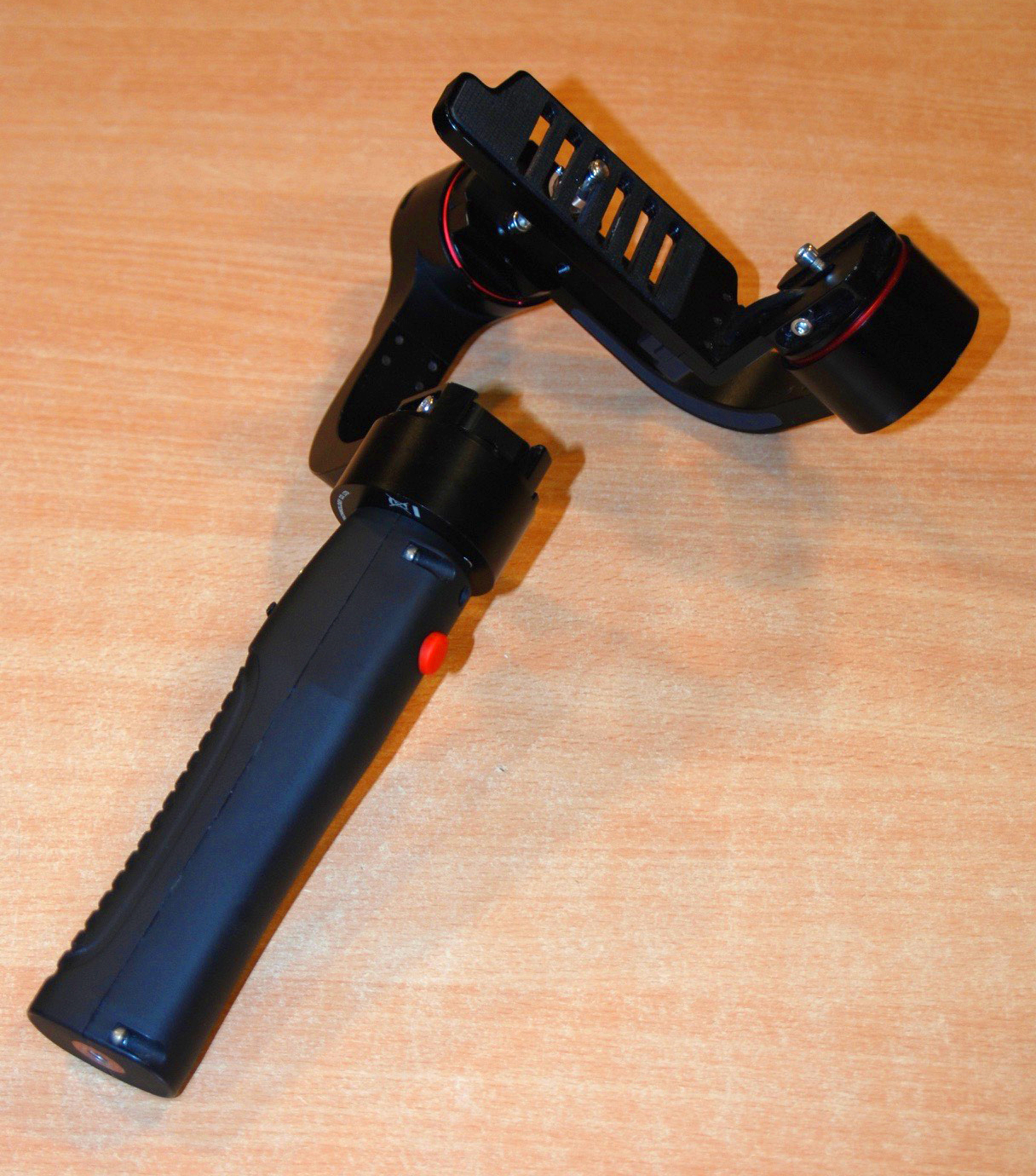
Se trata de un gimbal Pilotfly para estabilizar pequeñas cámaras, y que tiene un problema de encendido. Se tiene que mantener el botón Power presionado para que funcione, lo cual dificulta trabajar con él.
Gimbal estabilizador Pilotfly
Probablemente se trata del interruptor pulsador, con enclavamiento para que al presionar quede en posición de encendido hasta que se vuelva a presionar de nuevo. Cuando dicho enclavamiento falla, el interruptor se convierte en un simple pulsador.
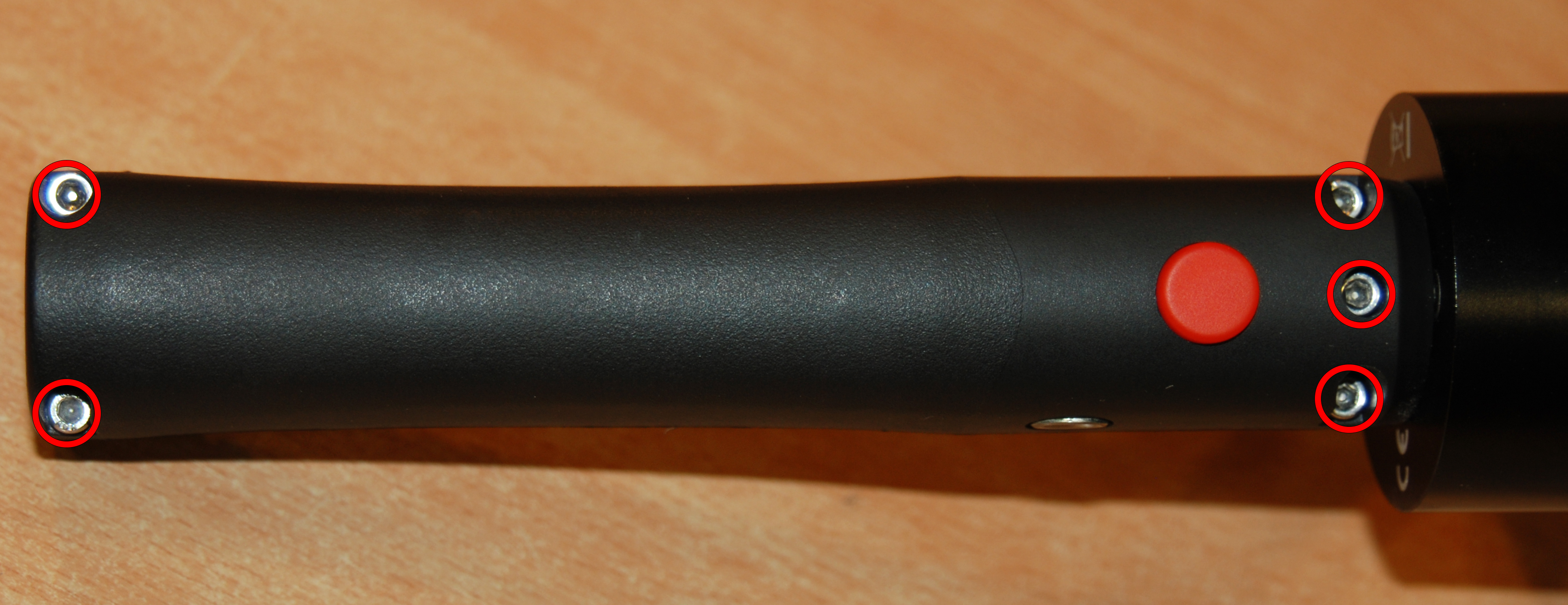
Para acceder al interruptor tengo que desmontar el mando del gimbal sacando los 5 tornillos Allen que lleva en su contorno.
Apertura del mando, paso 1
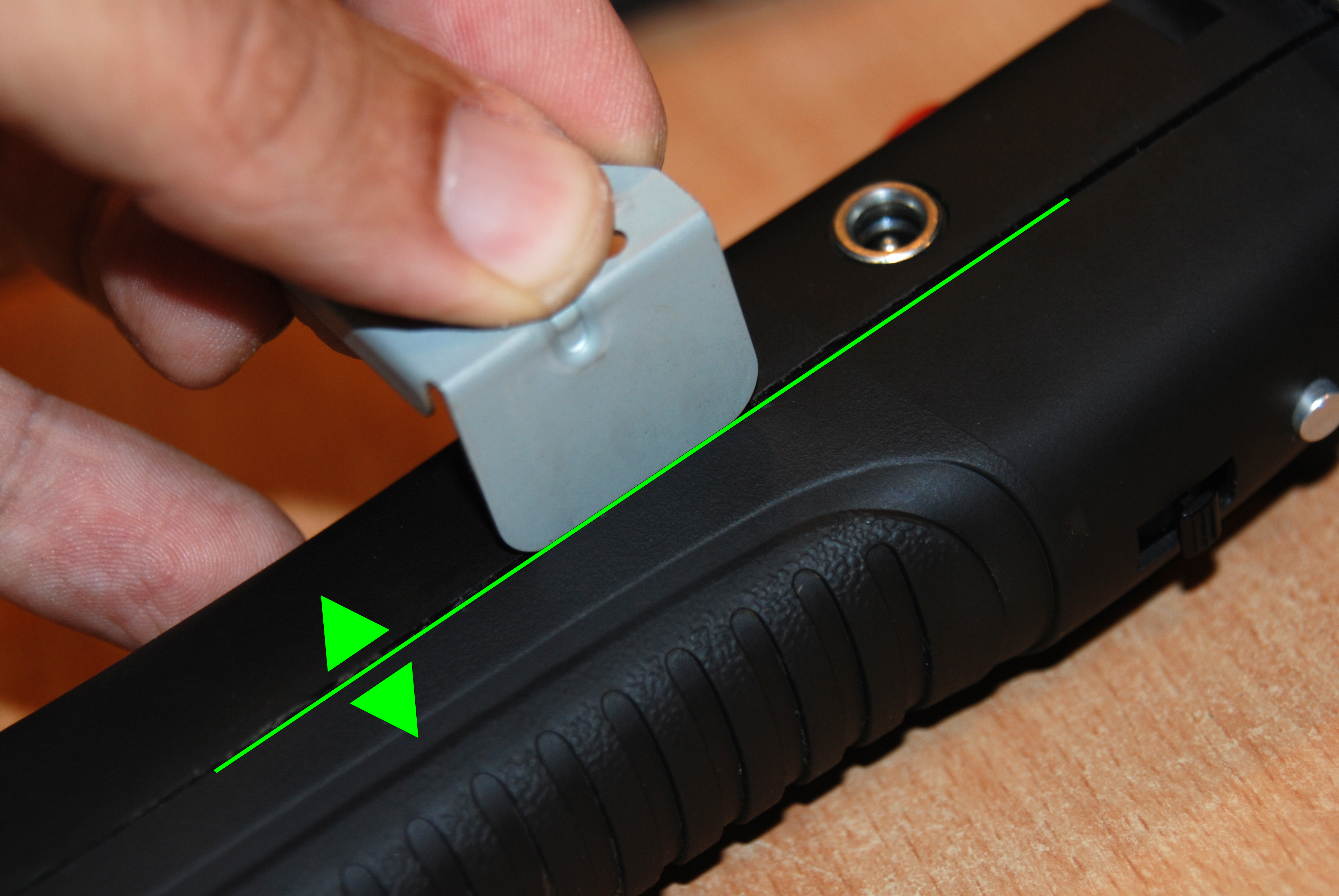
Luego, haciendo palanca con una herramienta de extracción plana, voy separando la cubierta del mando con mucho cuidado. Ambas partes van acopladas con unas pestañas.
Apertura del mando, paso 2
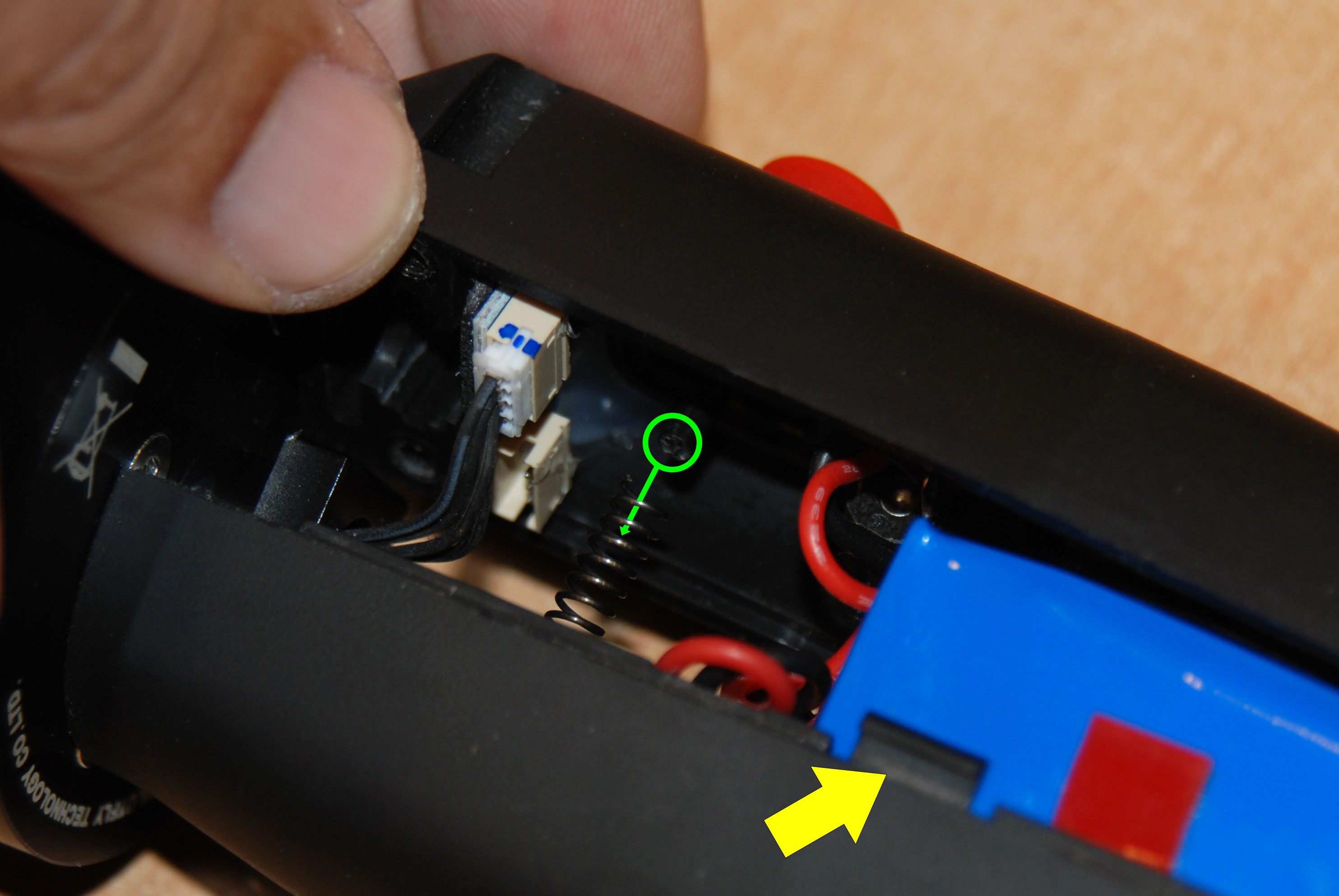
Esta acción la ejecuto por ambos lados hasta lograr separar las dos partes. En la siguiente foto puede verse una de las pestañas de acople, indicada con una flecha amarilla. Es importante que al volver a montar el mando haga coincidir el eje negro del botón de Power con el interior del muelle que hay insertado en el eje del interruptor de encendido, como se indica con la flecha verde.
Pestaña de acople y posición del eje del interruptor de encendido en el muelle
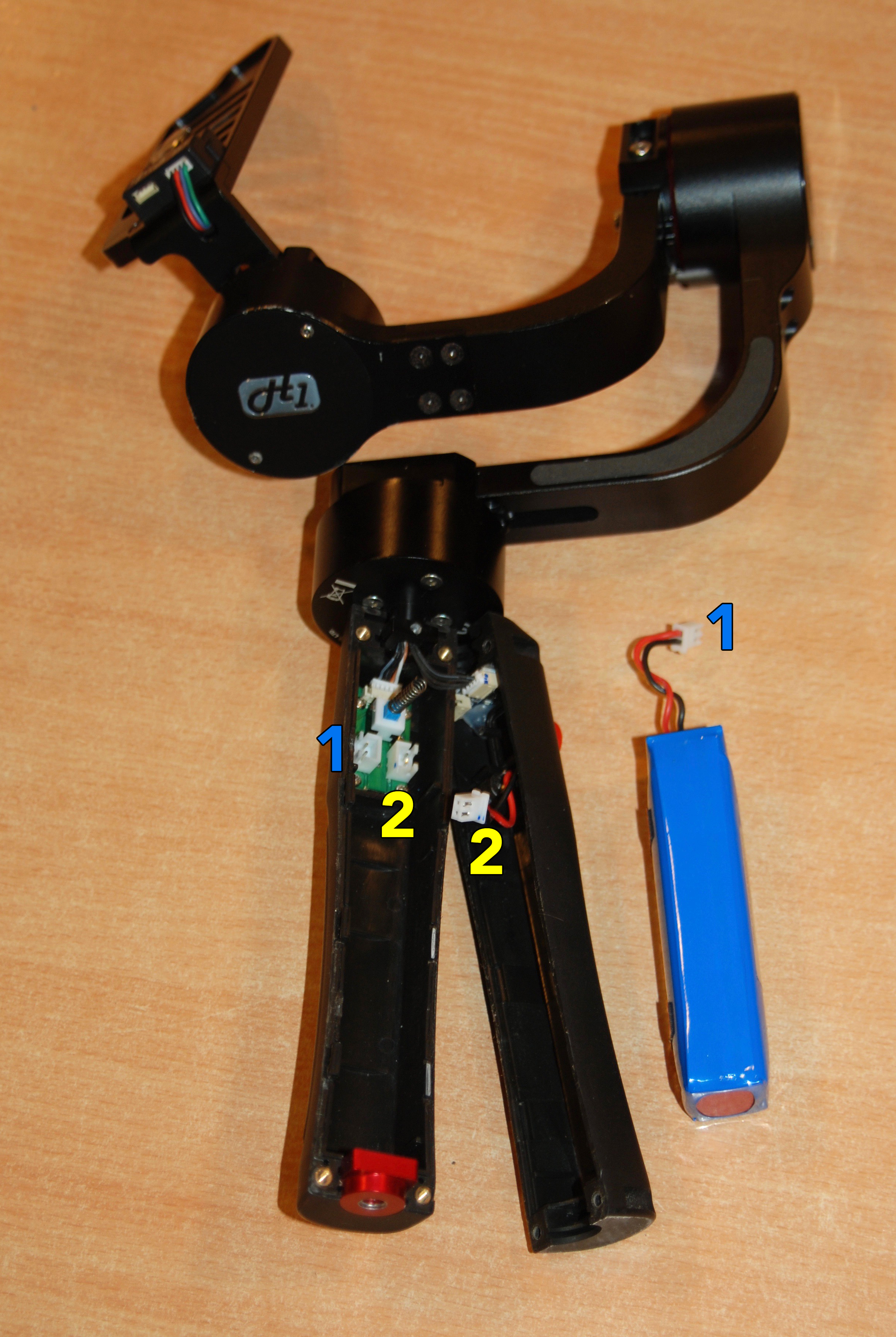
Seguidamente desmonto la batería y la desconecto. También desconecto el cable de la entrada de carga. En la imagen siguiente se ve dónde va cada elemento: la batería al conector de la izquierda, el conector de carga a la derecha. Lo he marcado con números.
Orden de conexionado de la batería y el conector de carga
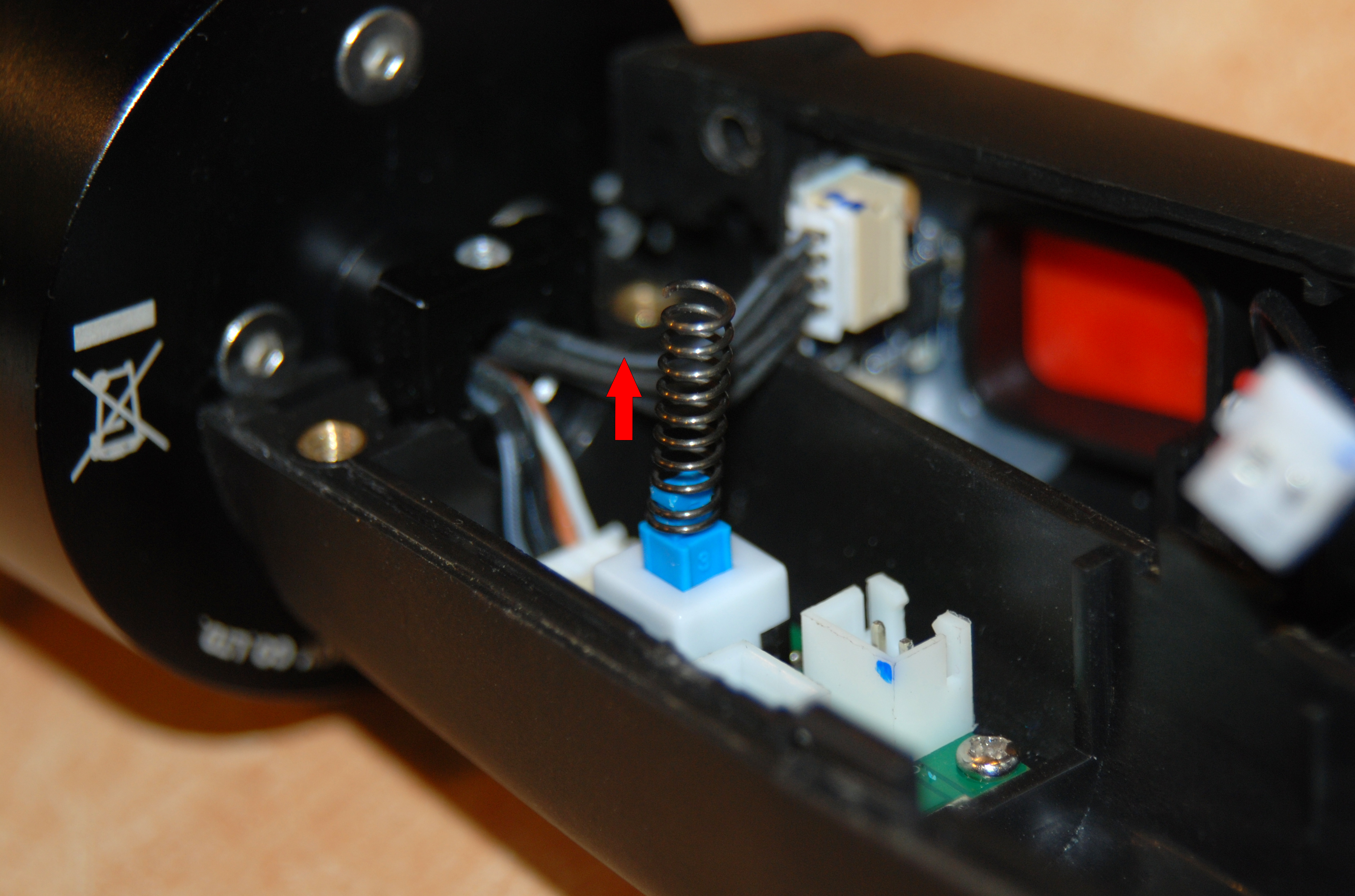
Ahora saco el muelle del eje del interruptor defectuoso y lo reservo para traspasarlo al recambio. Este muelle es necesario para aumentar la presión del botón de encendido.
Extracción del muelle del interruptor
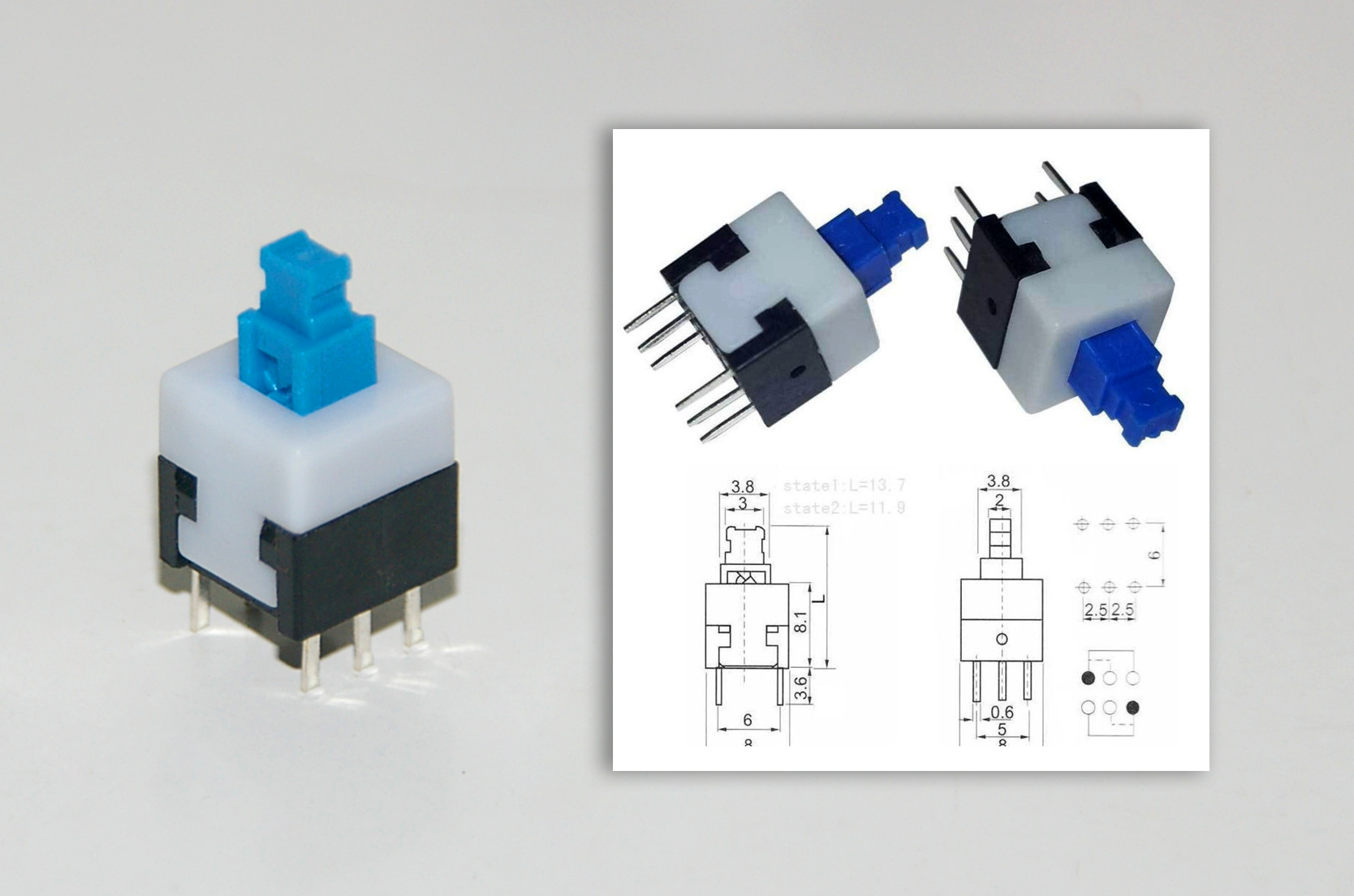
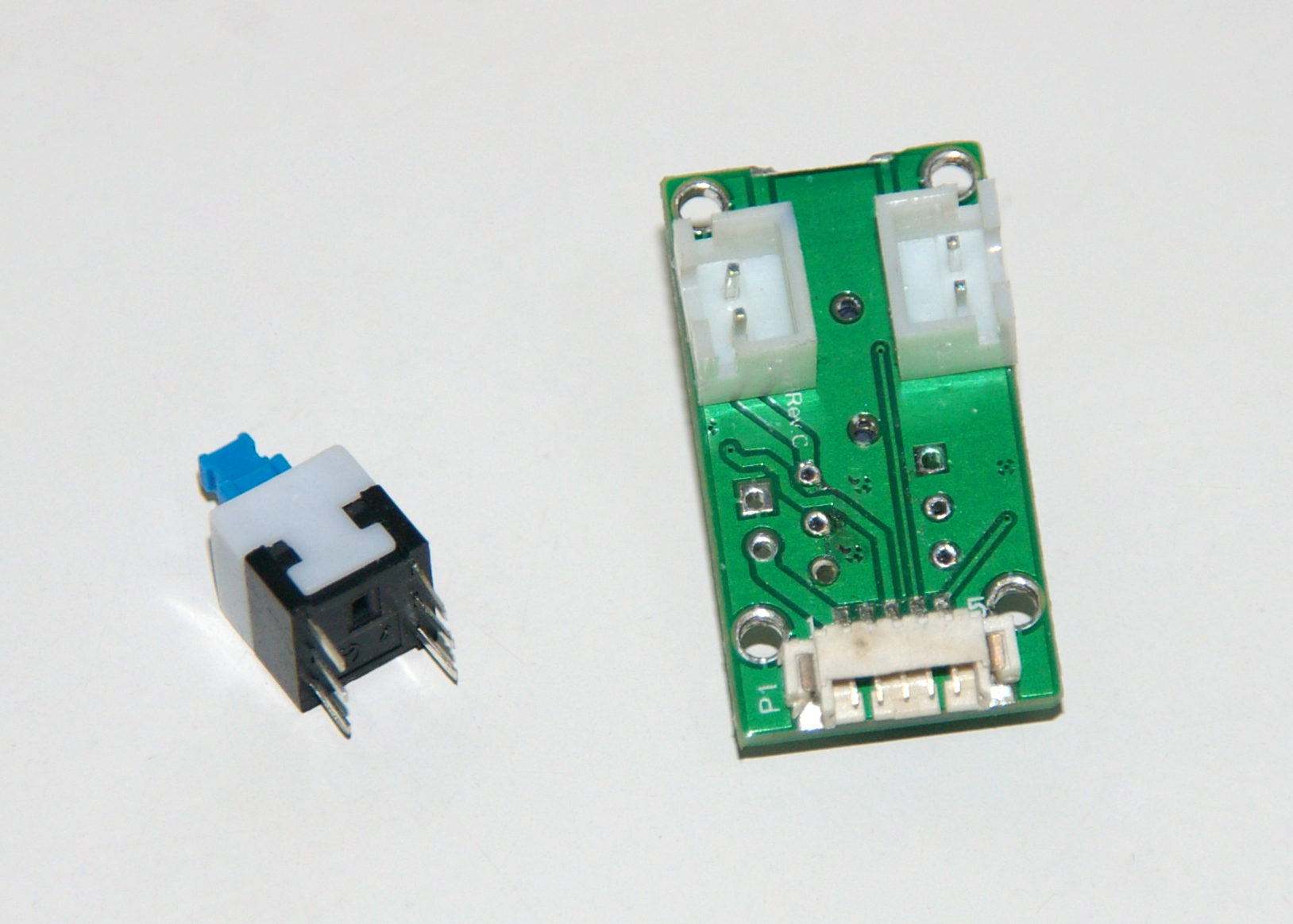
El interruptor defectuoso es un microswitch de dos circuitos y dos posiciones (6 pines) con enclavamiento On / Off. He buscado un recambio idéntico para evitar problemas de instalación, ya que el circuito en que está es muy reducido y tiene otros componentes adyacentes que conviene no dañar. Debe ser el modelo exacto. En el esquema inferior: en negro el terminal C, en línea continua la conexión NC y en discontinua la NO.
Microswitch de recambio con su esquema y las medidas exactas (en mm)
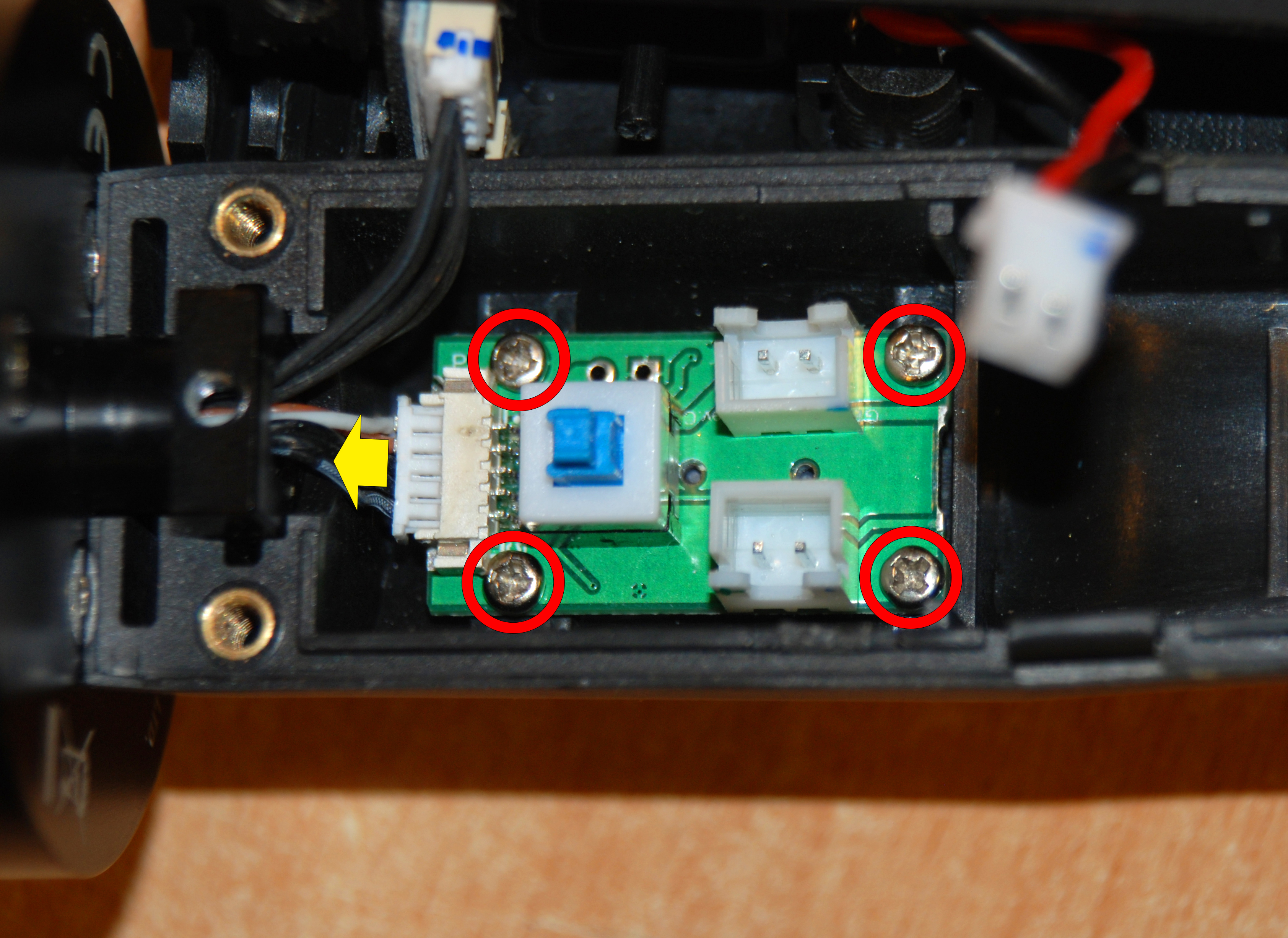
A continuación desmonto la placa en la que está alojado el interruptor para poderlo substituir. Son solamente 4 tornillos. También desconecto el cable (flecha amarilla) para poder trabajar fuera del equipo con comodidad.
Extracción de la placa del interruptor
Ahora puedo desoldar el interruptor defectuoso para substituirlo por el recambio. Es muy complicado porque en el lado de las soldaduras está alojado el microswitch deslizante, que tiene un mando de plástico y por tanto podría dañarse con el calor de los equipos de soldadura. Poco a poco y buena letra. La siguiente imagen muestra las soldaduras sobre las que actuar.
💡 Yo me fabriqué un alambre para mantener el microswitch deslizante en la posición «abajo» mientras trabajaba, para así no dañarlo con el calor. Lo enganché a los taladros de la propia placa.
Soldaduras del interruptor de encendido
Es importante apreciar que los pines más cercanos al microswitch deslizante (semi-joystick), se han cortado para que no hagan corto con el chasis del mismo. Al instalar el nuevo interruptor tengo que hacer lo mismo.
Interruptor listo para ser colocado
Una vez colocado el interruptor en su lugar, como he explicado antes, corto los pines más cercanos al semi-joystick y lo sueldo.
Interruptor substituido
Pruebo con un tester la activación de la alimentación, primero con continuidad, luego bajo tensión de una fuente externa controlada y cortocircuitable. Finalmente pruebo con la batería del gimbal.
Viendo que funciona monto el equipo siguiendo los pasos anteriores inversamente y vuelvo a probar el equipo una vez cerrado. Finalmente atornillo el mando y pruebo por última vez.
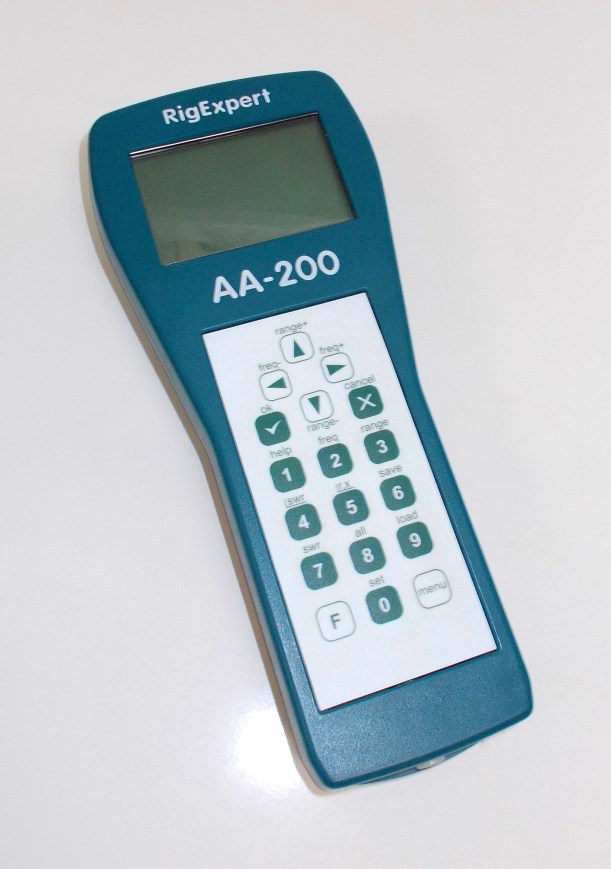
El Rig Expert AA-200 es un analizador de antenas de comunicaciones que abarca desde 0,1 a 200MHz, lo cual cubre muchas de las bandas de radioaficionados.
Analizador de antenas AA-200
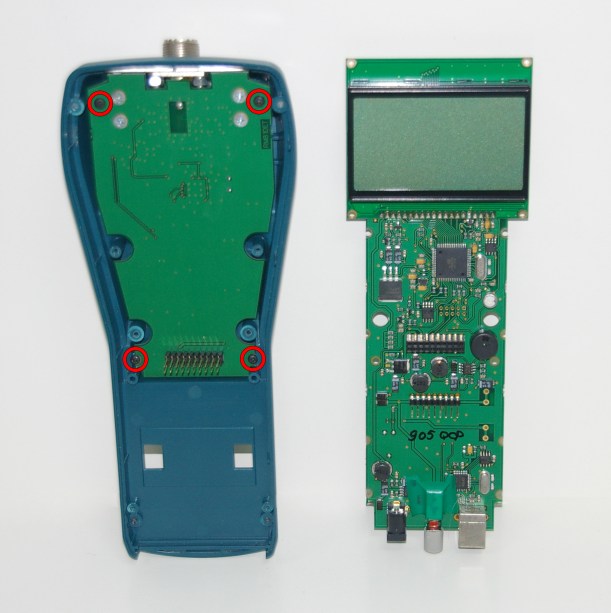
Este modelo tiene una avería típica consistente en que la etapa final falla, y cuando se hace un test del medidor se muestran las barras de medida vacías. Es un problema de la etapa amplificadora, comandada por un transistor SGA-6589Z de Sirenza Microdevices que está en mal estado. Procedo a abrir el analizador. Para ello quito la batería y extraigo los 6 tornillos indicados en la siguiente imagen. Solo quito los tornillos antes de pasar al siguiente paso.
Apertura del AA-200
A partir de este punto, dado que hay componentes con alta sensibilidad a la electricidad estática (como el citado transistor), trabajo con el brazalete antiestático conectado a una tierra.
Brazalete antiestático
Separo cuidadosamente las dos partes de la cubierta sin tirar, ya que el teclado está conectado a la placa principal y tengo que desconectarlo antes de abrir por completo la unidad.
Desconexión del teclado
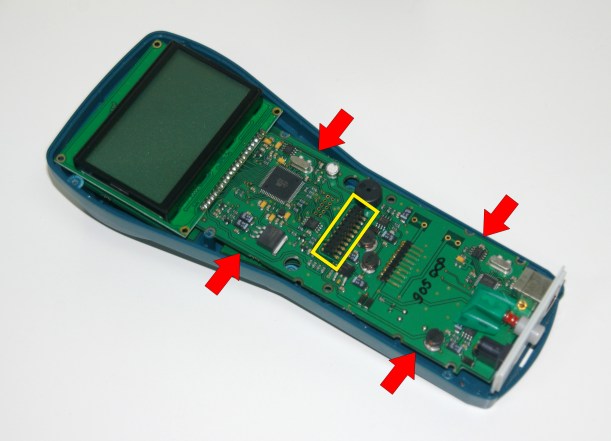
Una vez abierto el AA-200 tengo que desmontar la placa principal. Para ello voy haciendo palanca con una herramienta plástica en los lugares indicados con flechas. La placa está conectada a un nivel inferior mediante el conector indicado en amarillo. Levantando la placa poco a poco se desconectará. Al volver a montarla tengo que colocar primeramente el panel plástico de la base del medidor, donde se alojan el conector de carga, el USB y el interruptor de encendido.
Desmontaje de la placa principal
Ahora tengo acceso a la placa de la etapa amplificadora. La retiro quitando los 4 tornillos que la sujetan. Con ello ya tengo accesible el transistor a substituir.
Desmontaje de la placa amplificadora
En la siguiente imagen se ve el transistor SGA-6589Z de Sirenza Microdevices a substituir. Se trata de un componente SMD con encapsulado SOT-89.
Transistor SMD a substituir
Para retirarlo hago el correspondiente colimado de la zona con cinta Kapton + cinta metálica y posteriormente uso la estación de soldadura por aire caliente a una temperatura de 290 grados y un caudal generoso. Uso una boquilla estrecha para aumentar la velocidad del caudal de aire caliente.
Colimado y extracción del transistor defectuoso
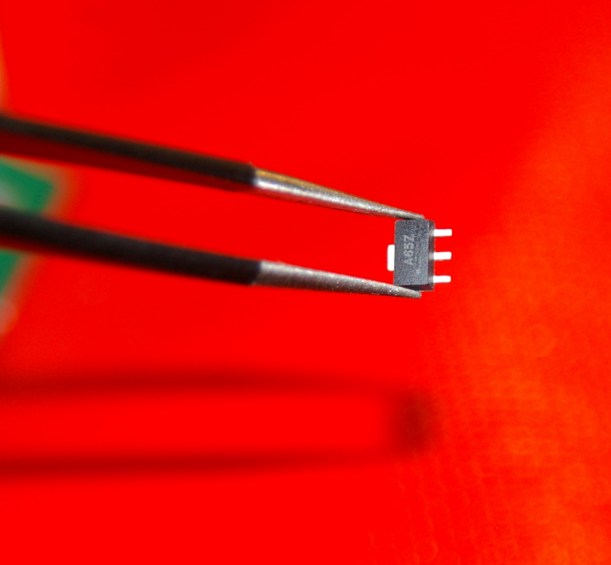
A continuación uso estaño en pasta especial para soldaduras SMD y sueldo el transistor nuevo con la estación de aire caliente. Para manipular el transistor uso unas pinzas de alta precisión con protección antiestática. El marcaje de este transistor es «A65Z».
A65Z
Tras soldar el nuevo transistor monto el analizador siguiendo los pasos anteriores de manera inversa y pruebo el equipo con mi antena de radioaficionado, con resultado positivo.
Los mandos de garaje están sometidos a un uso diario que a veces acaba dando problemas como un mal funcionamiento de las teclas.
Mando de garaje
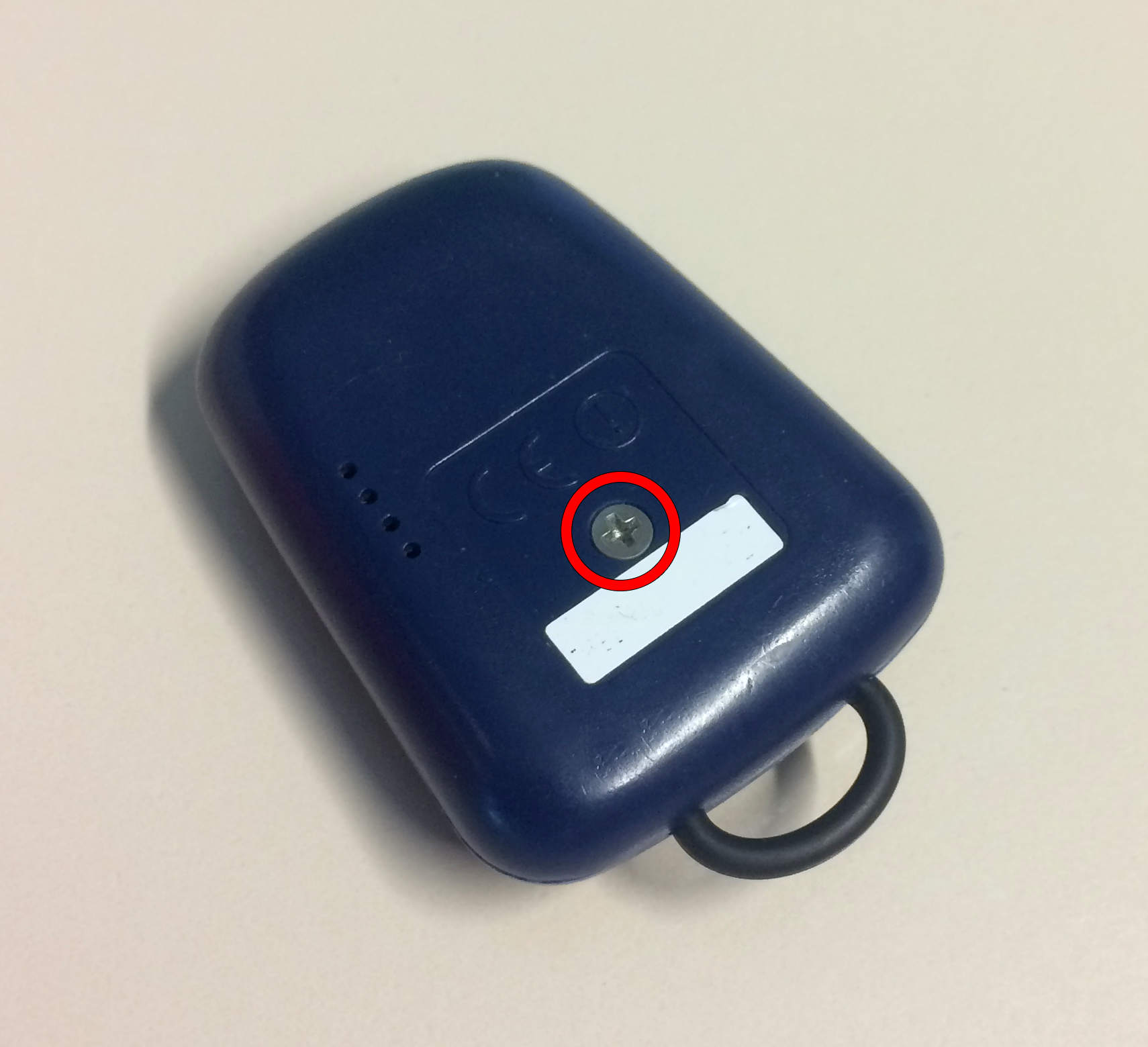
En este caso el problema es que la tecla programada para la apertura de la puerta electrónica, la tecla izquierda, no funciona. Es un problema habitual en este tipo de dispositivos.
Para abrir el mando tengo que extraer el único tornillo que lleva por su parte posterior.
Apertura del mando de garaje
El circuito es muy sencillo y tengo un fácil acceso a los dos microswitches que hacen de pulsadores. En este caso tengo que substituir el de la izquierda, ya que tras comprobarlo con el tester no me da continuidad al pulsar.
Microswich defectuoso
Para la substitución he elegido un microswitch de despiece de un vídeo VHS. He comprobado previamente que funciona.
Substitución del microswitch defectuoso
Tras la substitución compruebo que el mando vuelve a funcionar. Como siempre, cierro el dispositivo y lo vuelvo a probar, con resultado positivo.
Comprobación del mando de garaje
Los microswitches llevan una pequeña chapa metálica que se deforma con la presión para hacer contacto y luego vuelven a su posición normal al liberarlos. Con el uso, esta chapa puede sufrir deformaciones permanentes o bien se fisura impidiendo el buen contacto. Es una avería típica en dispositivos que requieren de cierto uso diario.
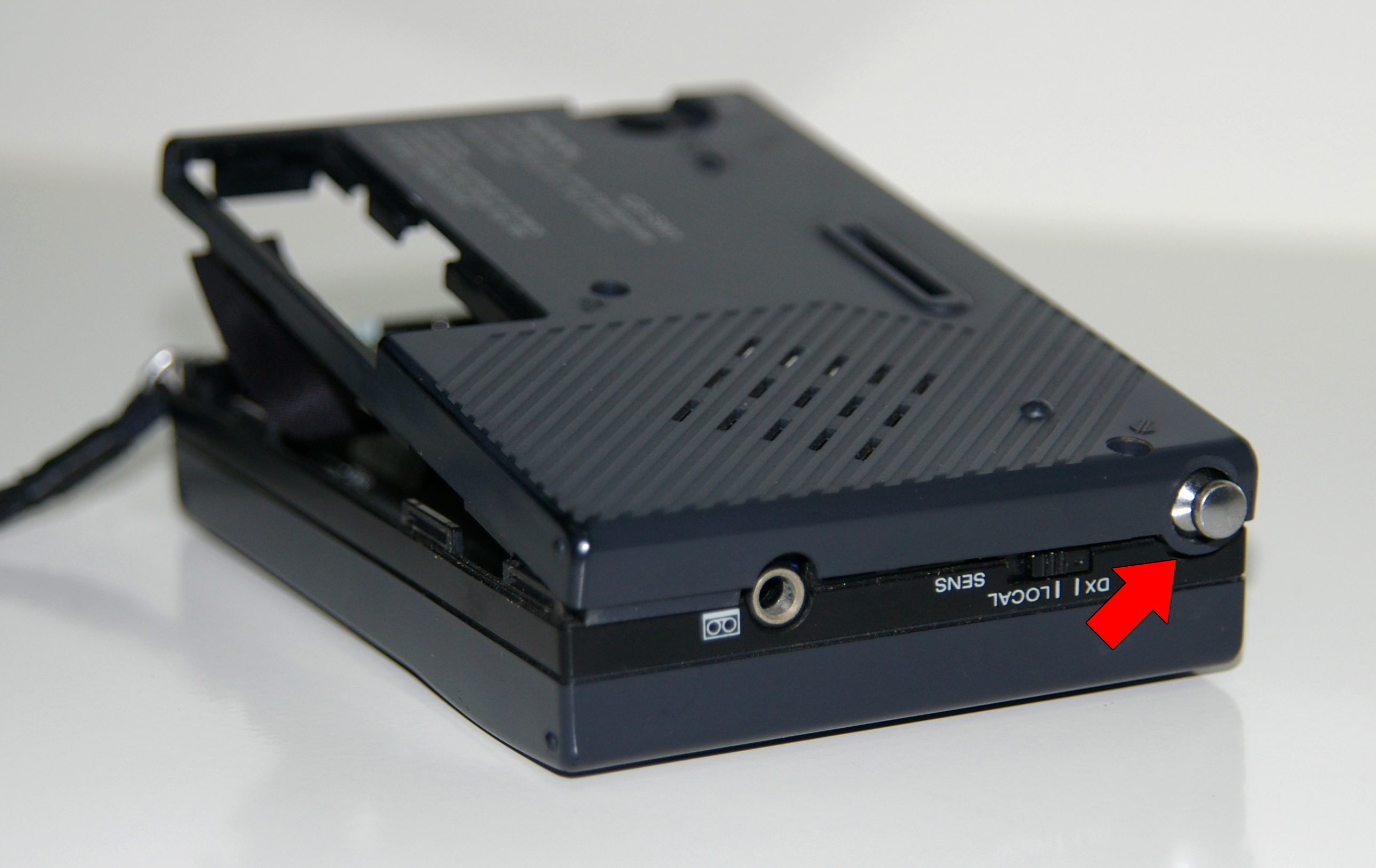
El receptor multibanda Sony ICF-SW1 permite la escucha de señales analógicas hasta los 30MHz, con modos de AM y FM.
Sony ICF-SW1
Este modelo tiene un fallo típico que consiste en que genera ruido eléctrico cuando se escucha desde el altavoz interno, pero en cambio desde los auriculares tiene un sonido perfecto.
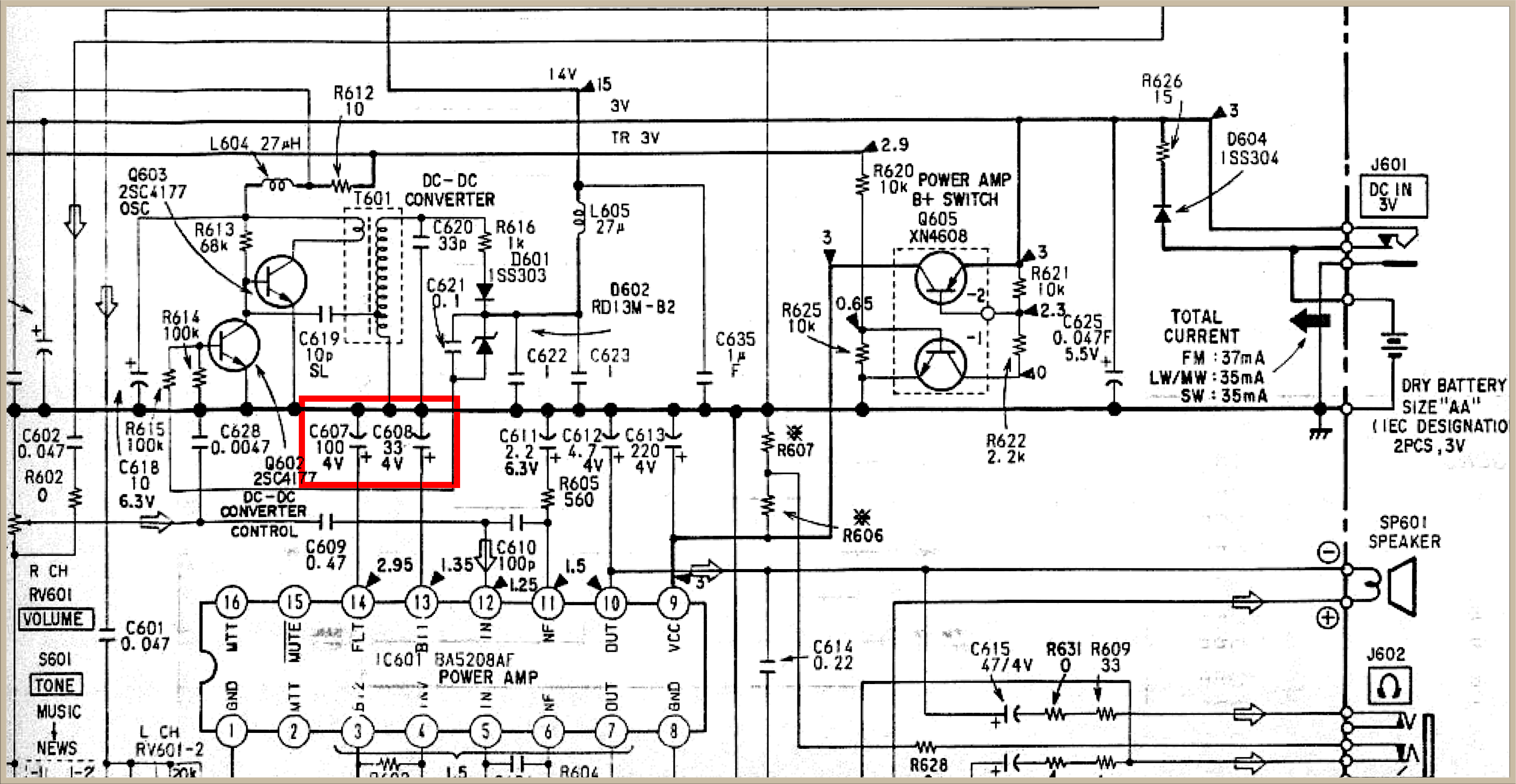
Para reparar esta avería tengo que abrir el receptor y acceder a unos condensadores que hay en el circuito amplificador de audio, de 100uF y 33uF.
Parte del esquema eléctrico en el que se ha producido el fallo
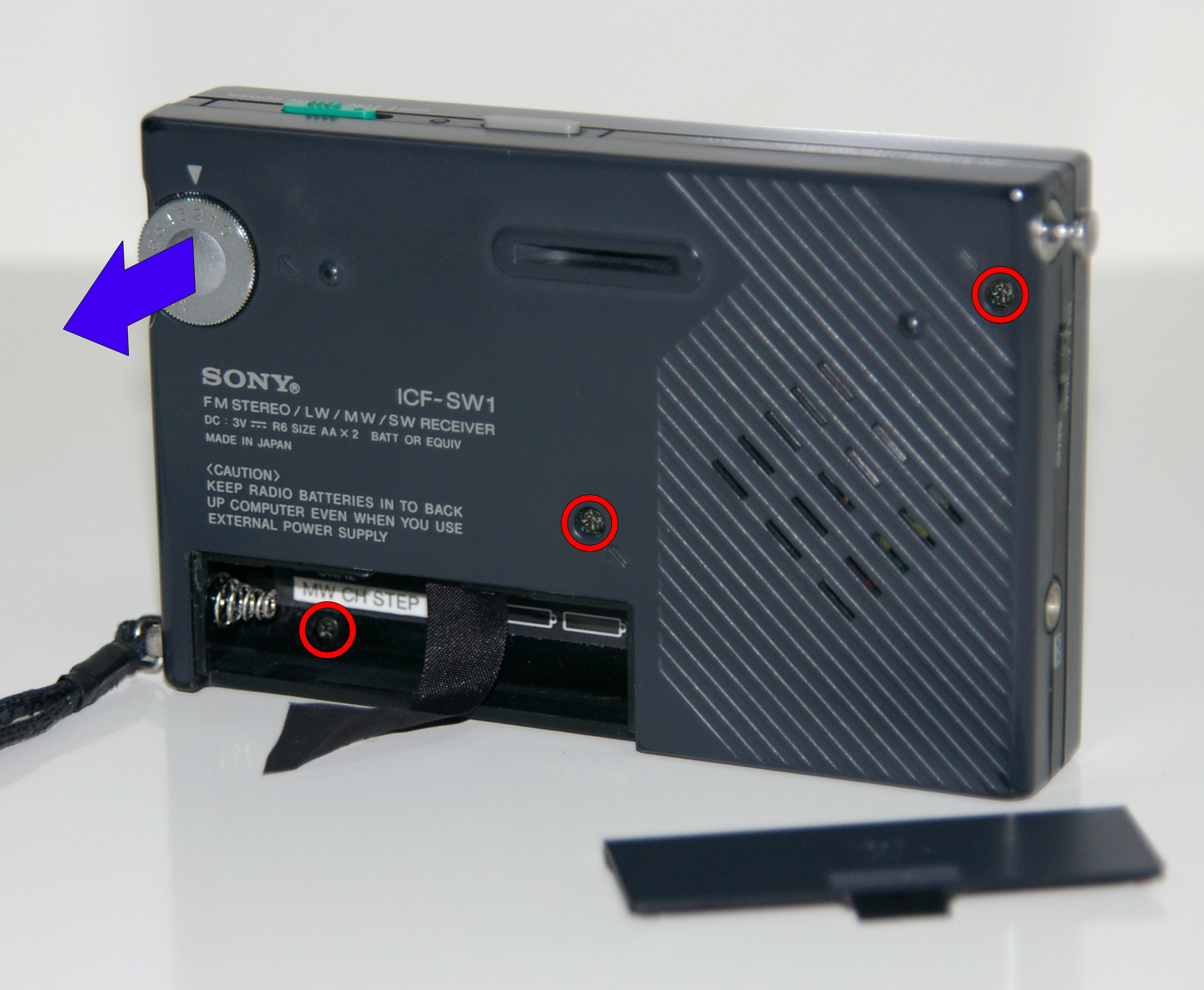
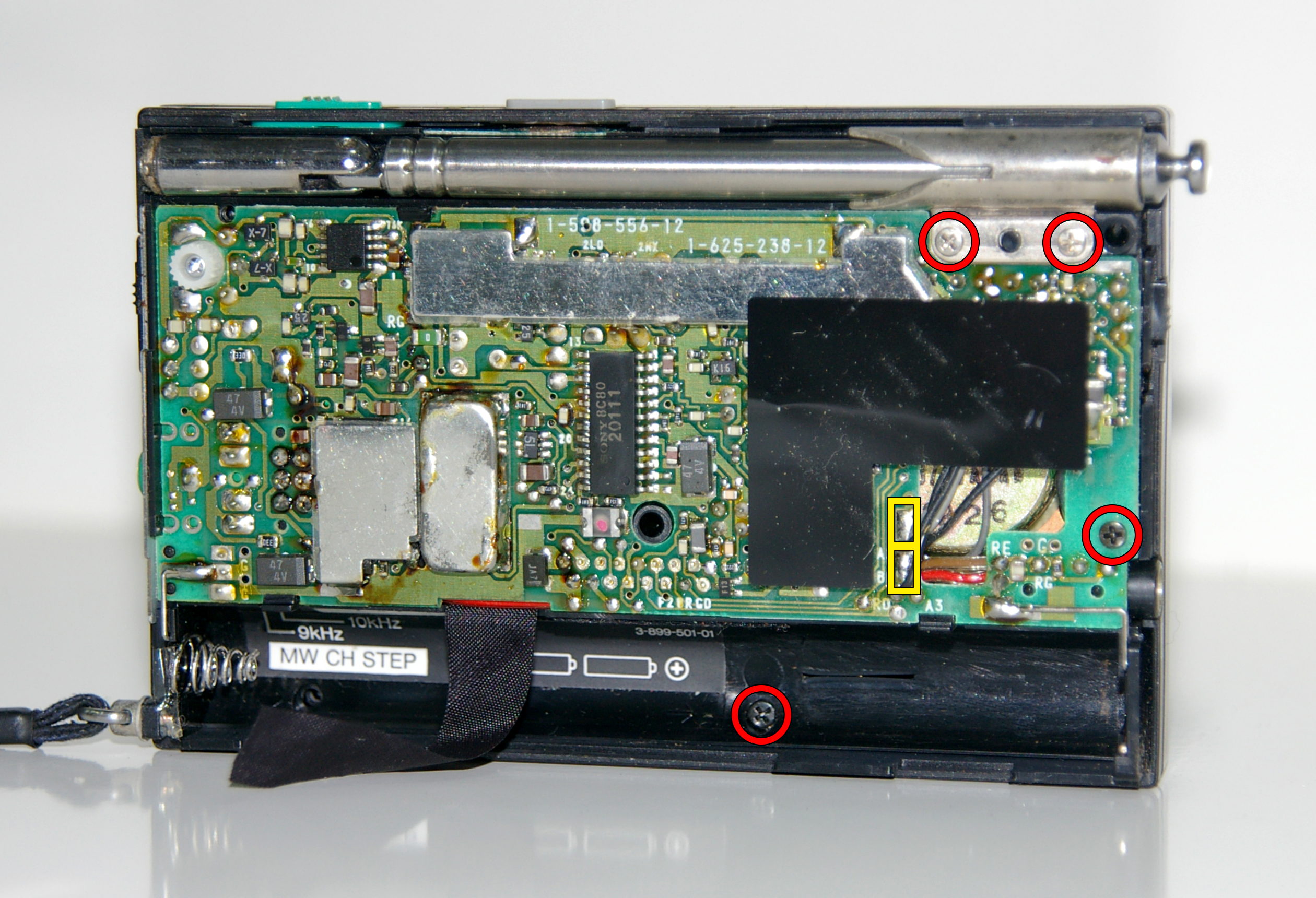
Para abrir el receptor primeramente quito los tornillos señalados en rojo y luego extraigo el mando de volumen, que sale a presión tirando hacia fuera.
Apertura de la tapa posterior
Ahora el mando de volumen ha dejado al descubierto un adhesivo que esconde un tornillo que tengo que sacar. Por tanto levantando dicho adhesivo puedo proceder a hacerlo.
Extracción del último tornillo de la tapa posterior
A continuación desmonto la tapa, con la precaución de no dañar el arco que sirve de orificio de salida de la antena.
Orificio de salida de la antena
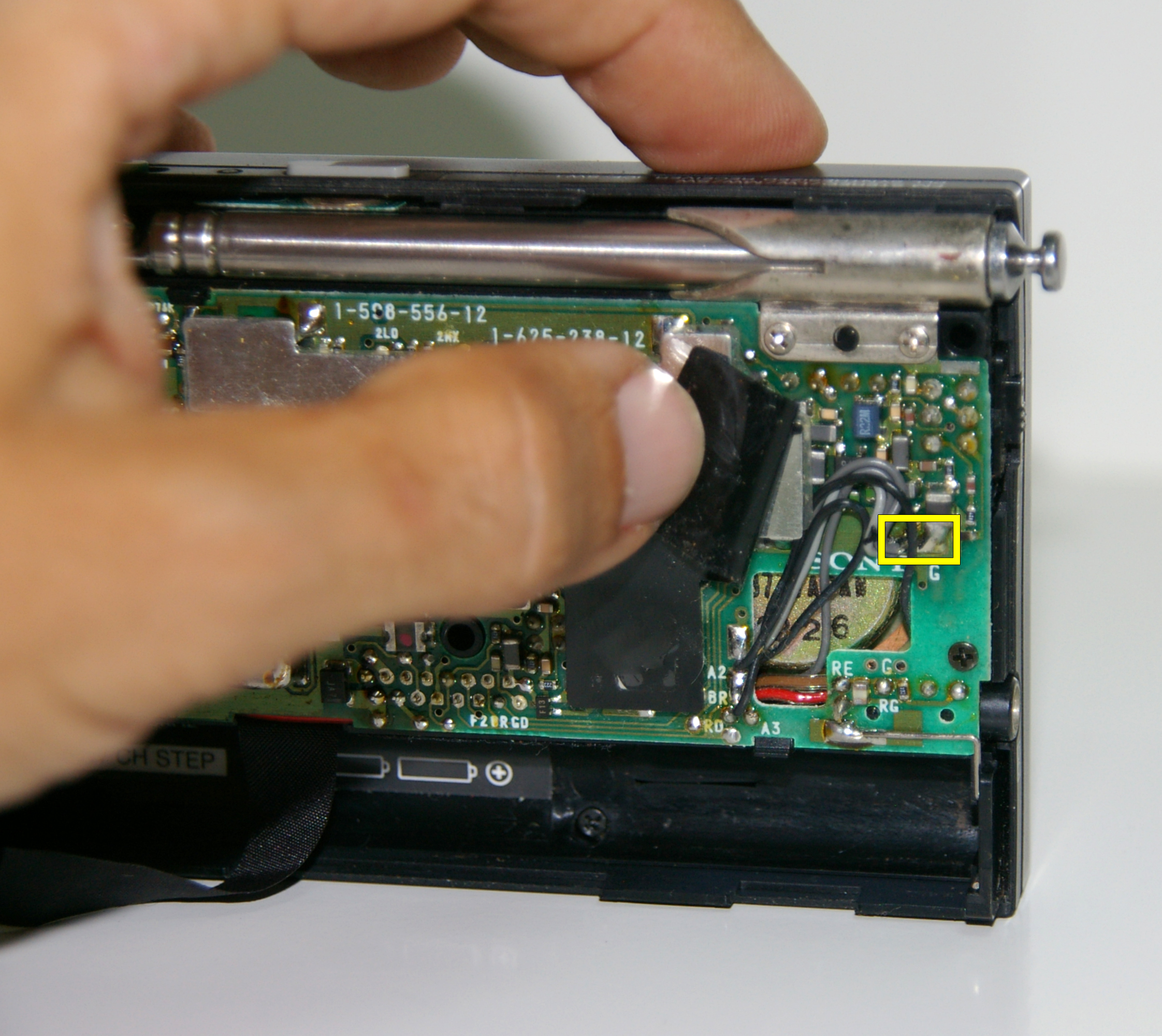
Acto seguido desmonto el chasis. Para ello saco los tornillos indicados en la siguiente foto en rojo y desueldo los cables del altavoz, indicados en amarillo.
Desmontaje del chasis
Levanto el protector plástico bajo el cual están soldados 3 cables de masa. Tengo que retirarlos.
Masas a desoldar
Ahora ya puedo tirar del chasis. Indicar que yo he marcado uno de los cables del altavoz para luego no soldarlo inversamente, ya que ambos cables son negros.
Marcaje de uno de los cables del altavoz (A2)
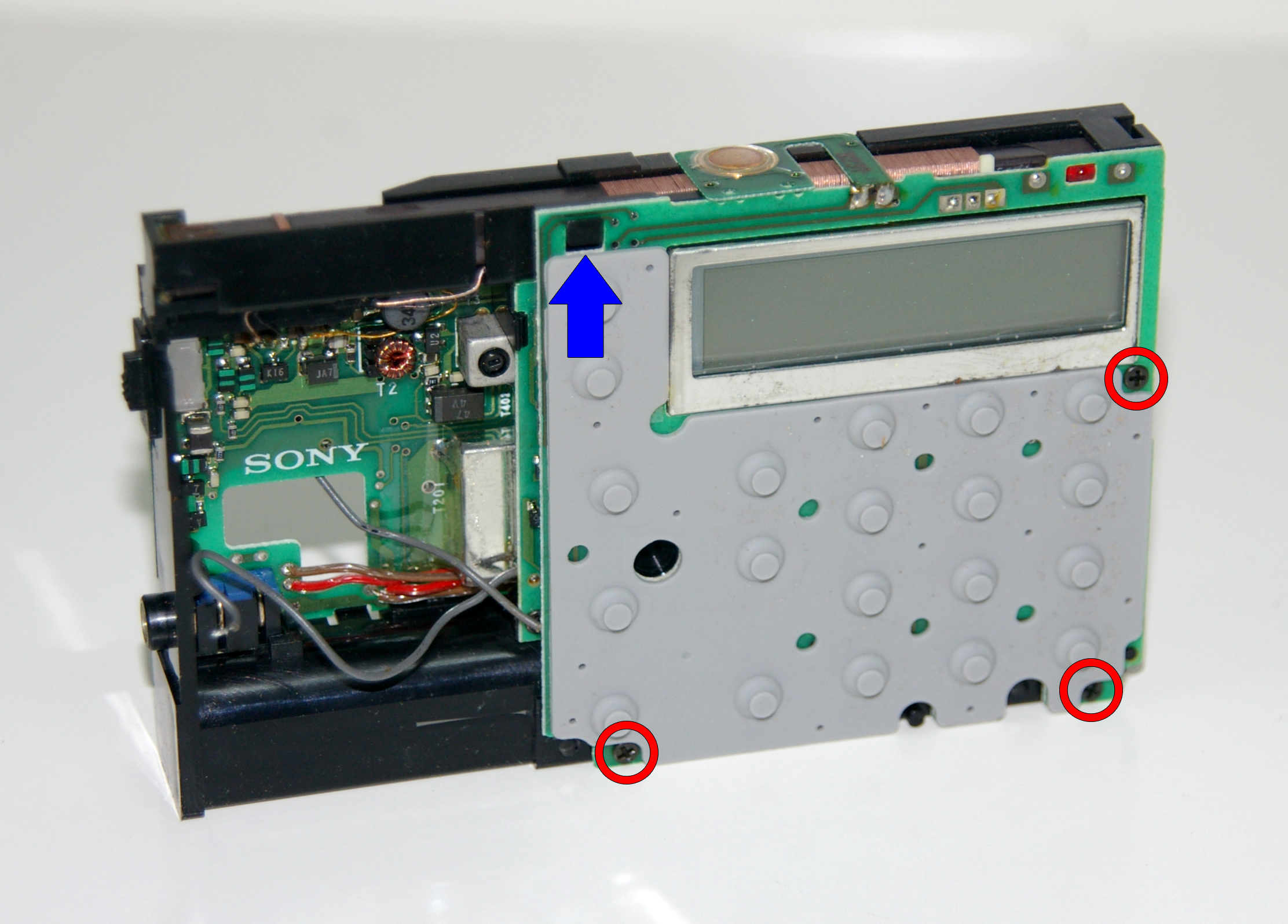
Tirando poco a poco del chasis sale de su ubicación, lo que me permitirá acceder al resto de niveles para reparar. Seguidamente quito los 3 tornillos del panel frontal y lo desmonto levantándolo un poco desde abajo, para desengancharlo de la pestaña señalada en azul en la siguiente imagen. La placa se abate lateralmente hacia la derecha.
Desmontaje del panel frontal
Esto me da acceso al nivel 2. Para retirar la placa de la pantalla LCD tengo que sacar los 3 tornillos indicados en rojo y liberar la pestaña señalada en amarillo. Esta placa se desmonta abatiéndola hacia abajo.
Desmontaje de la placa de la pantalla LCD
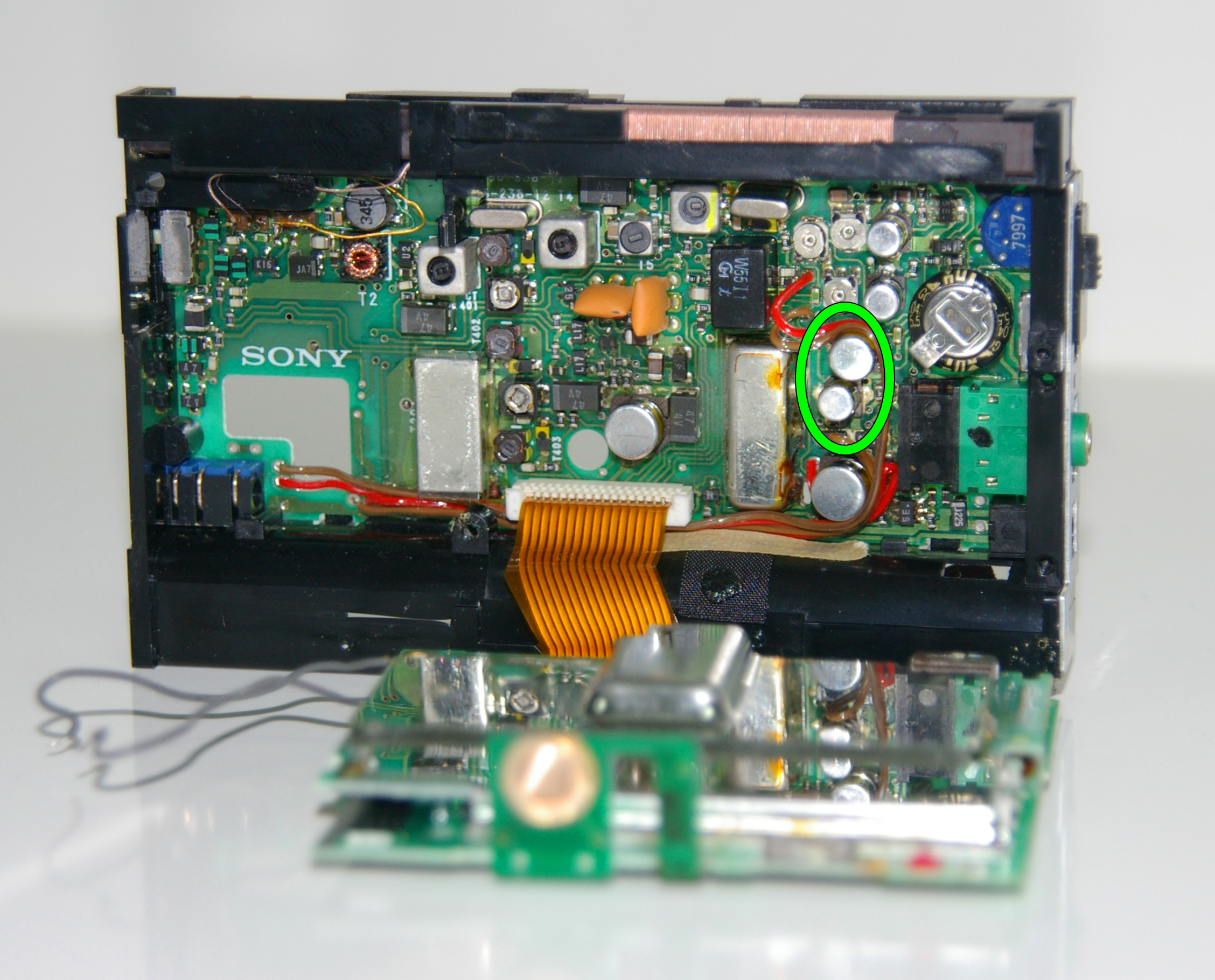
En este punto ya tengo acceso a los condensadores a substituir. Se trata de dos electrolíticos SMD, por tanto tengo que trabajar con el equipo de soldadura por aire caliente. Retiro los cables cercanos para trabajar más seguro y con más espacio.
Condensadores SMD a substituir
Aíslo las zonas colindantes con cinta Kapton, para evitar que el aire caliente deteriore componentes adyacentes a la zona de trabajo.
Aplicación de cinta Kapton
Programo la estación de soldadura por aire caliente a una temperatura máxima de 270 grados, y el flujo de aire a más de la mitad. Uso la boquilla más estrecha. Esto va a generar un caudal de aire muy caliente, concentrado y rápido que me permitirá retirar los condensadores con poco tiempo de trabajo.
Programación de la temperatura y elección de la boquilla
Tras retirar los condensadores aprecio un fuerte olor a ácido. La placa de hecho está marcada con restos que tengo que limpiar. En la siguiente imagen se ve la diferencia entre las soldaduras deterioradas antes y después de su limpieza.
Limpieza de los pads
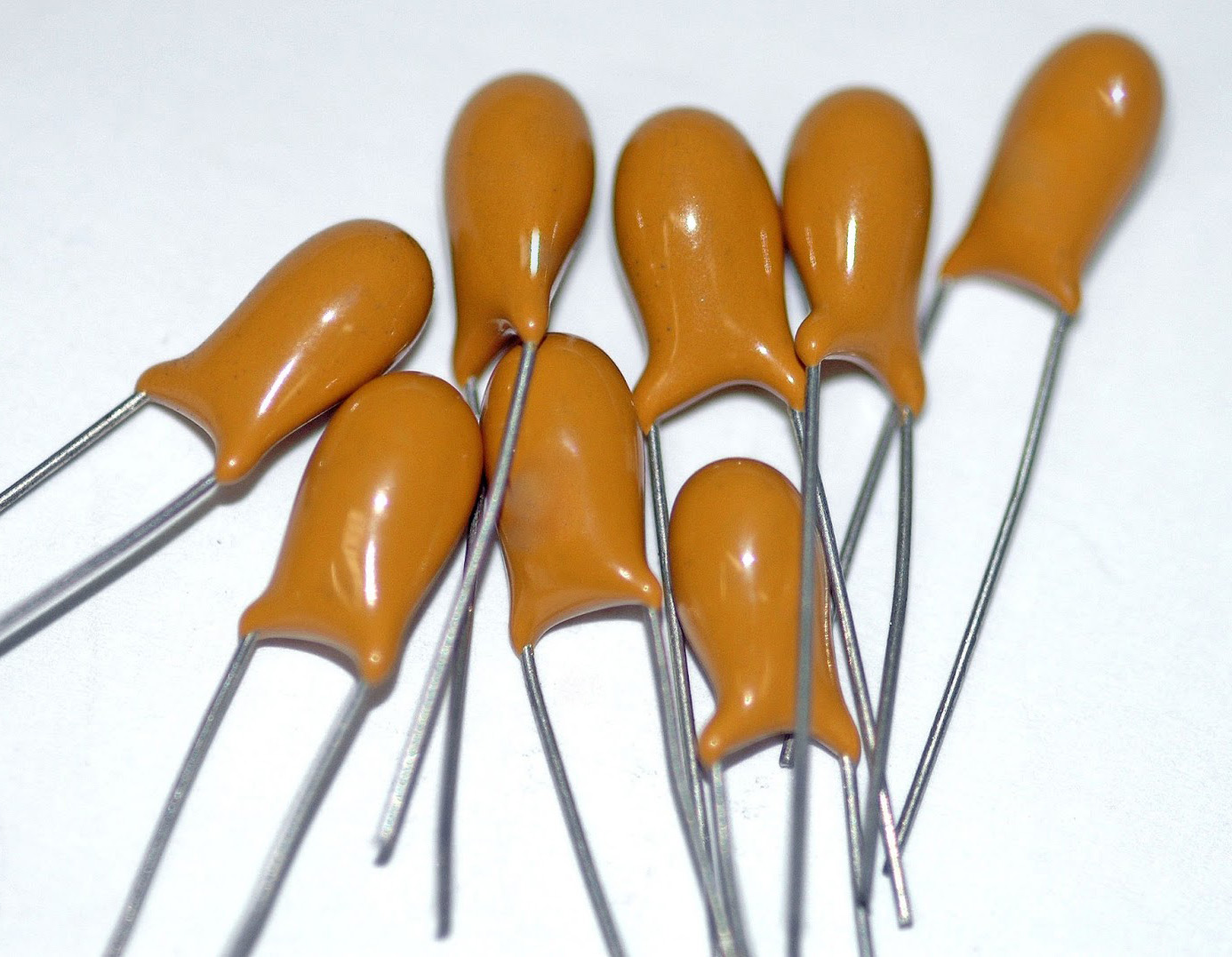
Los recambios van a ser condensadores de tántalo, de 16V (en lugar de los 4V de los originales). Esto dará margen suficiente para evitar problemas en el futuro.
Condensadores de tántalo
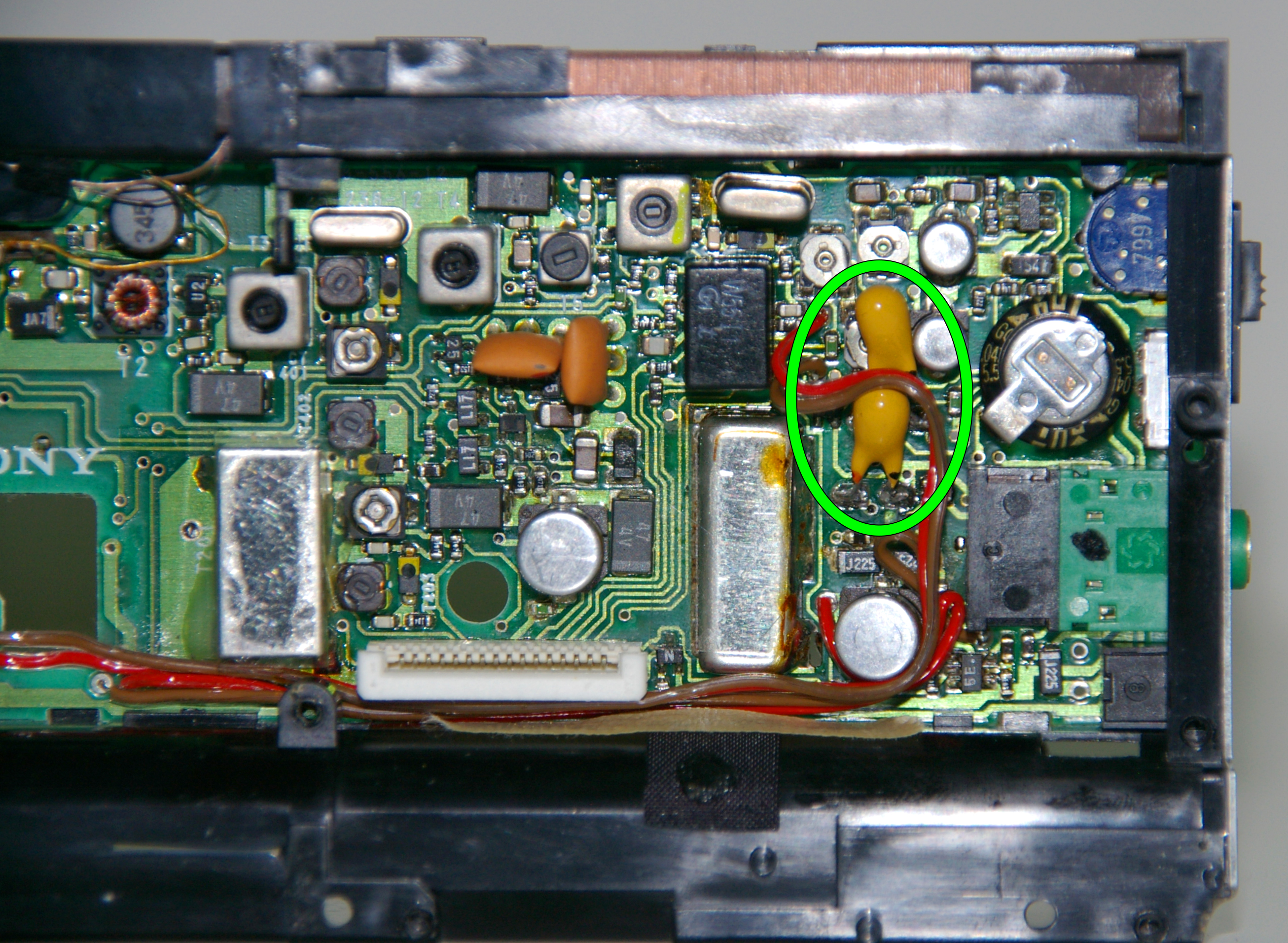
Después de soldarlos vuelvo a colocar los cables como estaban. Los he puesto lo más pegados posible a la placa porque el espacio es muy reducido.
Condensadores substituídos
Ahora monto el chasis siguiendo los pasos anteriores inversamente y pruebo el equipo. Una vez comprobado el correcto funcionamiento lo cierro y vuelvo a probar de nuevo con resultado satisfactorio. El receptor multibanda queda reparado.
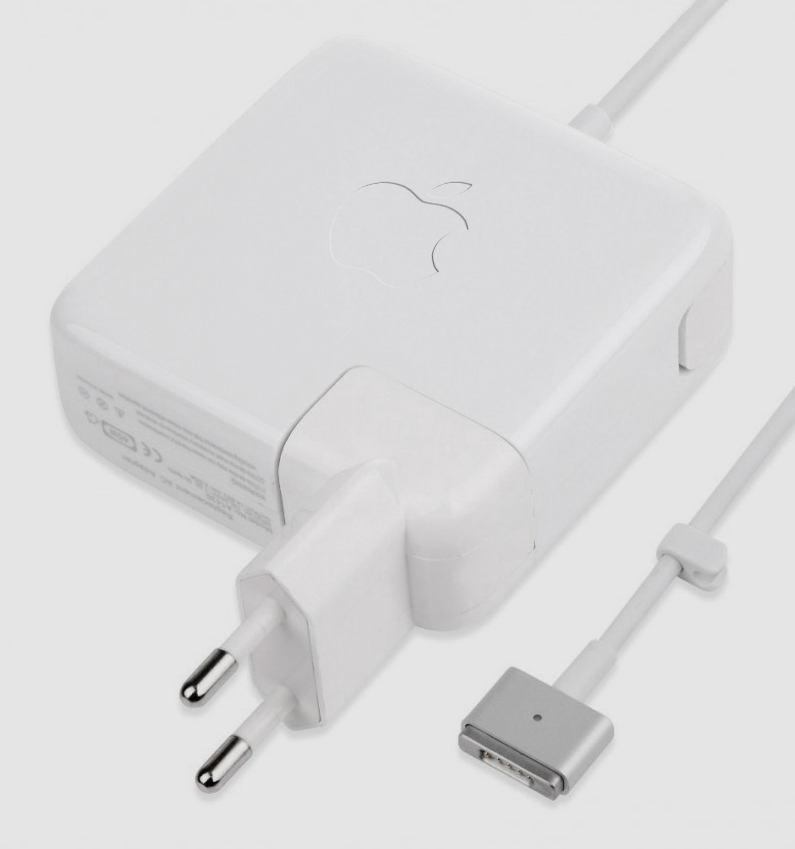
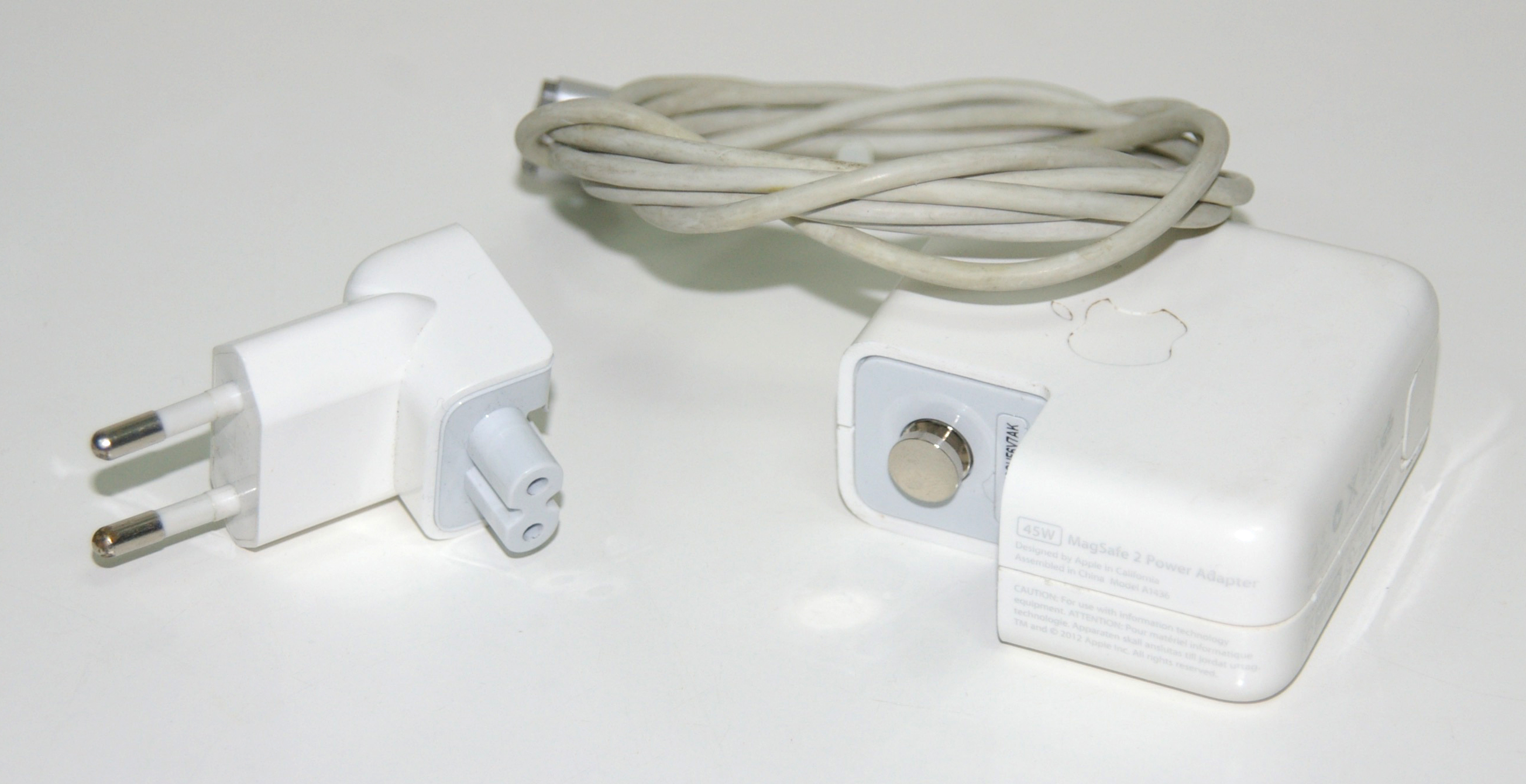
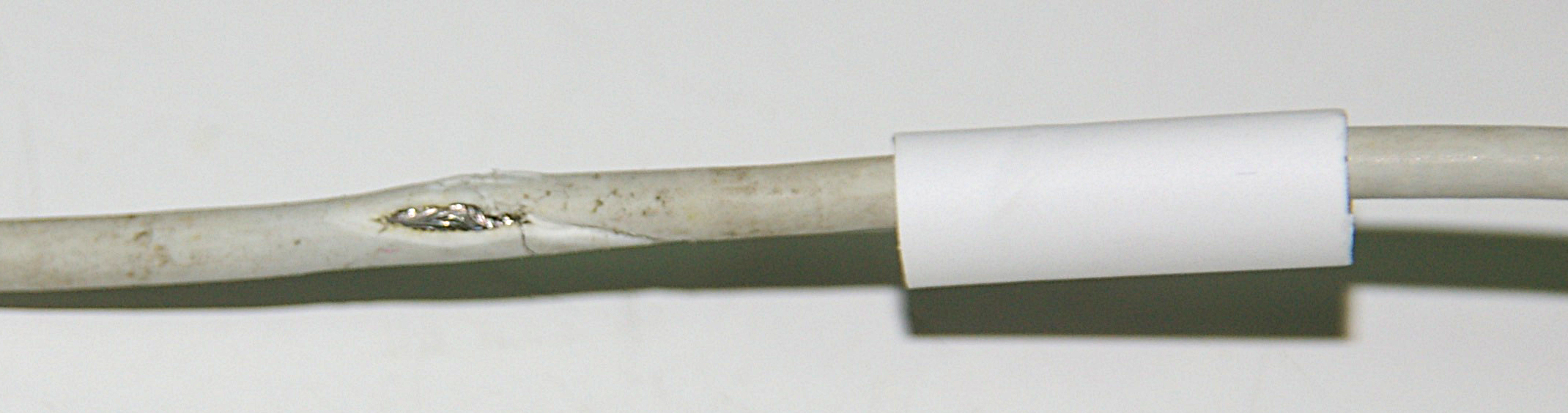
El cargador MagSafe 2 de Apple posee un conector reversible que se acopla al ordenador mediante un imán. De este modo, si se produce un tirón, éste se suelta de manera segura impidiendo que el conector o el cable sufran. El led bicolor integrado en el conector indica el estado de la carga. Una típica avería de estos cargadores es la rotura del cable a su salida del cargador.
Cargador MagSafe 2 de Apple
Voy a proceder a repararlo cortando el cable de carga y volviéndolo a soldar, para lo cual primeramente separo el conector universal de red.
Separación del conector universal de red
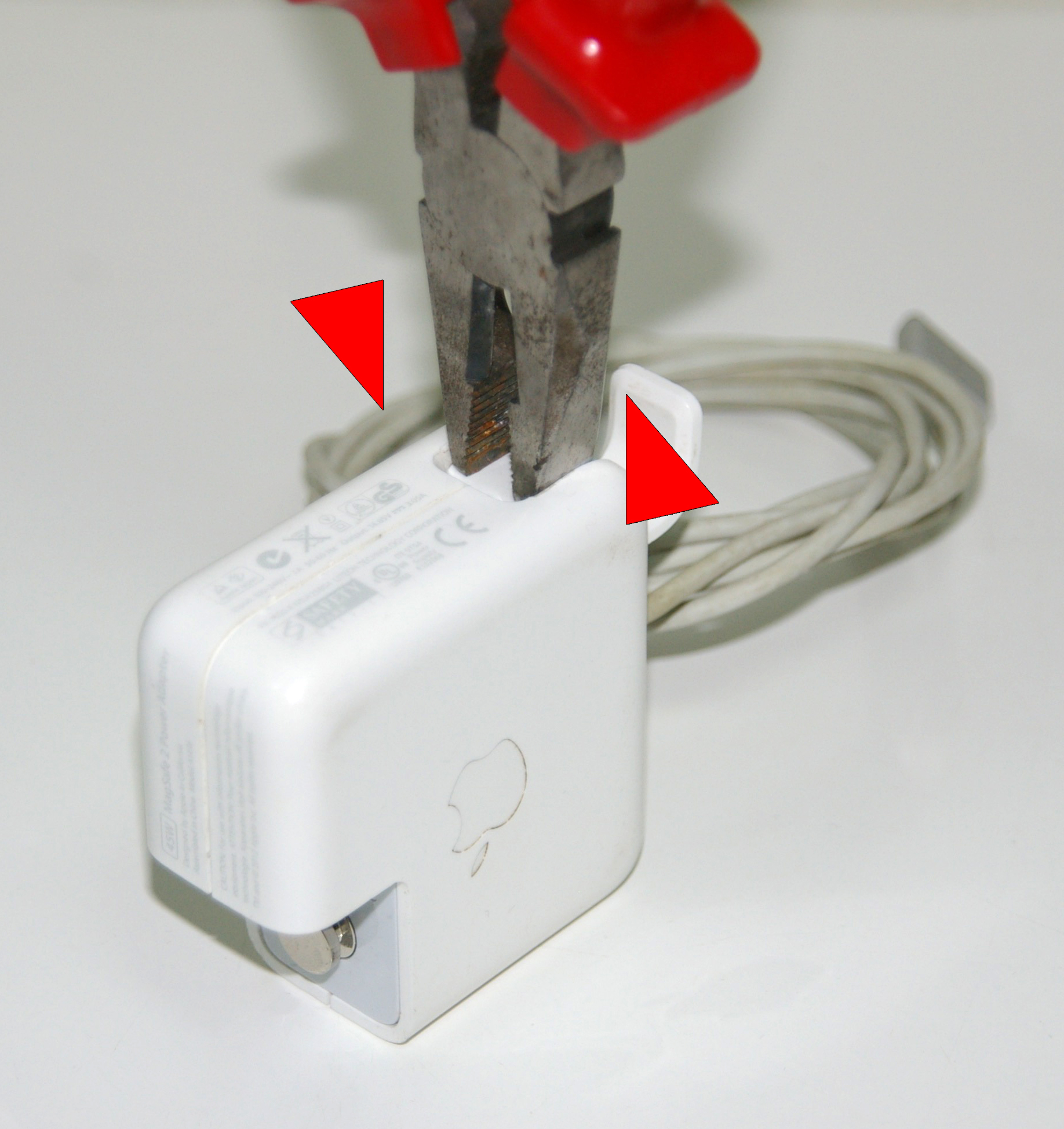
Ahora tengo que abrir el cargador para cortar y empalmar el cable roto. Estos cargadores vienen cerrados con varios puntos de cianoacrilato a lo largo de la junta de cierre. La mejor manera de abrirlo sin causar desperfectos es hacer palanca en los huecos que dejan los ganchos recogecables cuando están abiertos. La siguiente foto ilustra cómo he procedido a abrir el cargador, haciendo presión y abriendo los alicates para separar ambos laterales.
Apertura del MagSafe 2
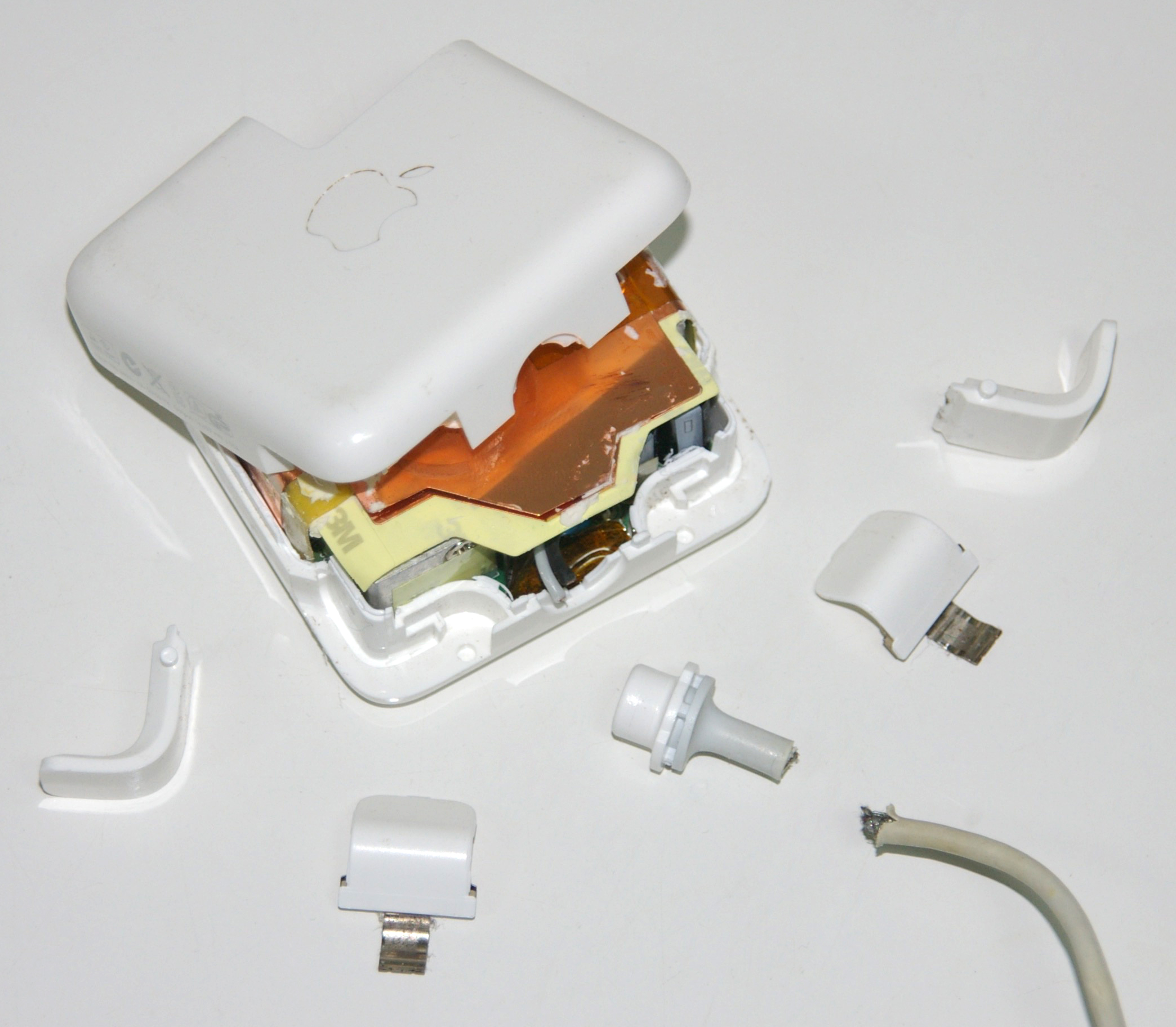
A continuación ya tengo abierto el cargador y han caído las piezas de los ganchos. Montarlas requiere únicamente de un poco de observación, ya que solamente se pueden encajar de una manera.
MagSafe 2 abierto
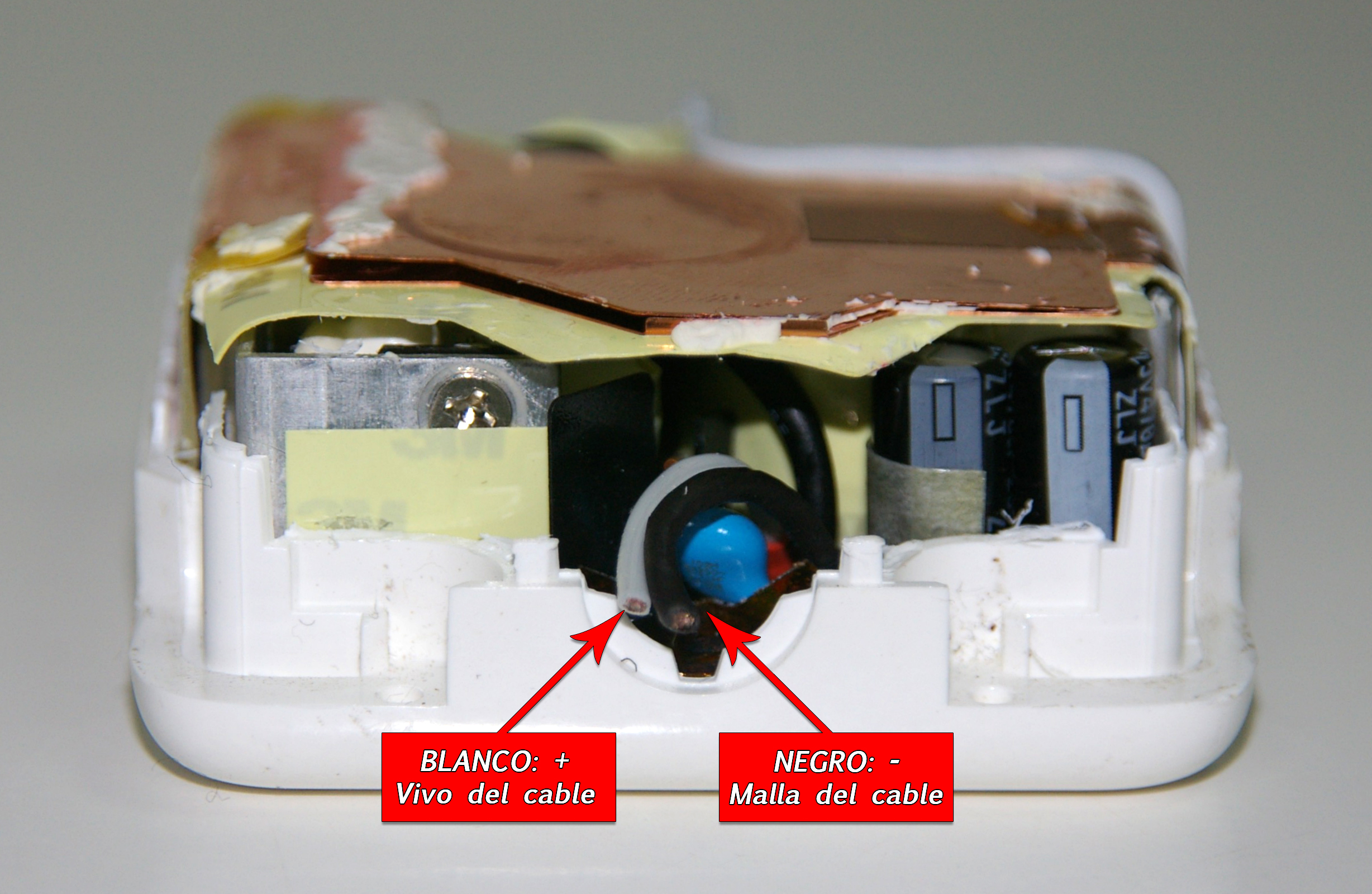
En la foto anterior se ve cómo he procedido a cortar el cable a ambos lados del pasacables. Dicho pasacables no se puede reutilizar porque va termosellado. En la imagen siguiente pueden verse los cables de salida y su función. El cable de carga lleva un vivo y una malla, por tanto la equivalencia una vez los preparemos es la que se ve aquí:
Cables de salida y su función
Aprovechando que tengo el cable de carga cortado por un extremo paso un trozo de termorretráctil para cubrir una abertura que hay y que deja al descubierto la malla.
Termorretráctil preparado para ser instalado sobre el desperfecto
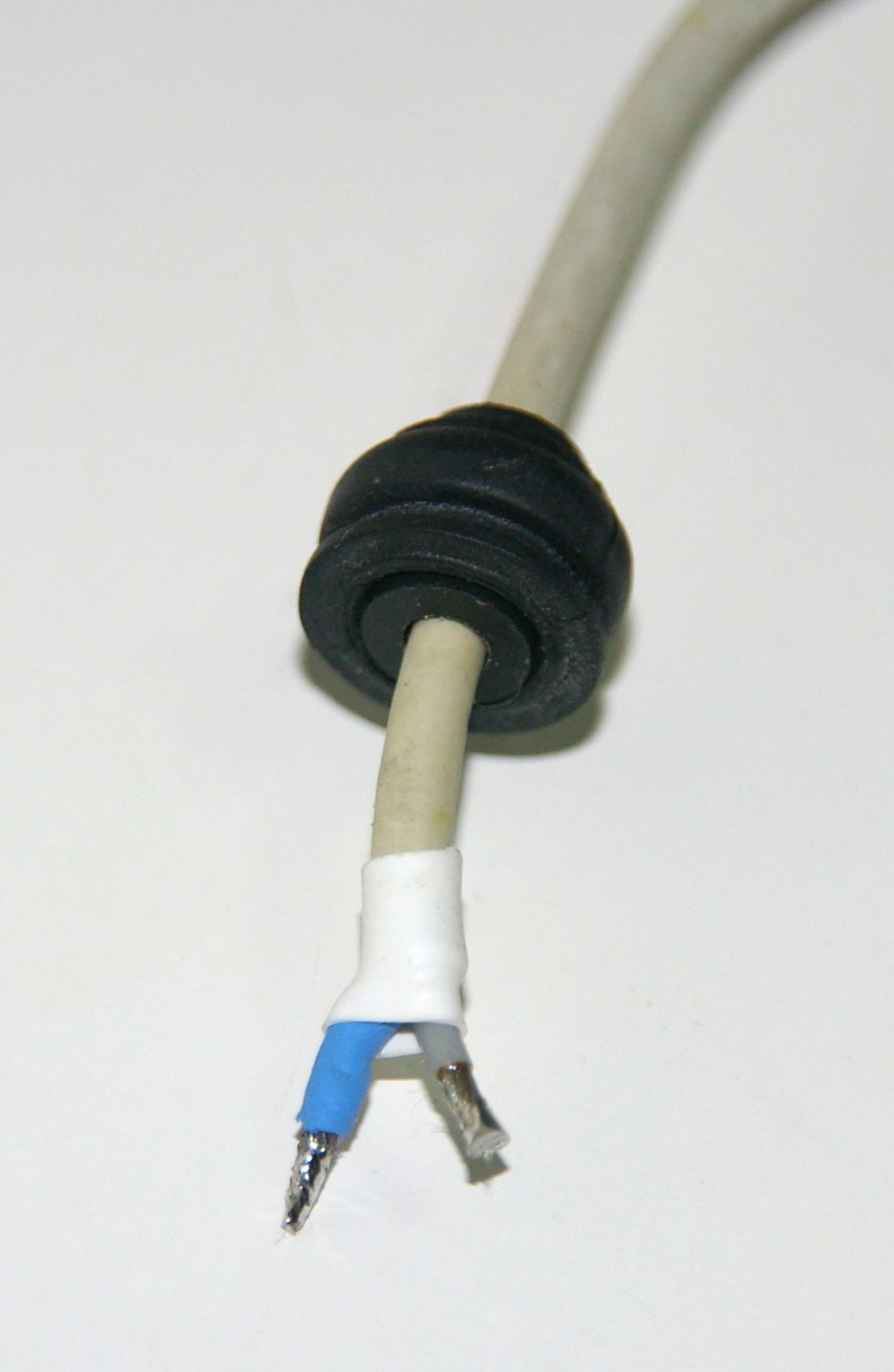
Acto seguido preparo el cable de carga para soldarlo a los cables de salida vistos anteriormente. Uso dos tramos de termorretráctil para aislar totalmente la malla. Uno cubre la malla, el otro cubre el extremo del que salen vivo y malla. He añadido un pasacables fabricado con un trozo de goma y un separador de vinilo.
Cable preparado para soldar y pasacables
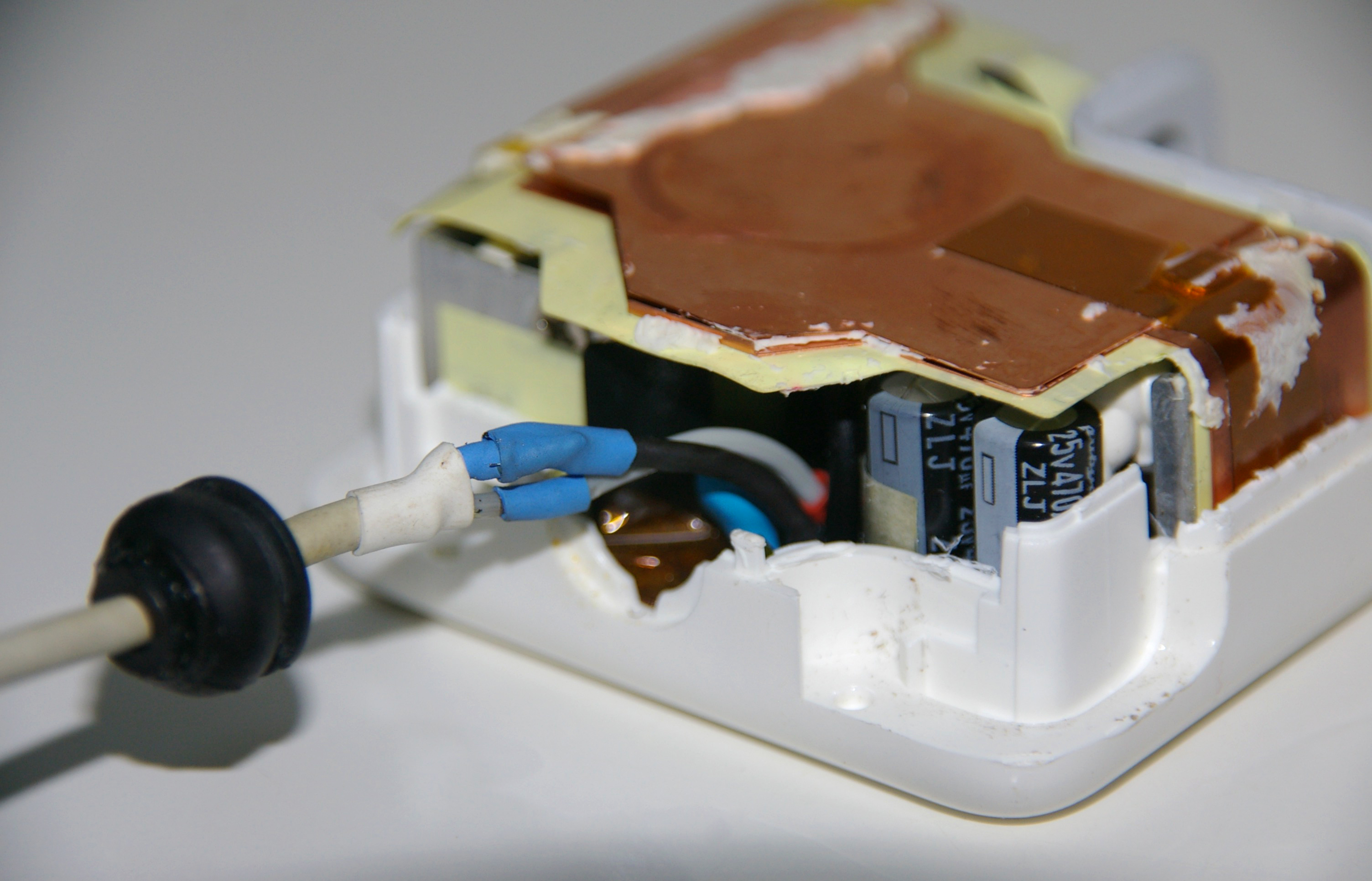
Ahora puedo soldar el cable de carga a los cables de salida. La malla (en la foto anterior cubierta por termorretráctil azul) va al cable negro. El vivo (positivo) va al blanco. Uso termorretráctil para aislarlo todo debidamente.
Cable soldado
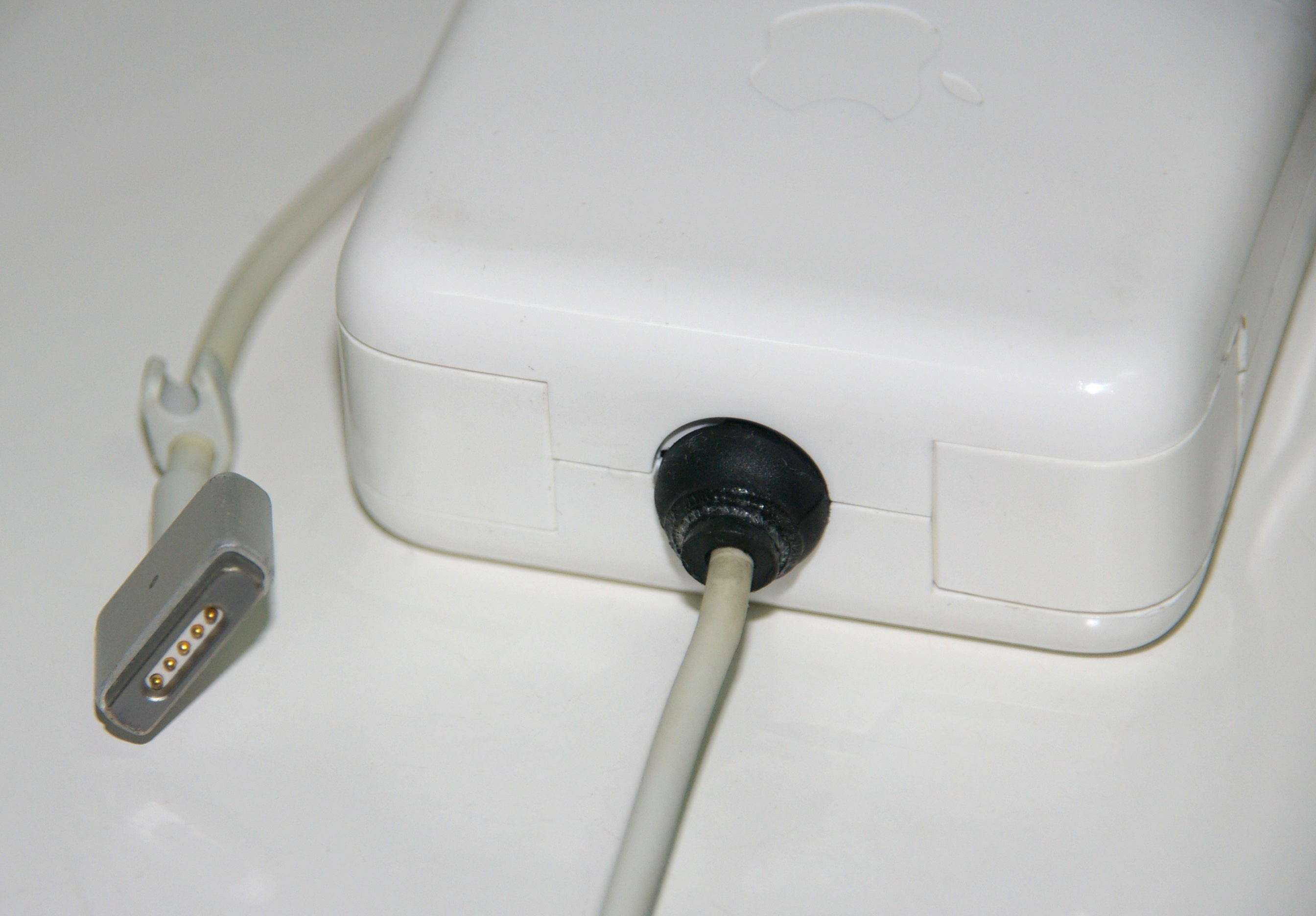
Finalmente monto el conjunto y tras una prueba cierro con cianoacrilato el cargador. El pasacables queda ajustado, lo cual impide movimientos internos del cable reparado.
Cuando un iPhone 5S tiene problemas de batería puede manifestar uno o varios de los siguientes síntomas:
-La carga puede tardar menos de lo normal. -Al iniciar una carga desde cero el nivel sube rápidamente una porción. -El terminal se apaga cuando la carga aún está entre el 15% y el 30%. -El terminal no arranca o bien se reinicia repetidamente. -Al conectar el iPhone al iTunes obtenemos un error 2001 o 2006.
iPhone 5S
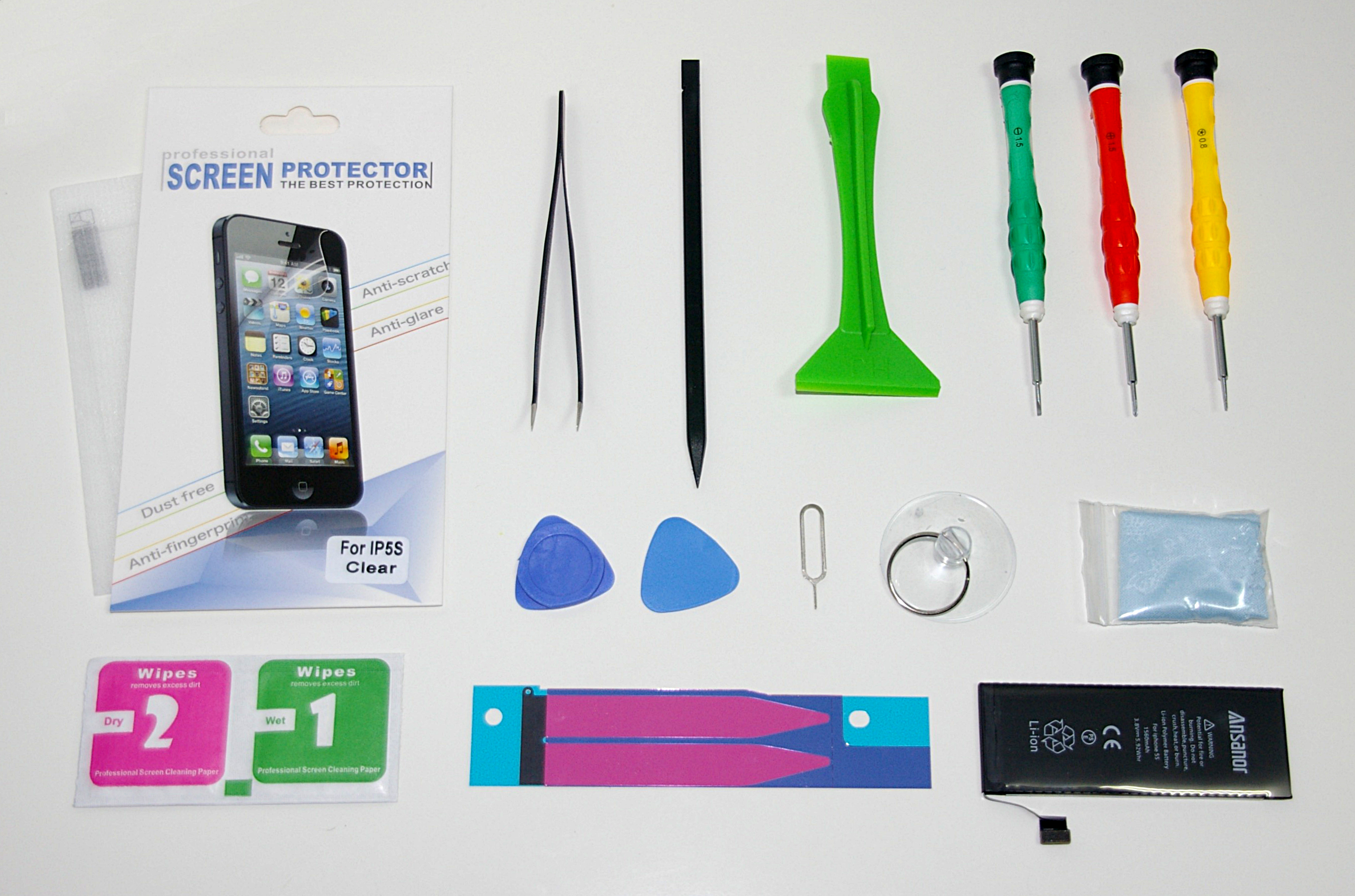
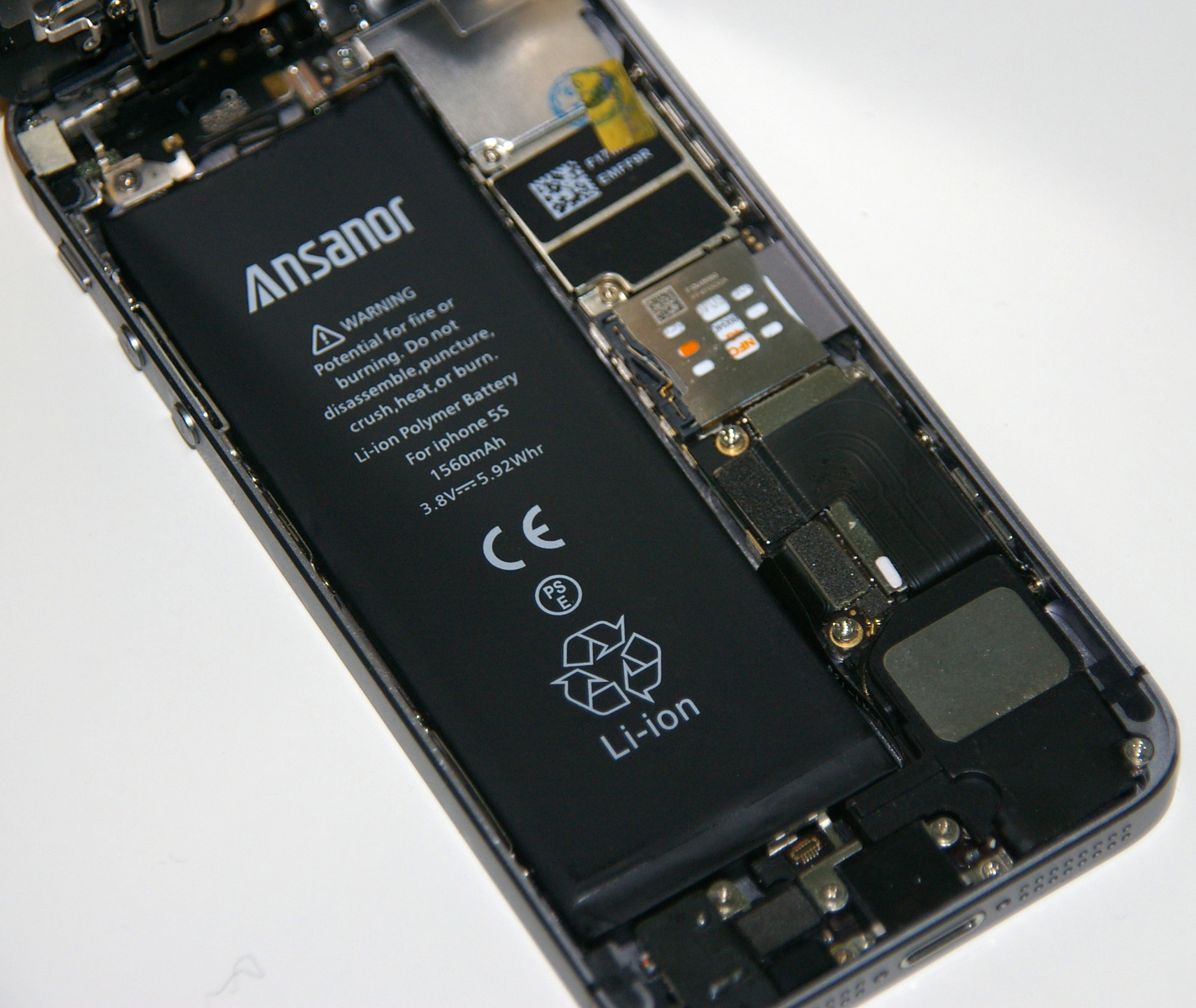
Tengo que proceder a cambiar la batería, un proceso relativamente fácil. Como recambio he optado por una opción de venta en Amazon que contiene la batería, un completo kit de herramientas y útiles para afrontar esta reparación y dos protectores de pantalla, uno de ellos de vidrio templado. Se comercializa bajo la marca Ansanor.
Set de cambio de batería de iPhone 5S, marca Ansanor
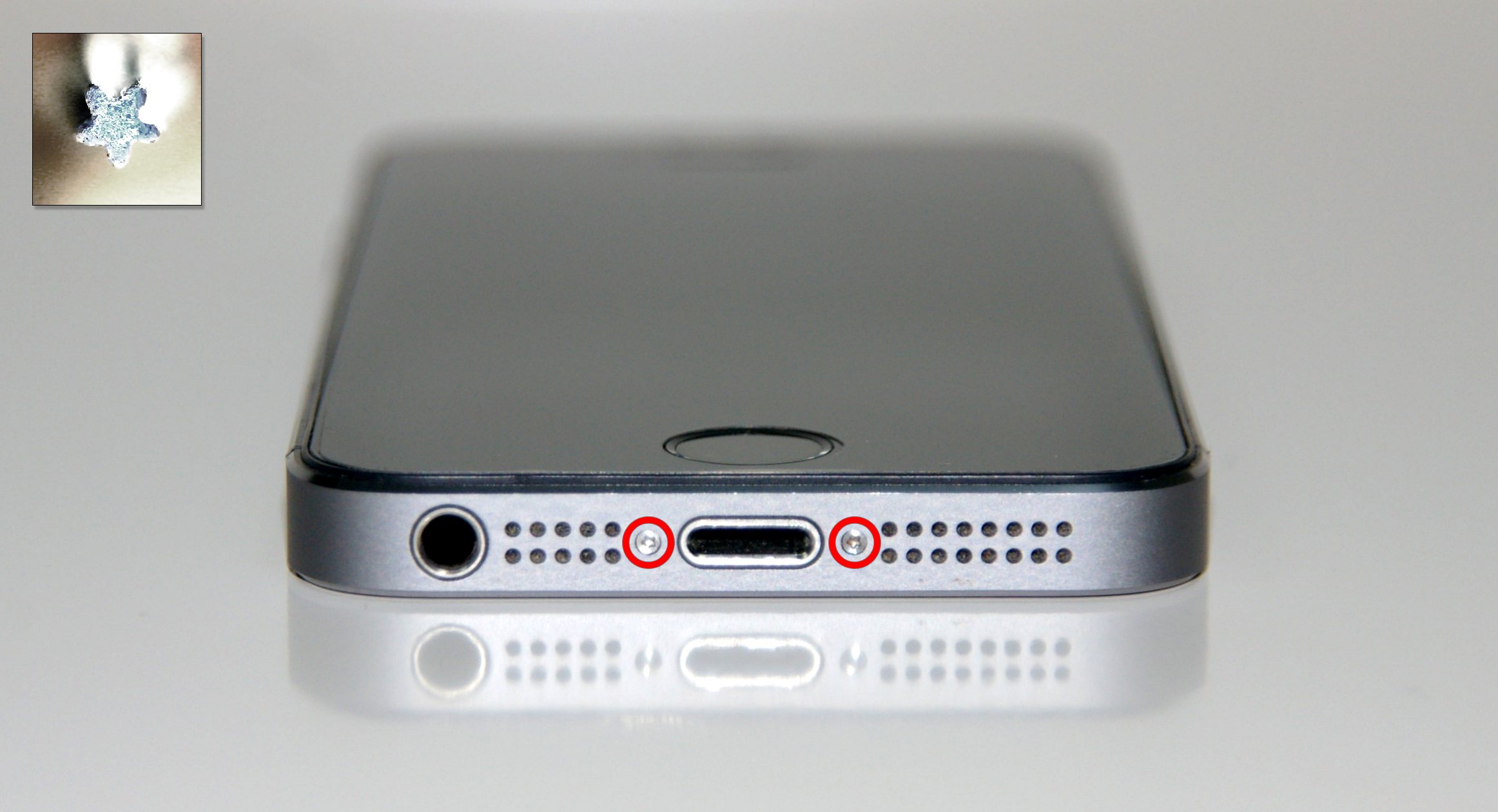
Primeramente desconecto el iPhone. Con el destornillador Pentalobe incluído en el kit extraigo los dos tornillos marcados en la siguiente foto.
Extracción de los tornillos Pentalobe
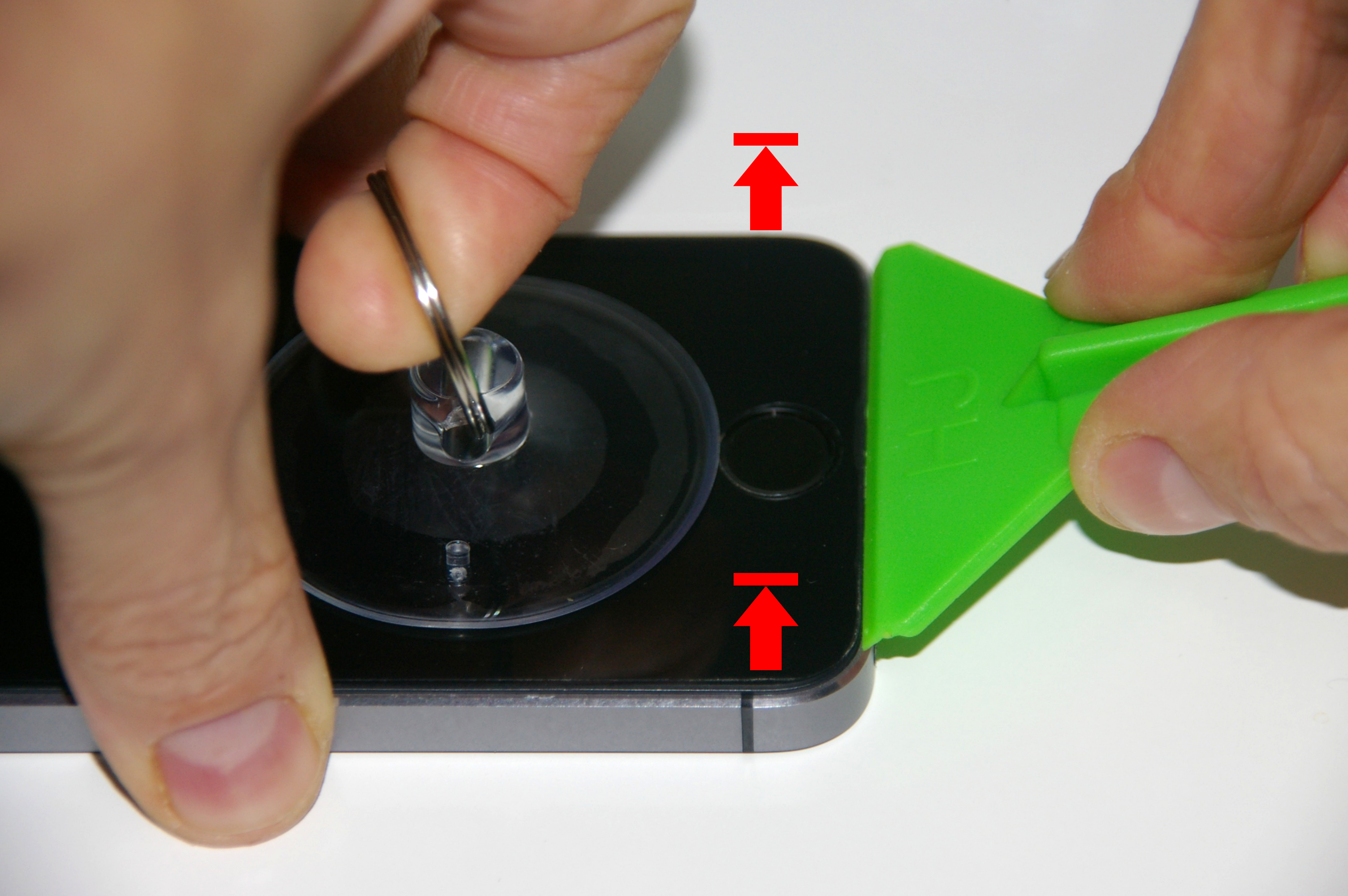
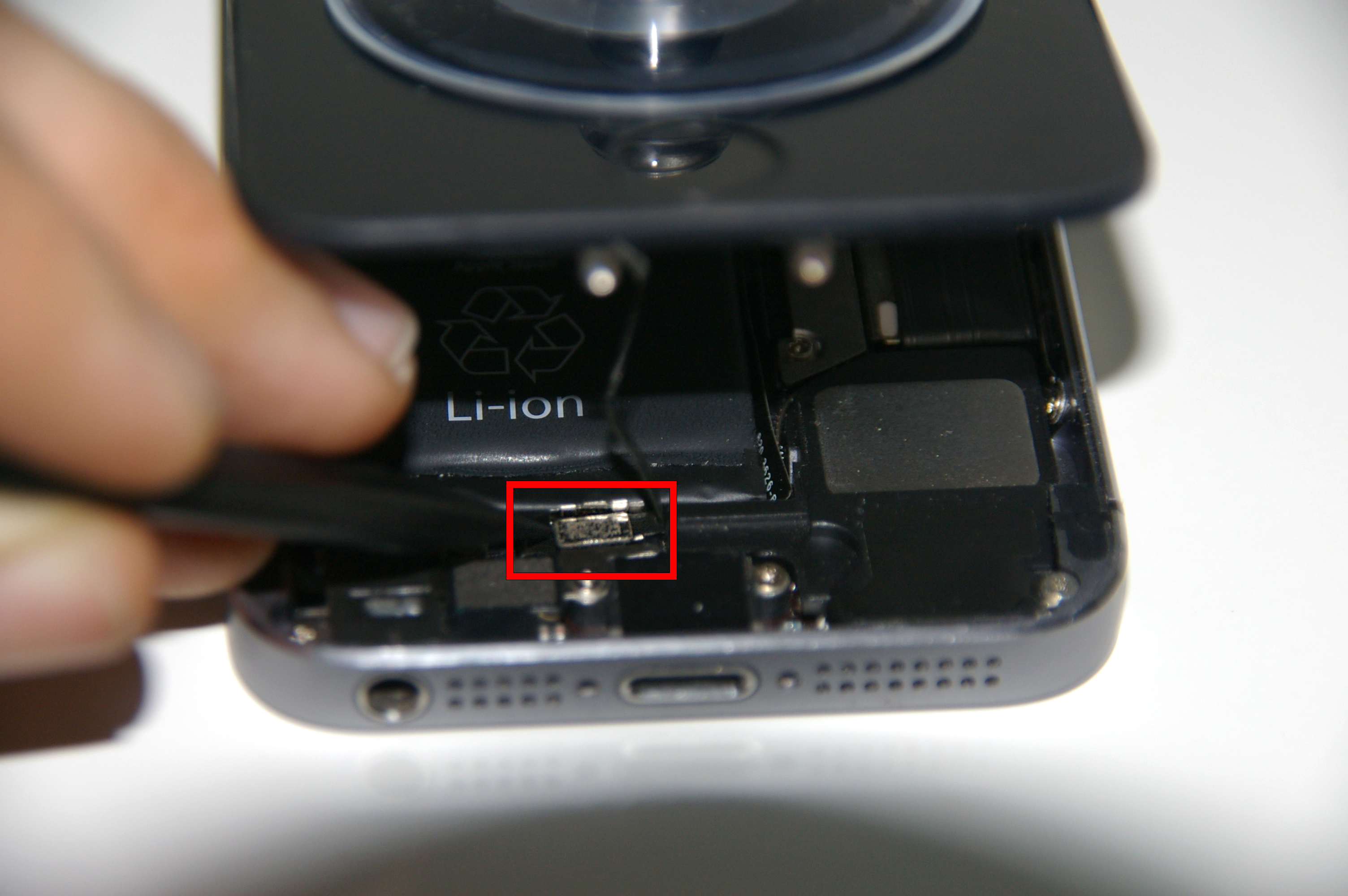
Ahora tengo que usar la ventosa para poder desmontar el iPhone. La pego lo más cerca posible del sensor biométrico de huella dactilar, pero sin rebasarlo. En este proceso hay que prestar mucha atención, porque al levantar la pantalla tendremos bajo el sensor dactilar un cable que está conectado a la placa base. Si se tira demasiado fuerte se romperá. Por otra parte el iPhone 5S está especialmente ajustado y cuesta un poco de abrir. Con todo ello, hay que encontrar el equilibrio entre la fuerza necesaria para tirar de la ventosa pero limitando el ángulo de apertura para que el cable citado no se rompa.
En la siguiente imagen puede verse cómo he procedido para realizar este paso. Por un lado sujeto con la espátula de extracción de la batería el borde de aluminio del iPhone. Por otro tiro con fuerza de la ventosa para separar la pantalla. Pero en todo momento intento hacer tope con los dedos para conseguir que la pantalla no se separe más que unos centímetros del cuerpo del iPhone. También se puede pedir ayuda de alguien que haga tope para que al tirar la pantalla no suba más que un par de centímetros.
Apertura: mucha precaución de no tirar en exceso (flechas rojas)
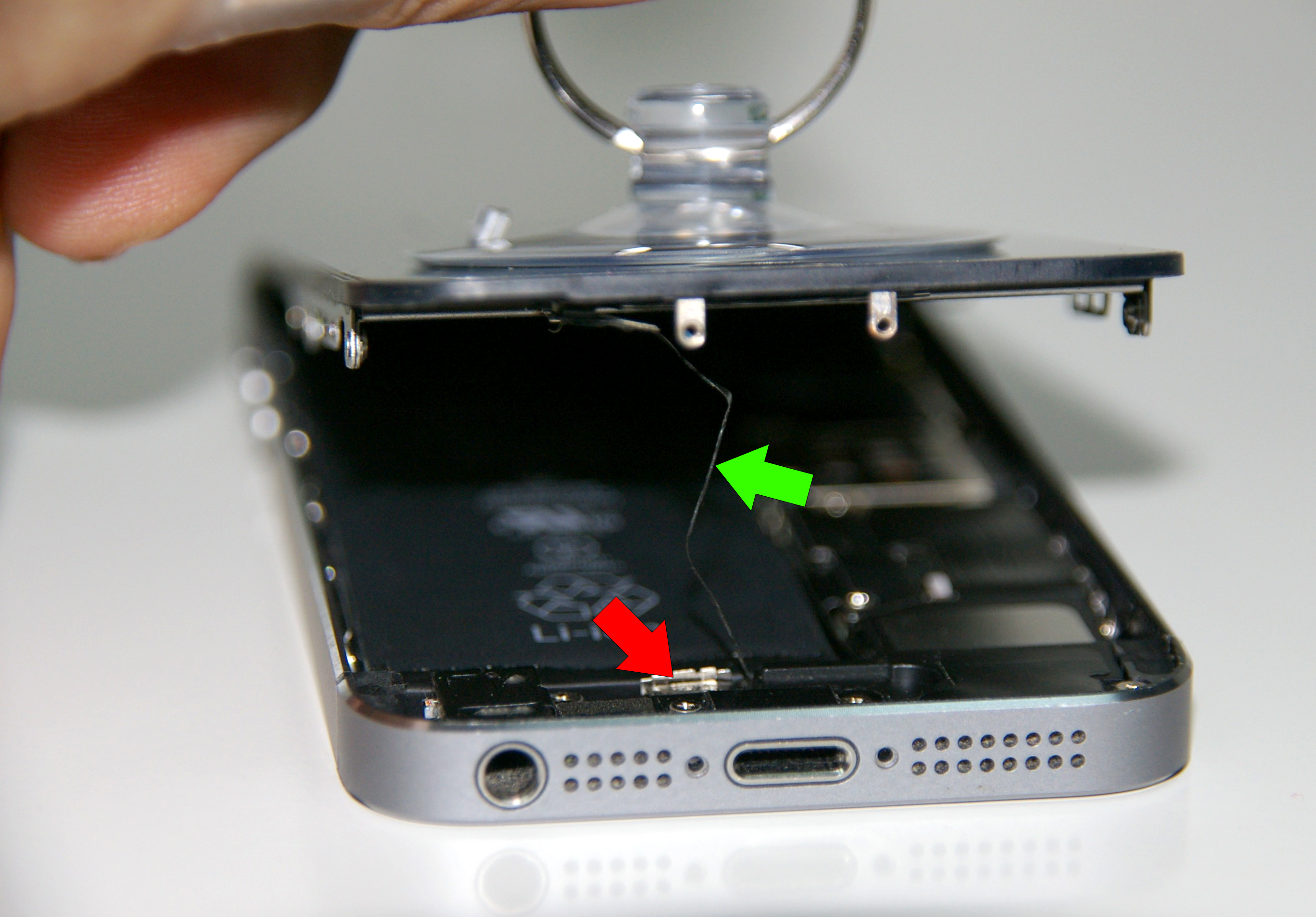
Ahora puedo ver el cable del sensor biométrico dactilar (flecha verde). Es un cable plano que está conectado a la placa base. La flecha roja indica un pequeño fijador metálico que sale haciendo palanca. Yo he usado unas pinzas de precisión para sacarlo. Para volverlo a montar se tiene que deslizar de izquierda a derecha por la zona más cercana a la batería y luego presionar el lado contrario hasta que encaje.
Detalle del cable del sensor dactilar
A continuación, con una herramienta de extracción plástica, puedo sacar el conector del sensor dactilar de su base haciendo palanca suavemente.
Desconexión del sensor biométrico dactilar
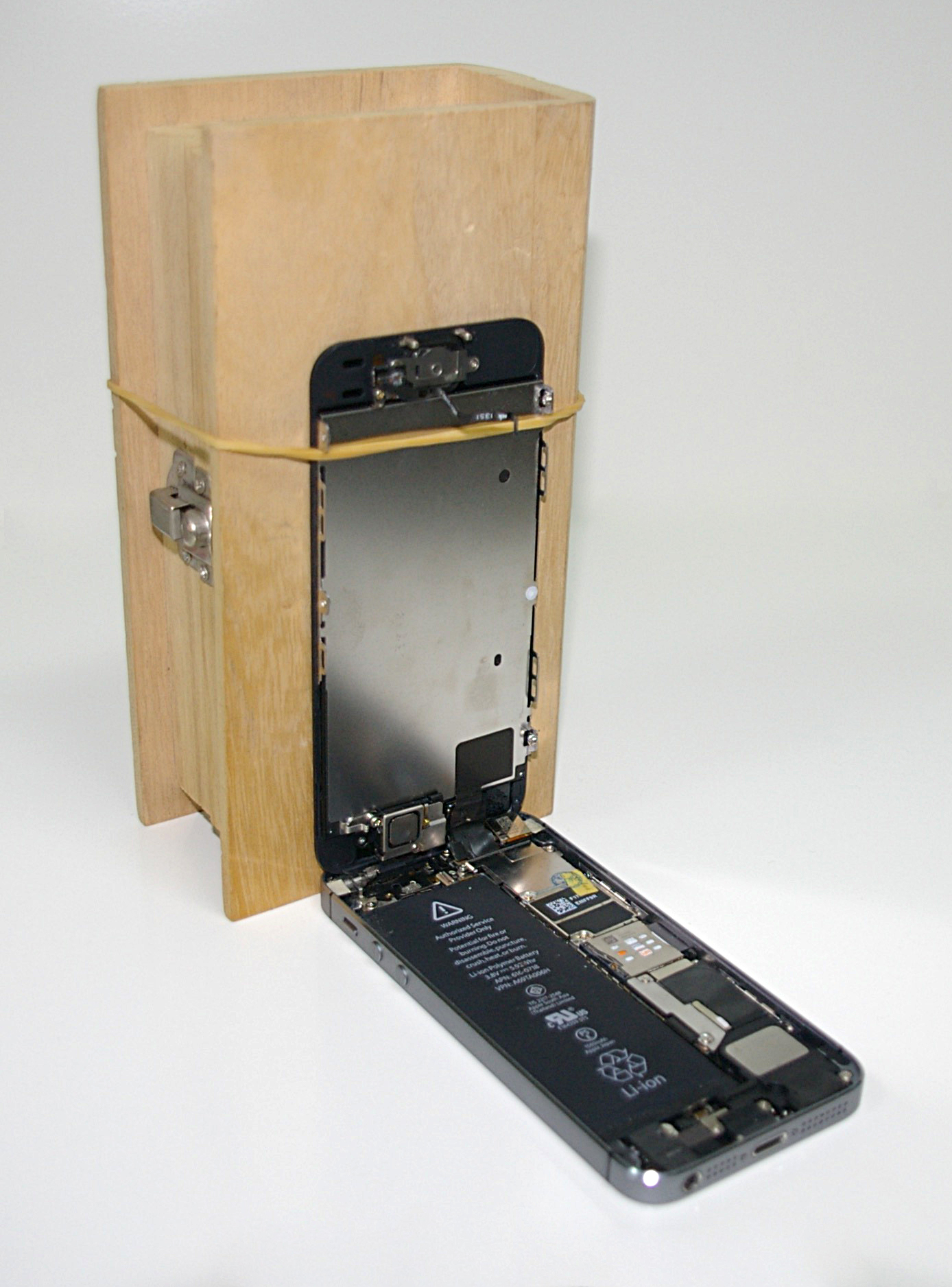
Con la pantalla liberada de manera parcial la puedo colocar verticalmente para tener un buen campo de trabajo. Para mantenerla inmóvil he acoplado la pantalla a una caja con la ayuda de una banda de goma elástica. De este modo puedo trabajar libremente sin dañar los conectores de la pantalla, la superficie táctil y el conjunto cámara frontal, sensor de proximidad, y altavoz.
iPhone 5S abierto
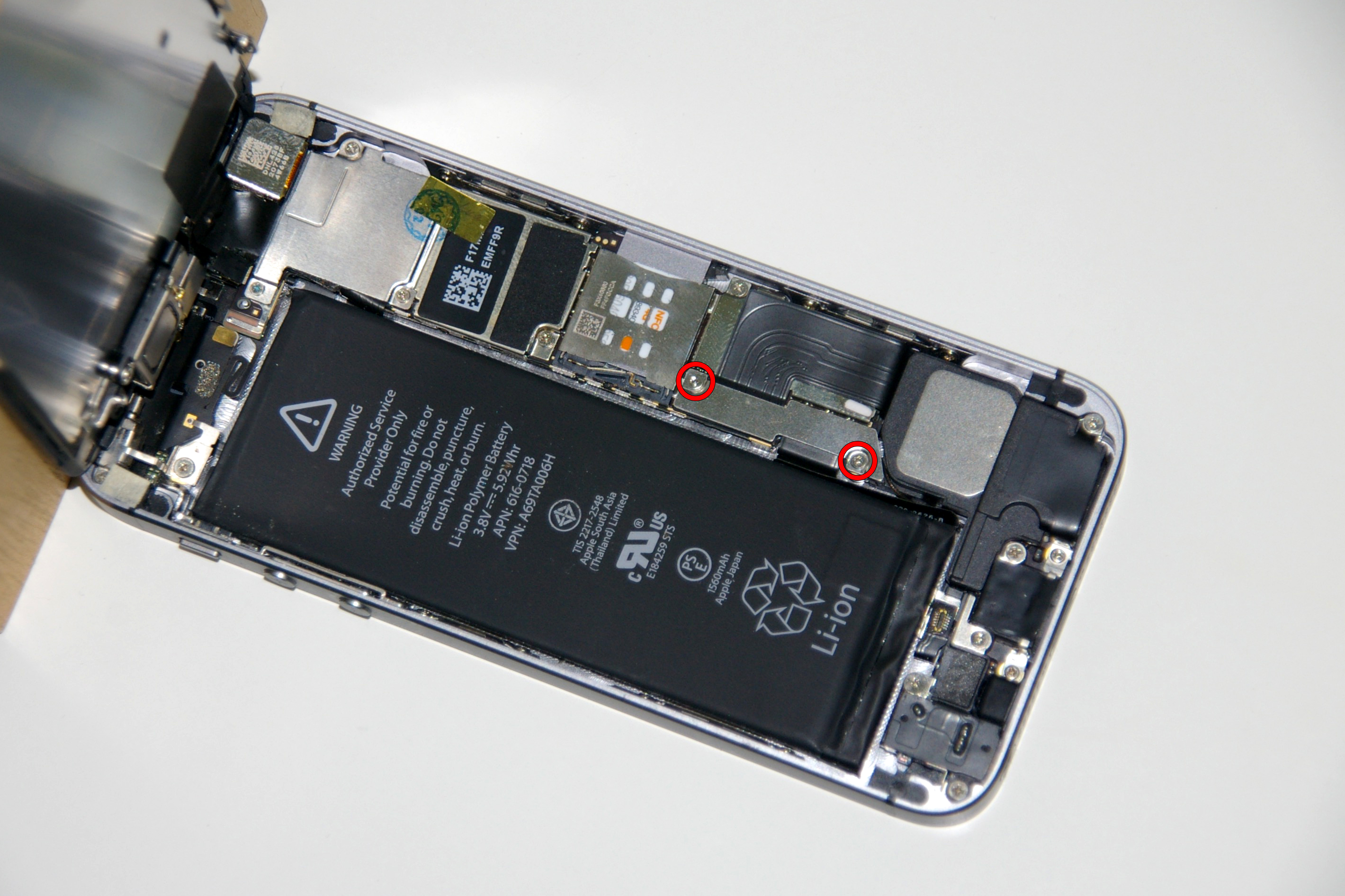
Para sacar la batería tengo que desconectarla primero. Para ello saco los dos tornillos de la chapa de seguridad que se puede ver en la siguiente foto.
Tornillos a extraer para desconectar la batería
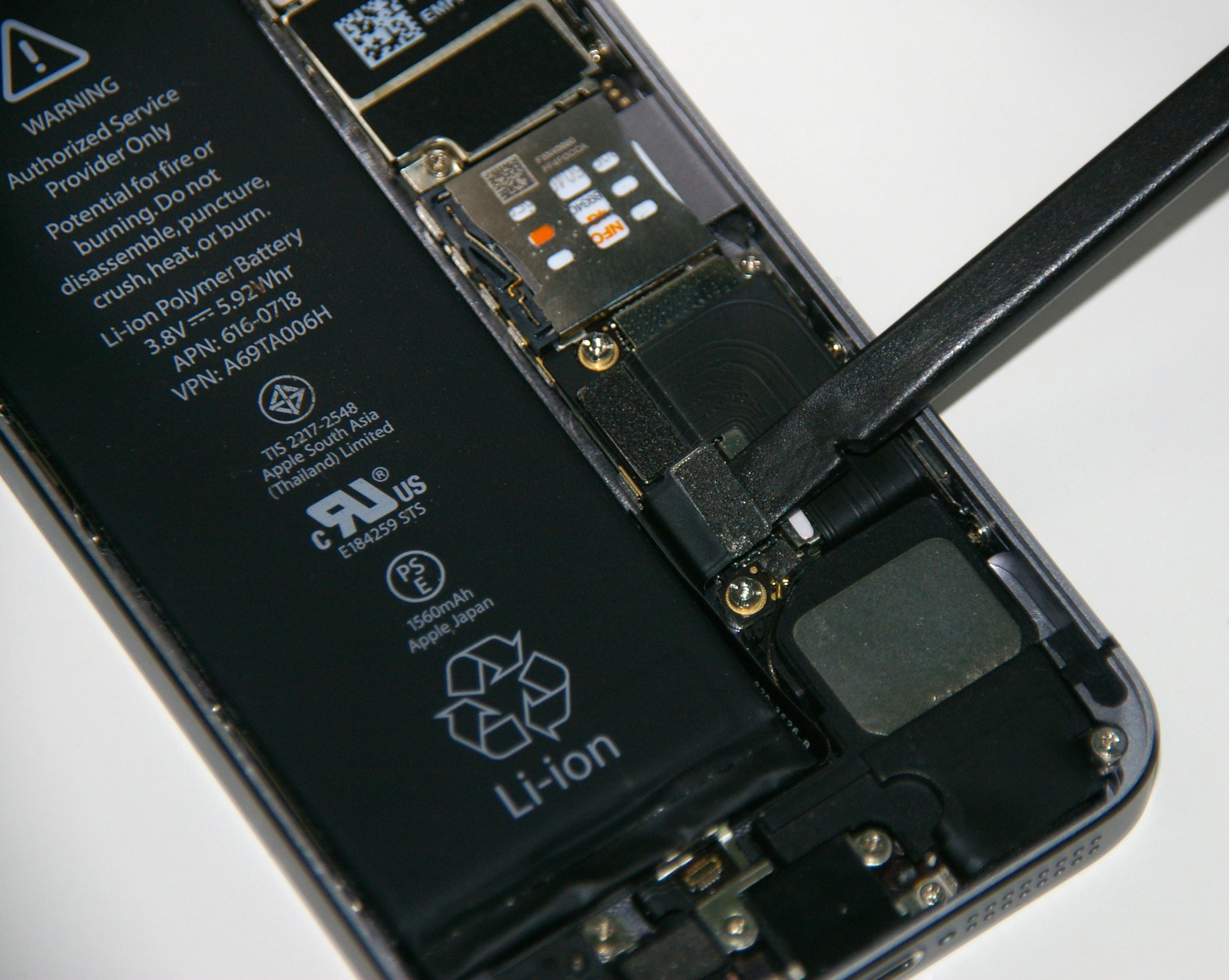
Con la chapa de seguridad fuera ya tengo acceso al conector de la batería. Con una herramienta plástica de extracción puedo hacer palanca para liberarlo de su zócalo. Siempre hay que prestar atención para sacar correctamente el conector, y no desprender su base del circuito. Normalmente una ligera presión basta para sacarlo. Si se resiste especialmente es que no estamos actuando en el conector, sino en la base del mismo.
Desconexión de la batería
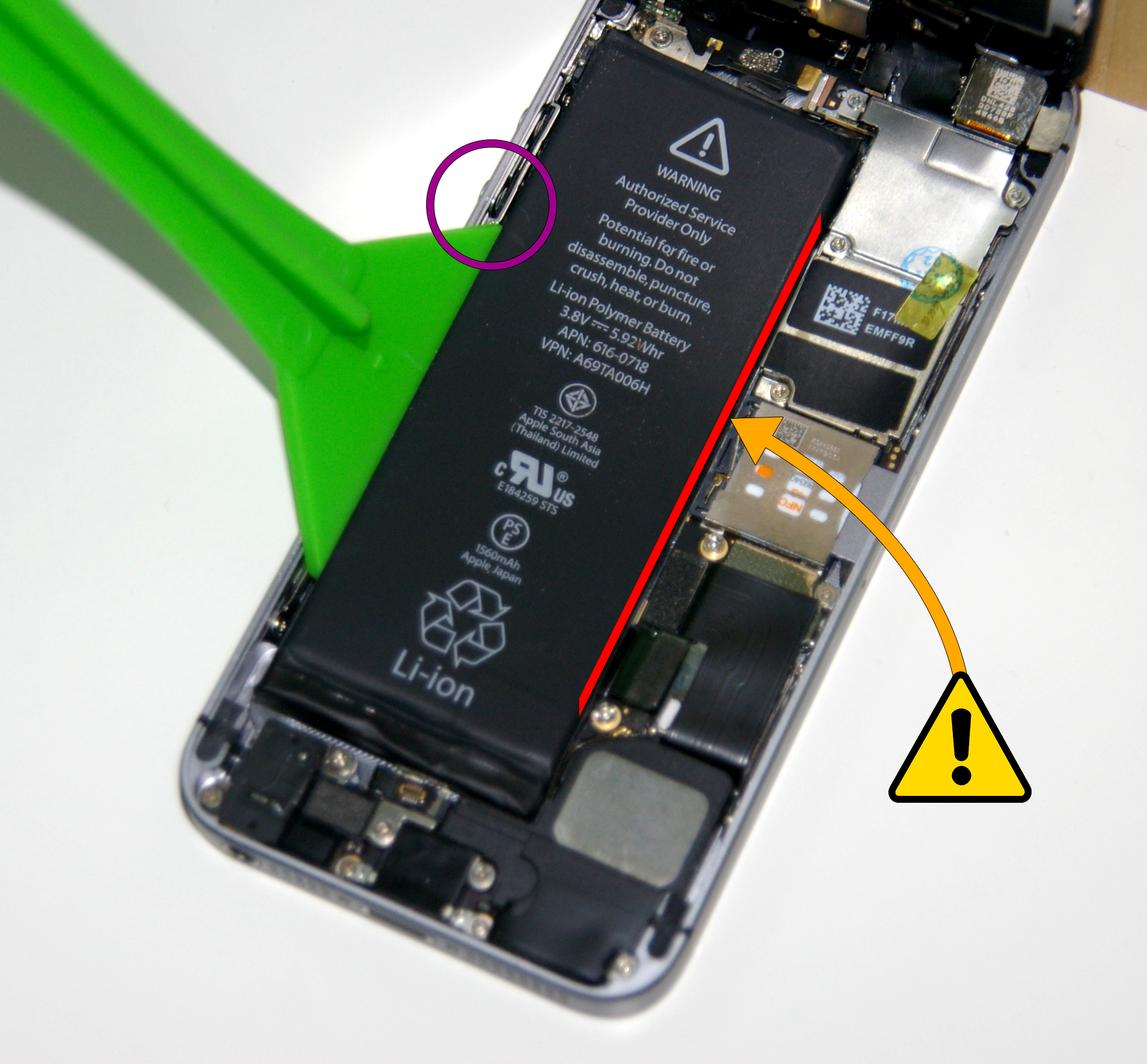
Con la batería desconectada ya solo queda sacarla e intercambiarla. Para hacerlo uso la herramienta de extracción de batería (una espátula ancha y fuerte) que me permite hacer palanca poco a poco bajo tres importantes premisas:
-Que se haga palanca desde el borde izquierdo de la batería y por debajo. -Que el borde derecho de la batería no toque la placa base al moverse (ver línea roja). -Que la espátula no toque los botones de volumen ni deforme la carcasa de aluminio (ver círculo violeta).
Extracción de la batería, es importante ir muy poco a poco
NOTA:En otros iPhone 5S puede que la batería esté pegada con tiras especiales. Esto se sabe porque en el borde inferior de la misma hay una pequeña lengüeta negra con un orificio. Si se tira de ella se verán las tiras adhesivas de color blanco. Cortando la lengüeta podremos separar las dos tiras adhesivas. Y tirando de cada en un sentido y rodeando el contorno de la batería se pueden extraer fácilmente. Con ello la batería quedaría libre.
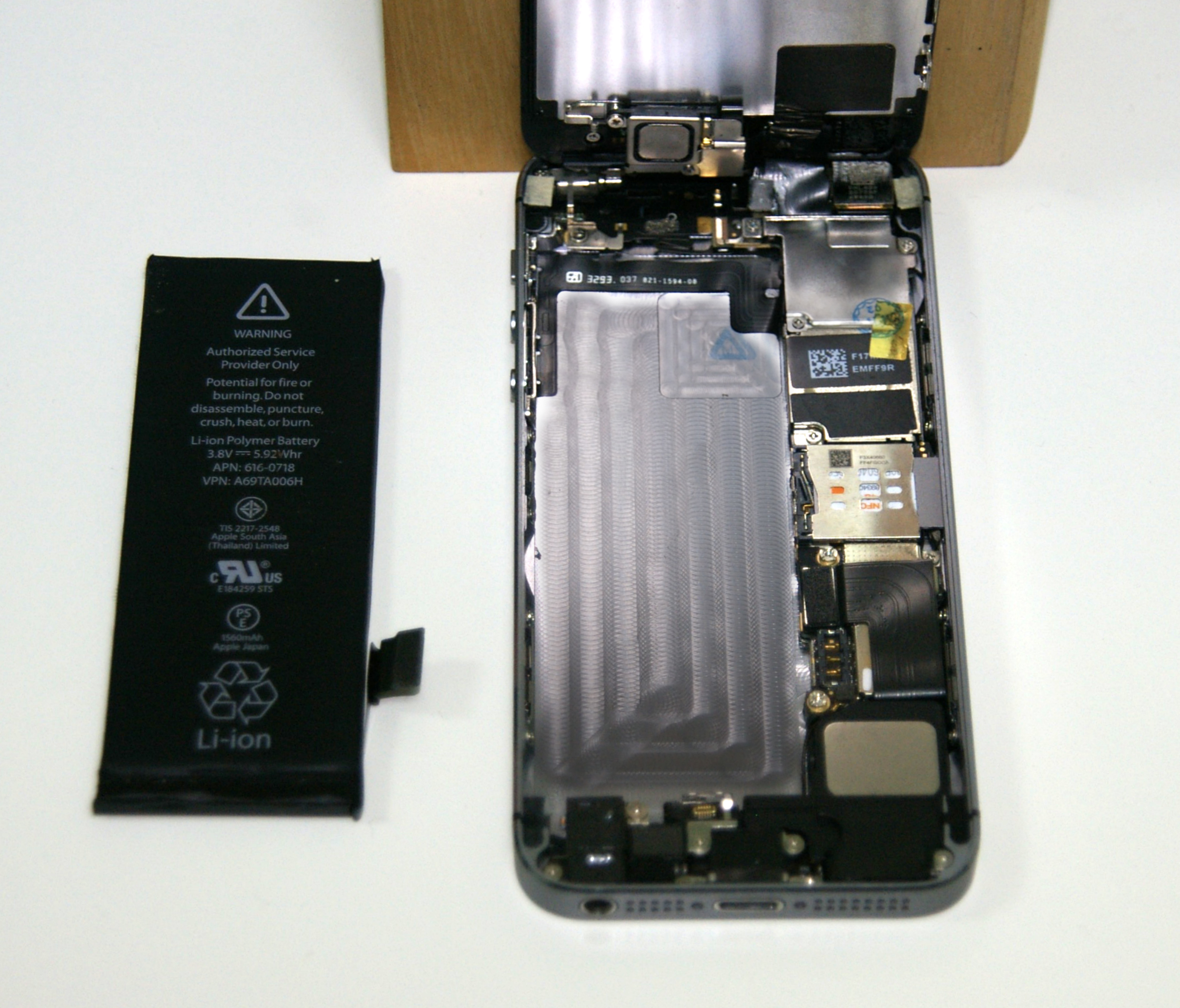
Con la batería fuera procedo a eliminar cualquier resto adhesivo que pudiera haber en la base del iPhone antes de colocar el recambio.
Batería fuera de su alojamiento
Ahora es momento de preparar el recambio. Podemos pegar la batería al cuerpo del iPhone de muchas maneras, desde cinta de doble cara hasta tiras adhesivas especiales para tal fin. Yo he preferido usar las tiras adhesivas, ya que si en el futuro tengo que volver a cambiar la batería se extraen como se ha mencionado en la nota anterior. Es una extracción rápida y muy segura, porque no sería necesario hacer palanca.
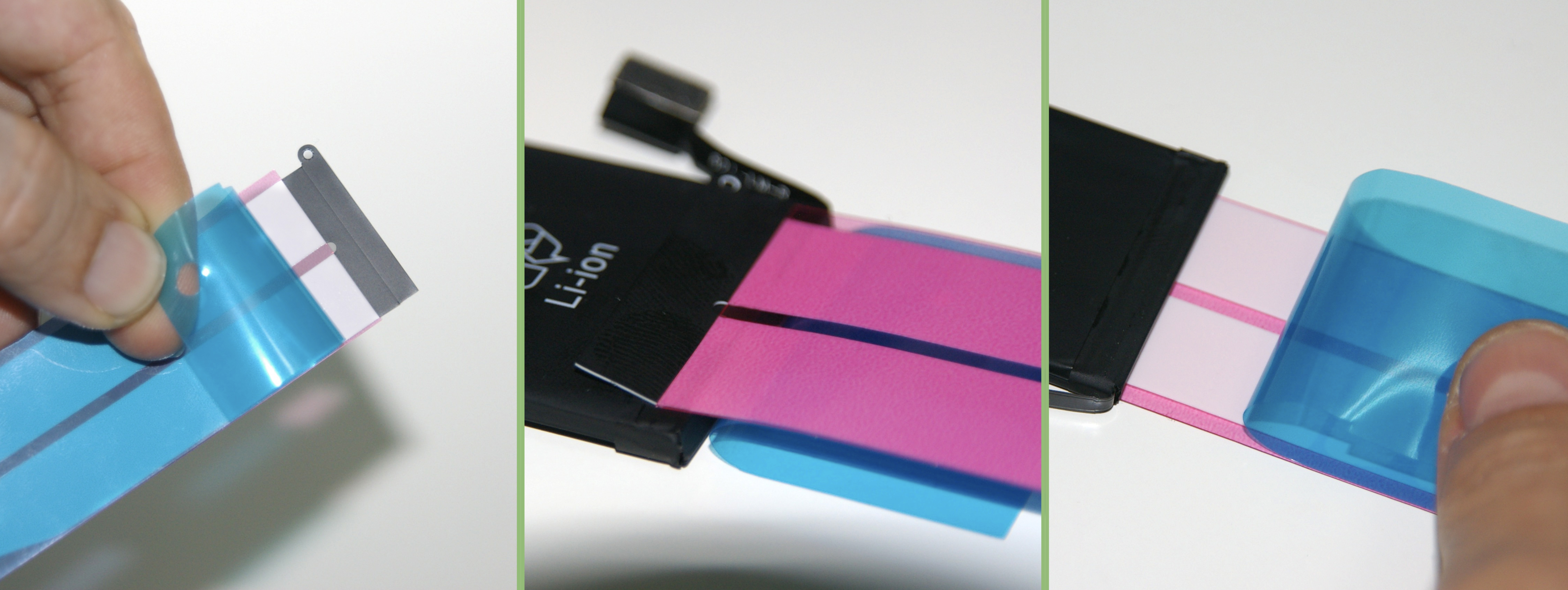
En la siguiente imagen se pueden ver tres pasos del proceso de pegado de las tiras adhesivas en la nueva batería. Primero quito el protector azul por la parte de la lengüeta, dejando visible una pequeña porción de las tiras (de color blanco). Luego pego dicha porción en la parte inferior de la batería, en su frontal. Después doy la vuela a la batería (frontal hacia abajo, base hacia arriba) y despego el resto del protector azul.
Tres pasos de la colocación de las tiras adhesivas
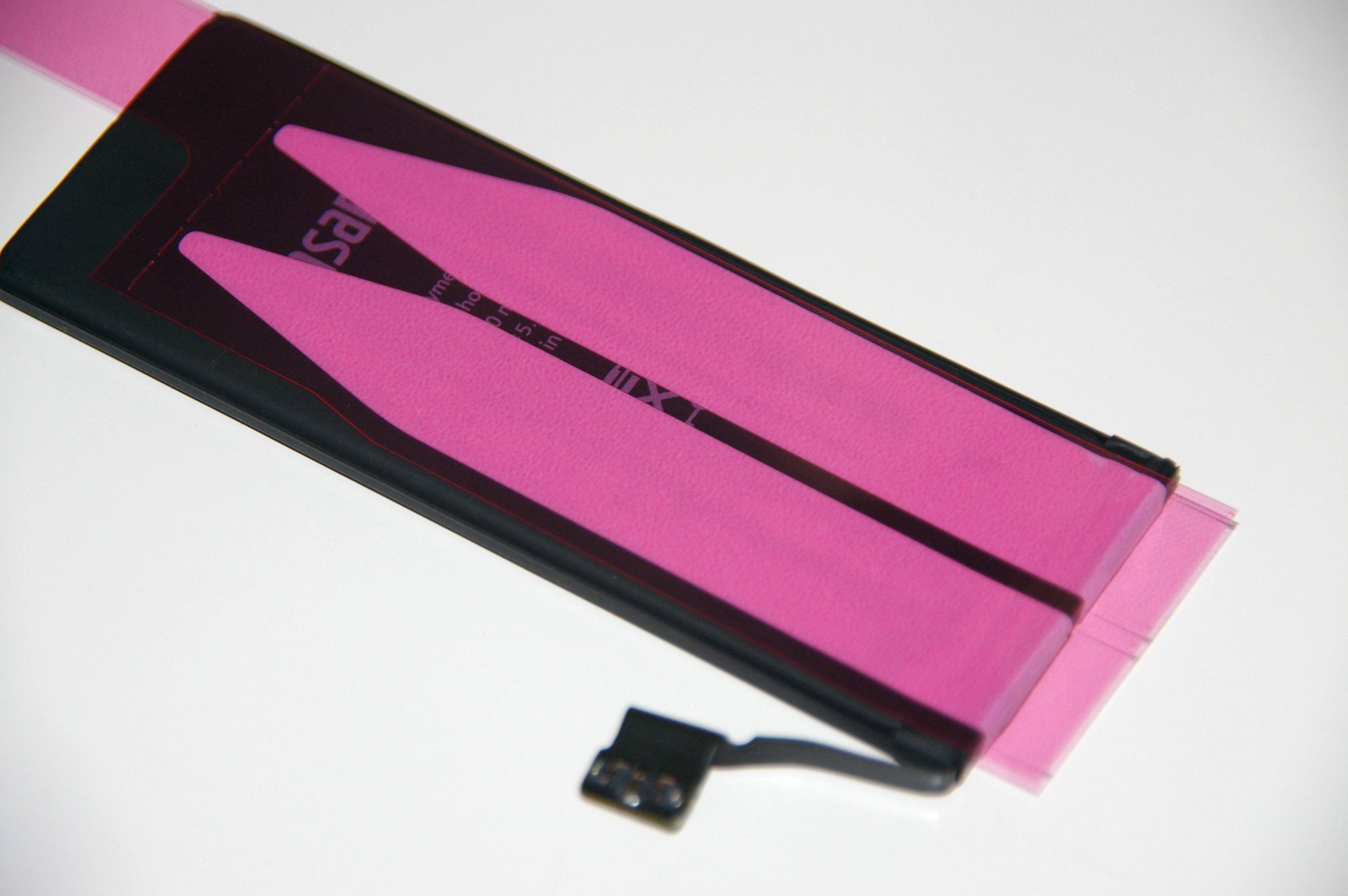
A continuación pego las tiras sobre la base de la batería. Las fijo muy bien haciendo presión con los dedos varias veces por toda la superficie.
Tiras adhesivas, colocación en la batería nueva
Finalmente retiro el protector rosa, con lo que las tiras adhesivas quedan preparadas para fijar la batería a la base del iPhone. Coloco la batería en la posición correcta y presiono para que quede adherida.
Batería substituida
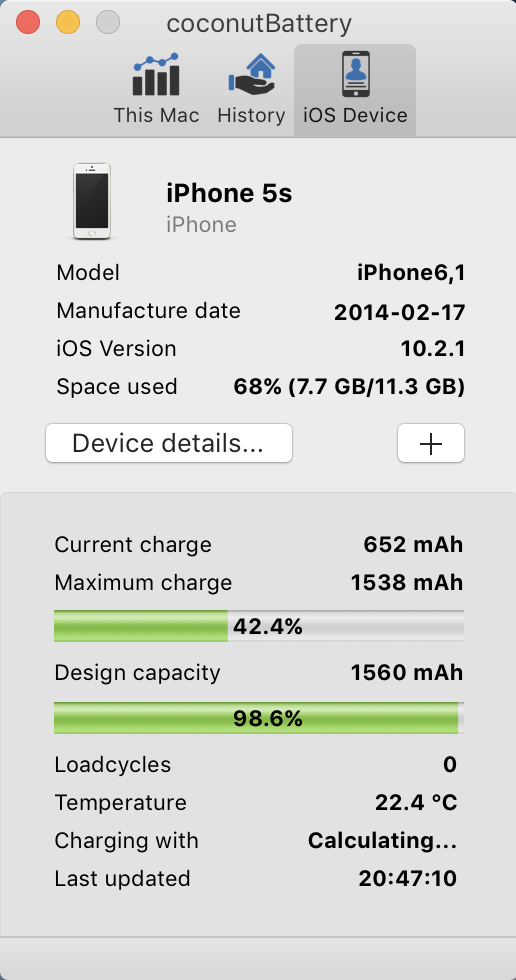
Para concluir conecto la batería y cierro el iPhone siguiendo inversamente los pasos descritos en la apertura. Pruebo el terminal con resultado satisfactorio. El software gratuito Coconut Battery me arroja los primeros datos a falta de hacer dos o tres cargas iniciales para aumentar el rendimiento de la recién instalada batería.
Coconut Battery
Si al poner en marcha el iPhone no reconoce el sensor biométrico de huella dactilar podemos reiniciar de nuevo y funcionará. Si no, también podemos hacer un hard reset (mantener pulsados botones de Power y Home unos segundos).
Hago una prueba de detección de señal con el siguiente comando: *3001#12345#* + tecla de llamada, lo cual me da acceso al menú oculto «Field Test», que me ofrece información de la detección de señal de los repetidores cercanos (en dBm), información de la conexión LTE, de las IPs y de la propia tarjeta SIM.
Algunas de las informaciones del menú oculto «Field Test»
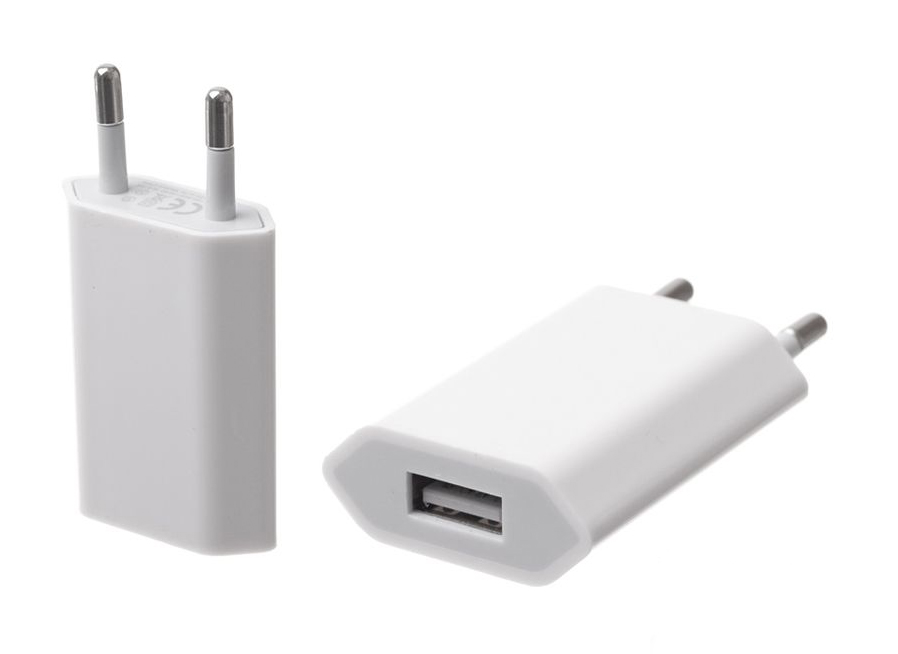
Cargador que viene de serie con el iPhone 5S. Desde hace tiempo no carga correctamente la batería del terminal.
Cargador de iPhone 5S
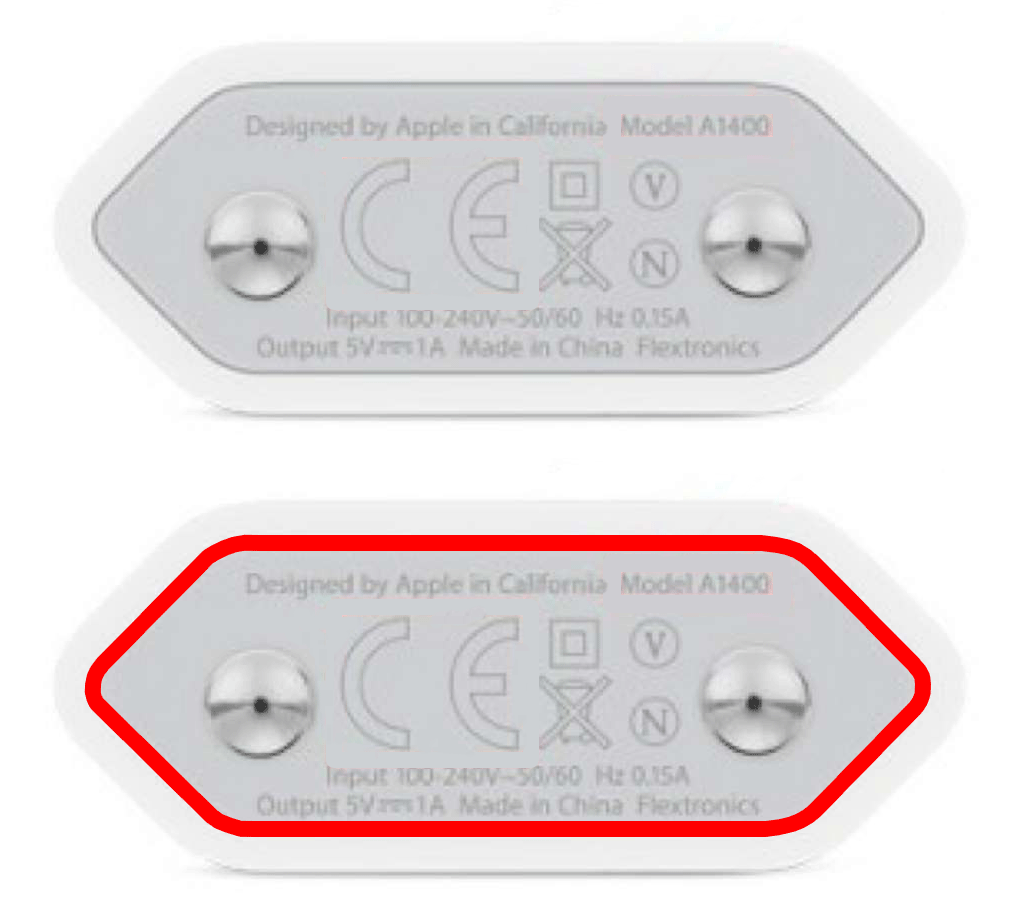
Tengo que abrirlo para descubrir el problema. Para ello tengo que calentar con aire calefactado la parte donde está la entrada de 220V. En la siguiente imagen puede verse marcada en rojo la zona en la que hago palanca poco a poco para poder abrir el cargador.
Zona de actuación para abrir el cargador
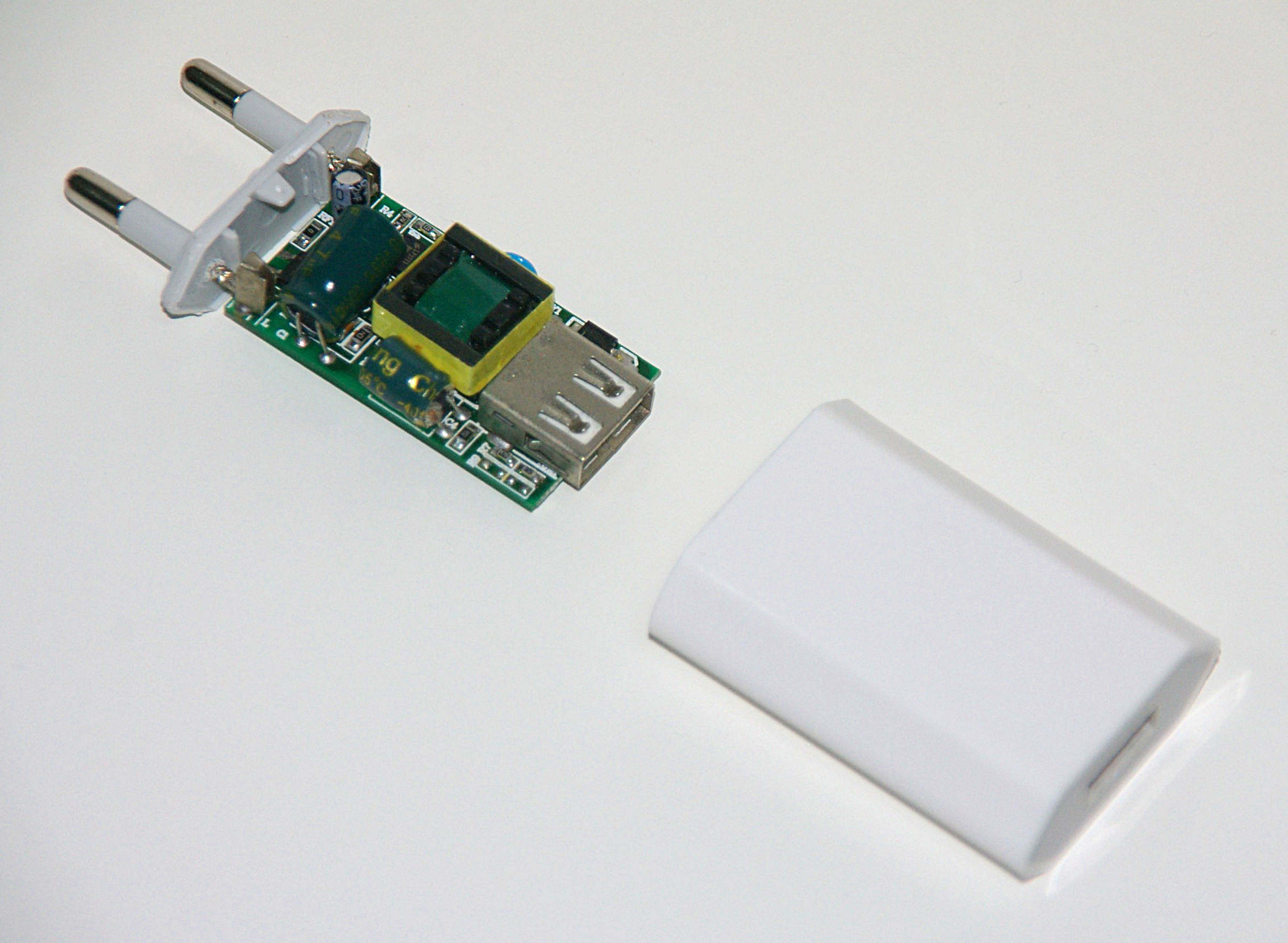
Una vez abierto tengo acceso a la placa de circuito impreso y todos sus componentes. Es un cargador bastante sencillo.
Cargador abierto
Rápidamente localizo el problema. Un condensador ha reventado y muy probablemente es el causante de la avería.
Condensador en mal estado
Otra vista del condensador. La parte superior también está afectada. Hay que substituirlo por uno igual. Se trata de un condensador electrolítico de 470µF / 10V.
Otra vista del condensador afectado
Substituyo el condensador por un equivalente que, aunque es de mayor tamaño, aún cabe dentro de la caja.
Condensador substituido
Cierro el cargador y pruebo el correcto funcionamiento.
Es un iMac de finales de 2006, el último modelo que salió al mercado con cubierta de metacrilato blanco y procesador Intel. El problema es que no arranca, es como si no le entrara corriente.
iMac 20″
Descartado el cable de corriente y habiendo probado sin la memoria instalada y sin ningún periférico conectado procedo a abrir la cubierta, ya que muy probablemente es una avería de la fuente de alimentación.
Para abrir este modelo de iMac extraigo la memoria RAM y luego saco los tornillos Torx indicados con flechas rojas. Seguidamente tengo que levantar ligeramente la cubierta frontal en el sentido de las flechas, pero es importante levantar solamente unos milímetros, el resto del movimiento se hace más adelante.
Apretura del iMac (ATENCIÓN: se complementa con la siguiente foto)
Una vez desencajada la parte inferior del frontal introduzco una tarjeta de apertura (que viene a ser una herramienta con forma de tarjeta de crédito pero más flexible) en los dos puntos indicados en la siguiente foto. Esto va a desenganchar dos chapas metálicas que unen el frontal con la parte posterior.
Desenganche de las chapas de cierre interiores
Una vez hecho esto vuelvo al movimiento anterior marcado con flechas azules para desencajar del todo el frontal. Es importante no separar el frontal por la parte superior, ya que la webcam y el micro están conectados. Por tanto los desconecto antes de separarlo. Es posible que los conectores vengan envueltos en cinta Kapton, como en la foto inferior.
Desconexión de la webcam y el micro
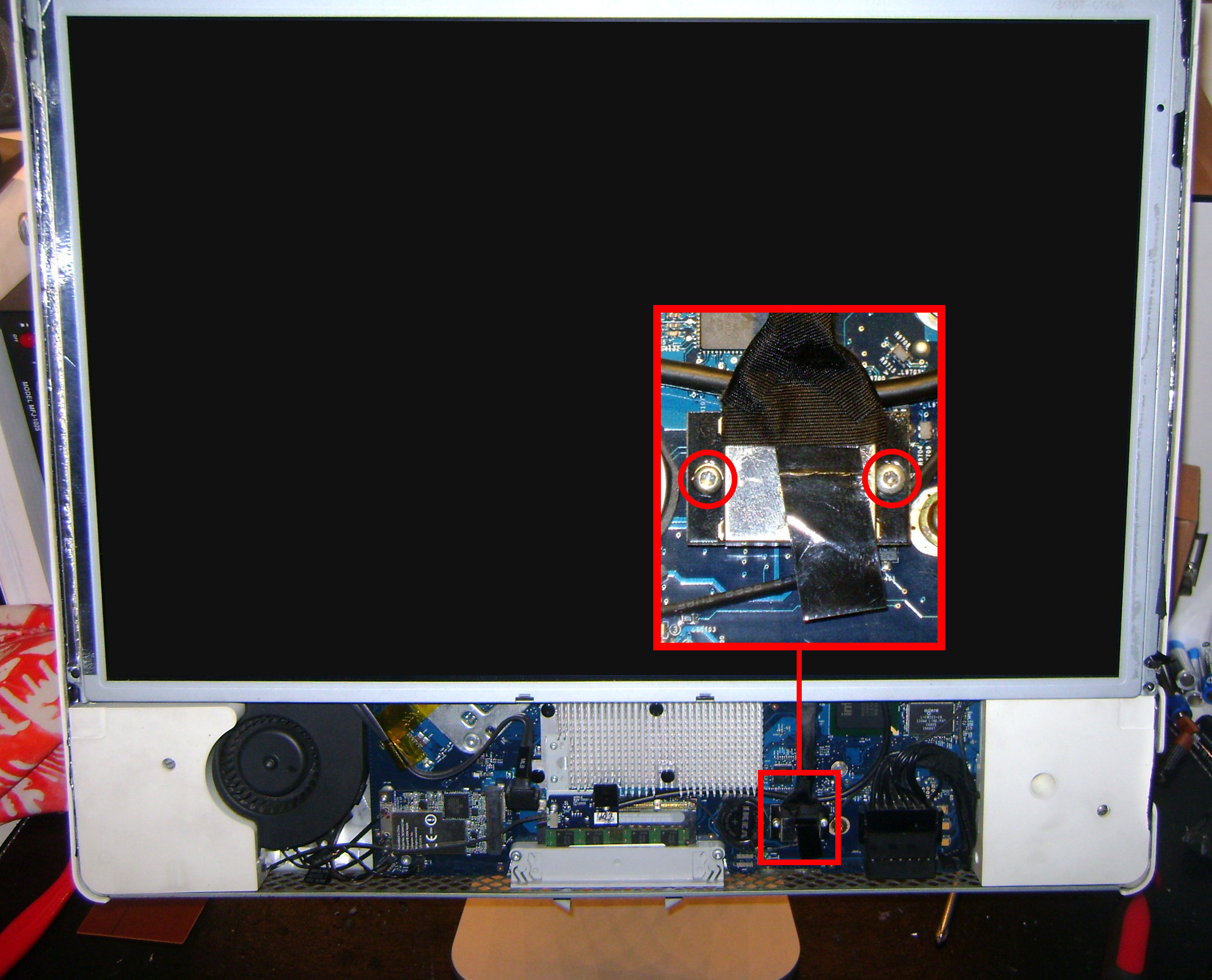
Ahora puedo separar por completo el frontal. La pantalla cubre gran parte del receptáculo inferior y hay que extraerla. Está conectada por un cable de vídeo a la placa base, y tiene dos pares más de conexiones que van al inverter y que proporcionan la iluminación trasera. Lo primero que hago es sacar el conector de vídeo, que sale quitando sus dos tornillos Torx y haciendo palanca poco a poco por ambos lados con una herramienta plástica.
Desconexión del conector de vídeo de la pantalla.
Luego pongo el iMac en posición horizontal. Para desconectar los cables del inversor tengo que tener en cuenta que están ubicados detrás del lado izquierdo de la pantalla. Levanto la pantalla por su borde inferior lo suficiente como para poder desconectar el primer par de cables del inversor. La ubicación es justo encima de la caja del altavoz izquierdo.
Desconexión del inversor, 1 de 2
Ahora puedo levantar aún más la pantalla y tengo acceso al segundo par de cables del inversor, por tanto los desconecto también.
Desconexión del inversor, 2 de 2
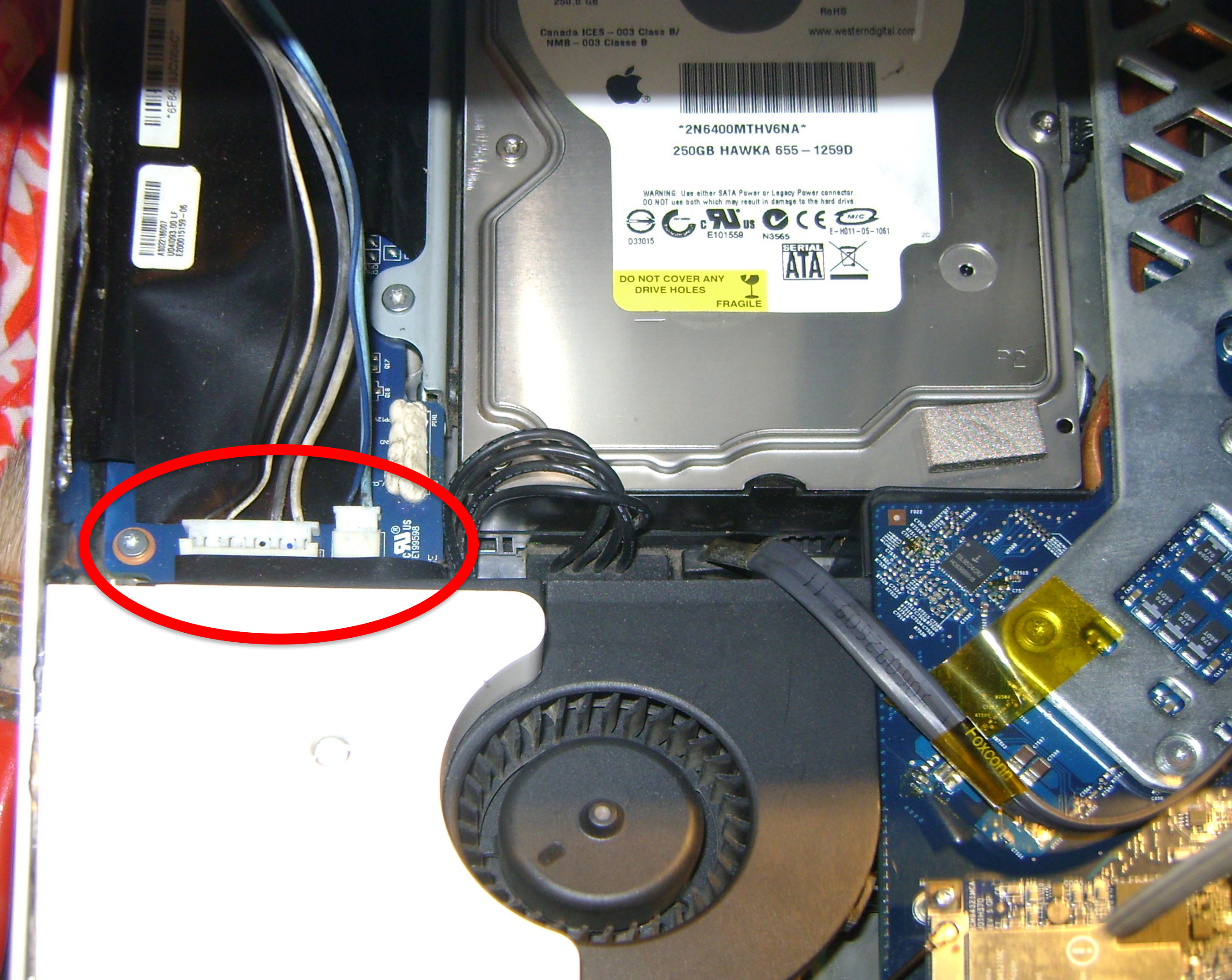
Retiro la pantalla y la dejo en un lugar seguro. En el interior puedo ver el disco duro y sobre el mismo la fuente de alimentación (marcada con un recuadro rojo). A la izquierda del disco duro está el inversor, que se alimenta desde la fuente. A la derecha la unidad óptica, y abajo los altavoces y la placa base con la tarjeta gráfica. En el centro hay un gran disipador con una turbina de aire forzado.
Interior del iMac
Me centro por tanto en la fuente. Primero compruebo que con el cable de corriente enchufado me llega tensión al primario de la fuente. Siendo así compruebo si hay tensión de salida en el secundario, con resultado negativo, como era de esperar. Tengo que sacar la fuente y reparar. Para ello extraigo los 4 tornillos Torx que la fijan. Desconecto la entrada y salida, marcadas con flechas rojas.
Extracción de la fuente de alimentación
Con la fuente accesible puedo empezar a comprobar componentes. El filtro de entrada, el rectificador, así como el transistor oscilador, los optoacopladores y condensadores de salida están correctos. En cambio sospecho del condensador principal.
Fuente de alimentación y condensador defectuoso
Al sacarlo y comprobarlo el capacímetro me da una medida de 0F. Realmente es como no tener condensador. Esto hace que la tensión de rizado sea tal que la fuente no puede arrancar. Por tanto procedo a substituirlo. Pruebo con el equipo abierto y sin la pantalla y observo que arranca y se para. Esto es normal, porque no detecta la pantalla, pero al menos sé que la fuente ya funciona. Mido las salidas y son correctas. El osciloscopio no muestra anomalías.
En teoría la avería está resuelta, pero ya que he llegado hasta aquí voy a limpiar las 3 turbinas de ventilación que lleva el equipo. Para hacerlo las saco y abro las pestañas que tienen para acceder al interior y poderlas limpiar correctamente.
Limpieza de las turbinas de ventilación
Hecho esto hago un repaso general del resto del iMac, una limpieza a fondo y pruebo el equipo sin cerrar, pero con la pantalla instalada. Funciona correctamente. Monto el equipo y vuelvo a probar. Todo correcto. La avería queda resuelta.
Fallo clásico en lavadoras Indesit, se para aleatoriamente o bien no arranca el programa. Apretando la puerta por la parte del cierre se soluciona el problema. Además desde hace tiempo se viene notando que al cerrar la puerta no se escucha el «click» del gancho.
Lavadora Indesit
Este problema se debe a que el eje que sujeta el gancho de cierre se ha desplazado de su ubicación, con lo que el gancho no ejerce la fuerza necesaria para activar el interruptor de seguridad que conecta el encendido. Tengo que desmontar la puerta para abrirla y reparar la avería.
El problema reside en el seguro de la puerta
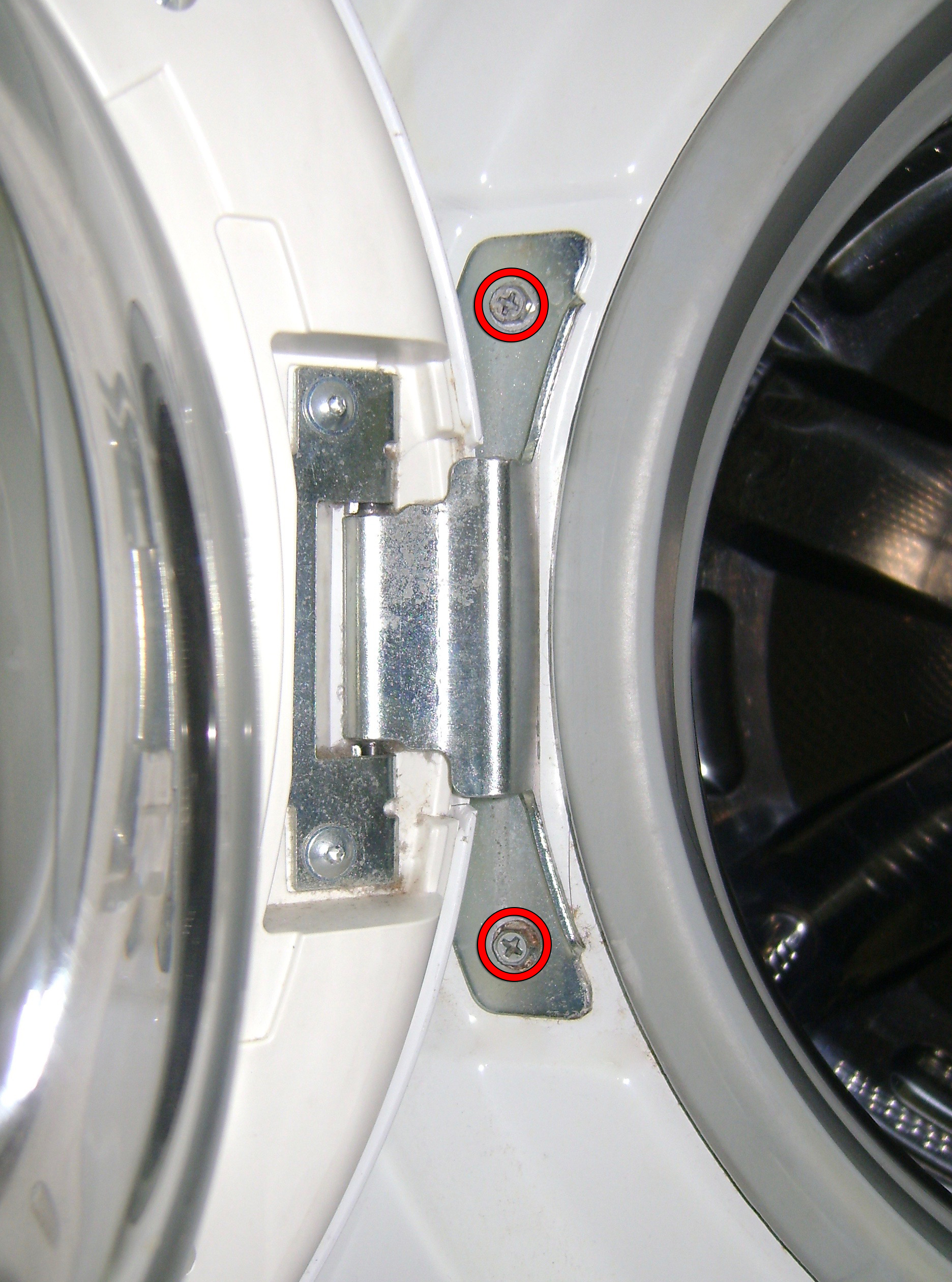
Para desmontar la puerta quito los dos tornillos que la sustentan al chasis. Se pueden ver marcados en la siguiente fotografía.
Desmontaje de la puerta
Es importante tener precaución, ya que el vidrio de la puerta pesa bastante y al desmontar los tornillos se nos puede caer todo el conjunto.
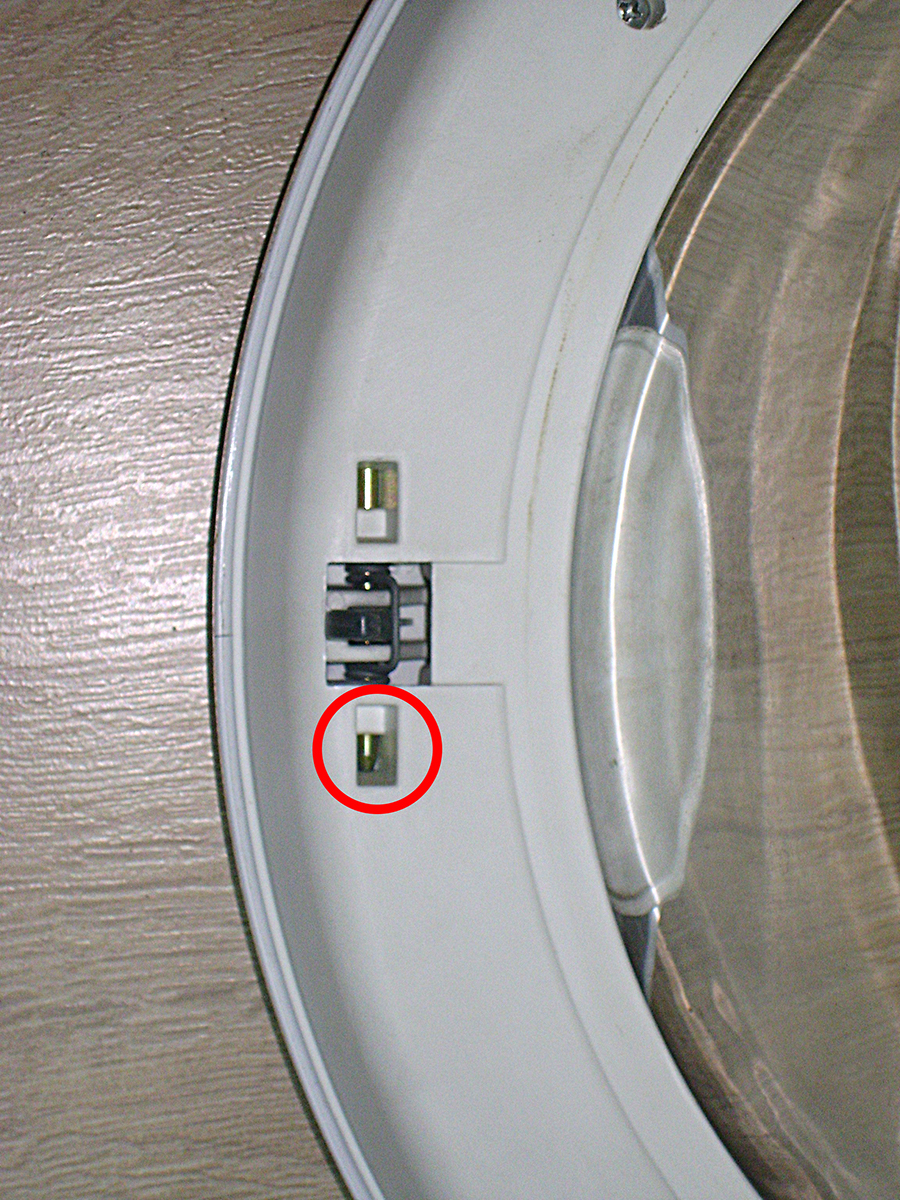
En la siguiente imagen puede verse el problema: el eje que sujeta el gancho de seguridad se ha desplazado hacia arriba, soltándose de su soporte inferior.
El eje del gancho se ha desplazado, con lo que el gancho pierde fuerza
A continuación hay que desmontar el marco de la puerta, bajo el cual está el gancho de seguridad. Tengo que extraer los tornillos indicados en rojo y luego hacer palanca a lo largo de toda la puerta para separar los dos plásticos. Ojo en todo momento al vidrio, ya que al separar los plásticos queda libre y puede desprenderse.
Desmontaje de la puerta
Ahora puedo proceder a arreglar el problema. Si coloco el eje en su posición original el problema quedará resuelto, pero el cabo de un tiempo volveré a tener la misma avería. Para evitarlo he colocado una chapa que impide el desplazamiento del eje. He practicado un orificio para pasar un tornillo con una tuerca antidesroscante.
Sujeción para evitar el desplazamiento del eje en un futuro
En esta otra fotografía puede verse el «invento». La chapa presiona fuertemente al eje para que no se mueva de su posición original. He acoplado pegamento plástico en la zona de la flecha para evitar que la chapa ceda. Con esto me aseguro de que la presión es más que suficiente y de este modo esta avería no se vuelva a producir.
Resultado final de la reparación
Tras volver a montar la puerta pruebo la lavadora con resultado positivo, con lo que queda reparada.
Es un equipo sencillo, sin más pretensiones que la de servir de reproductor de DVD, VCD, CDDA, PhotoCD, MPEG-4 y MP3. El problema que presenta es que no enciende. Sospecho obviamente de la fuente de alimentación. Hay que abrirlo para comprobarla.
Airis L103E
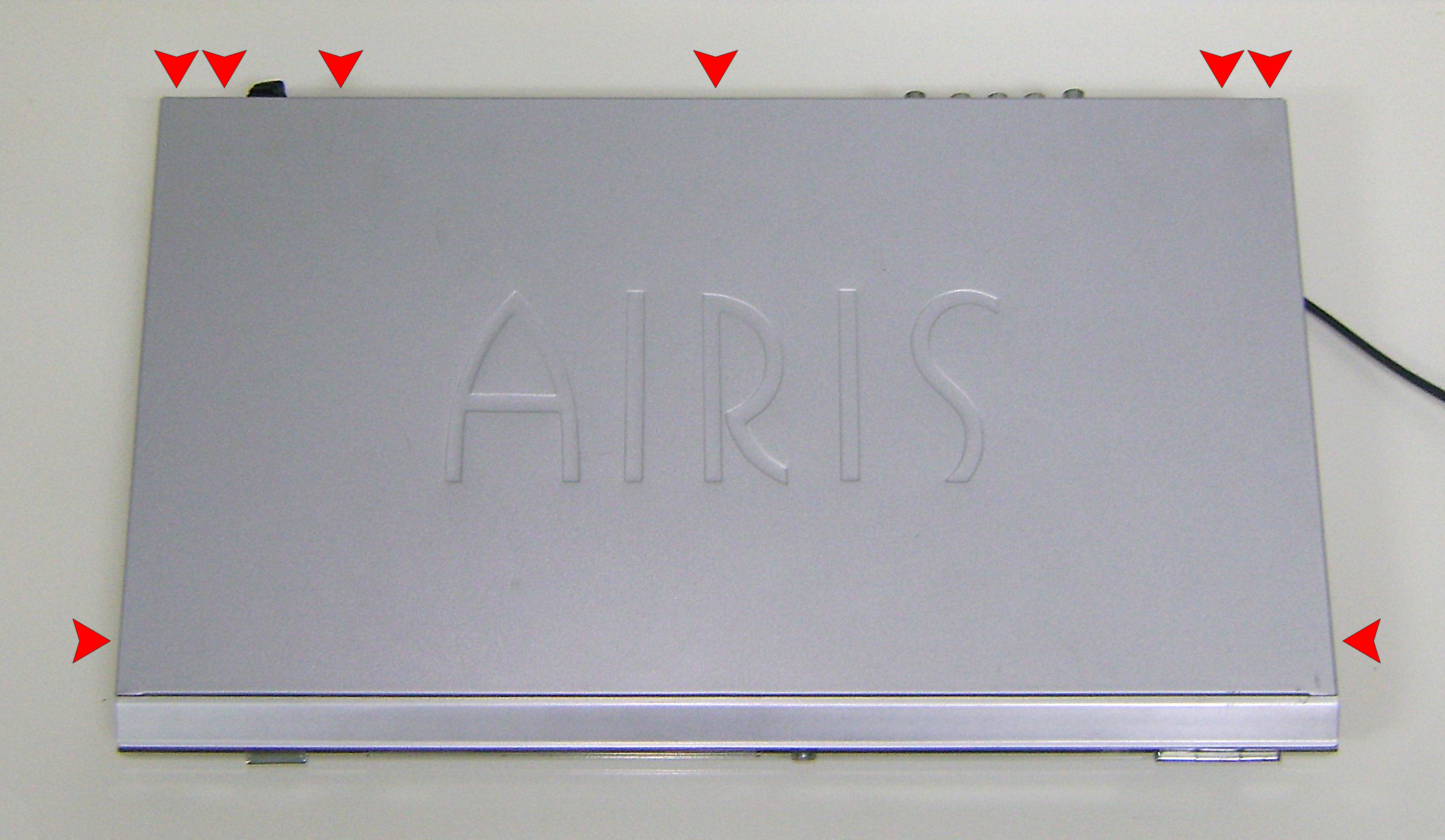
Para abrirlo hay que retirar los 8 tornillos marcados con flechas en la siguiente foto.
Apertura de la tapa superior
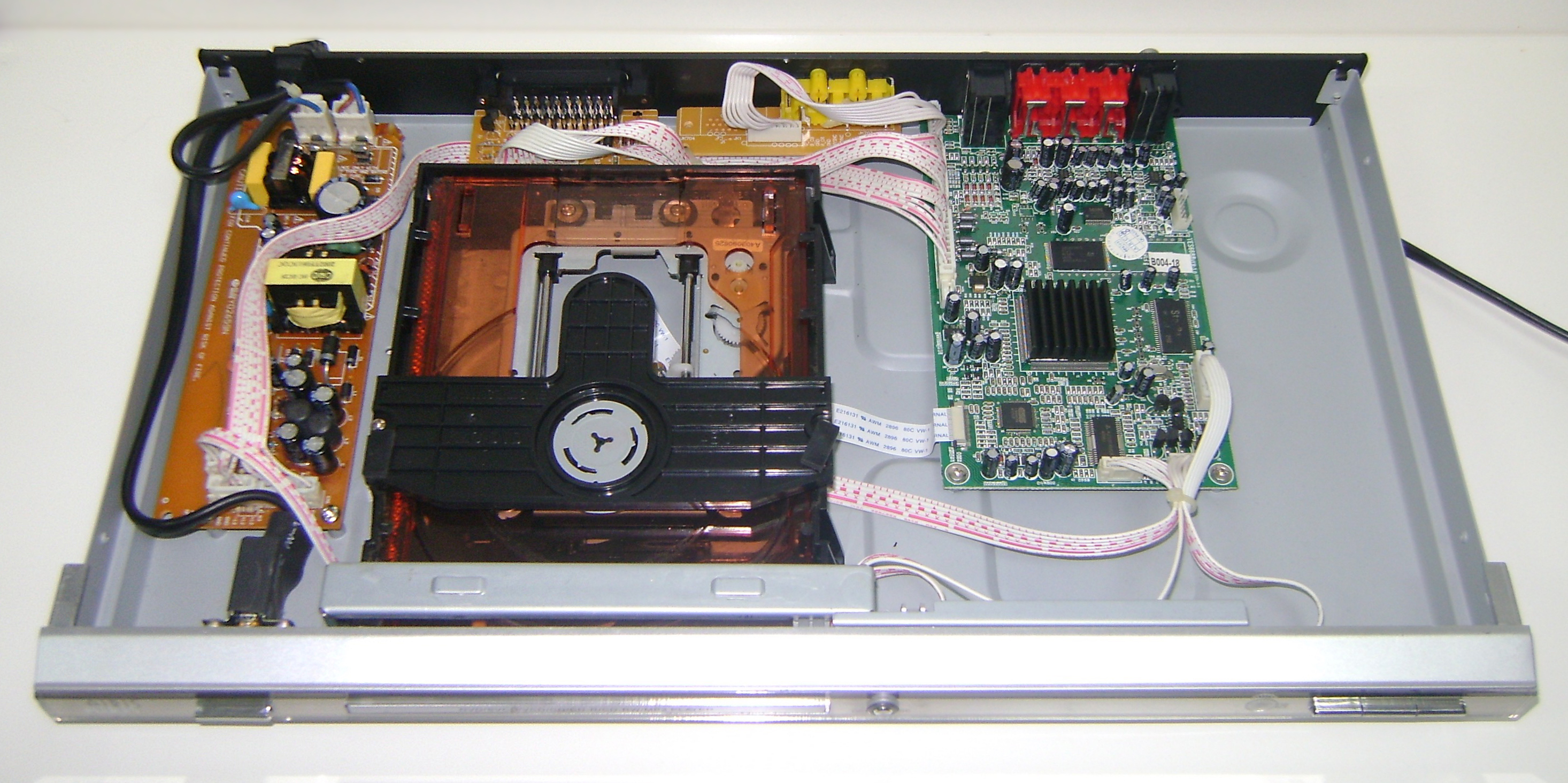
A continuación al retirar la tapa tengo acceso al interior en el que se ve a clásica estructura de los reproductores de DVD de baja gama: a la izquierda la fuente de alimentación, en el centro la unidad óptica, y a la derecha la placa de control.
Vista interior del Airis L103E
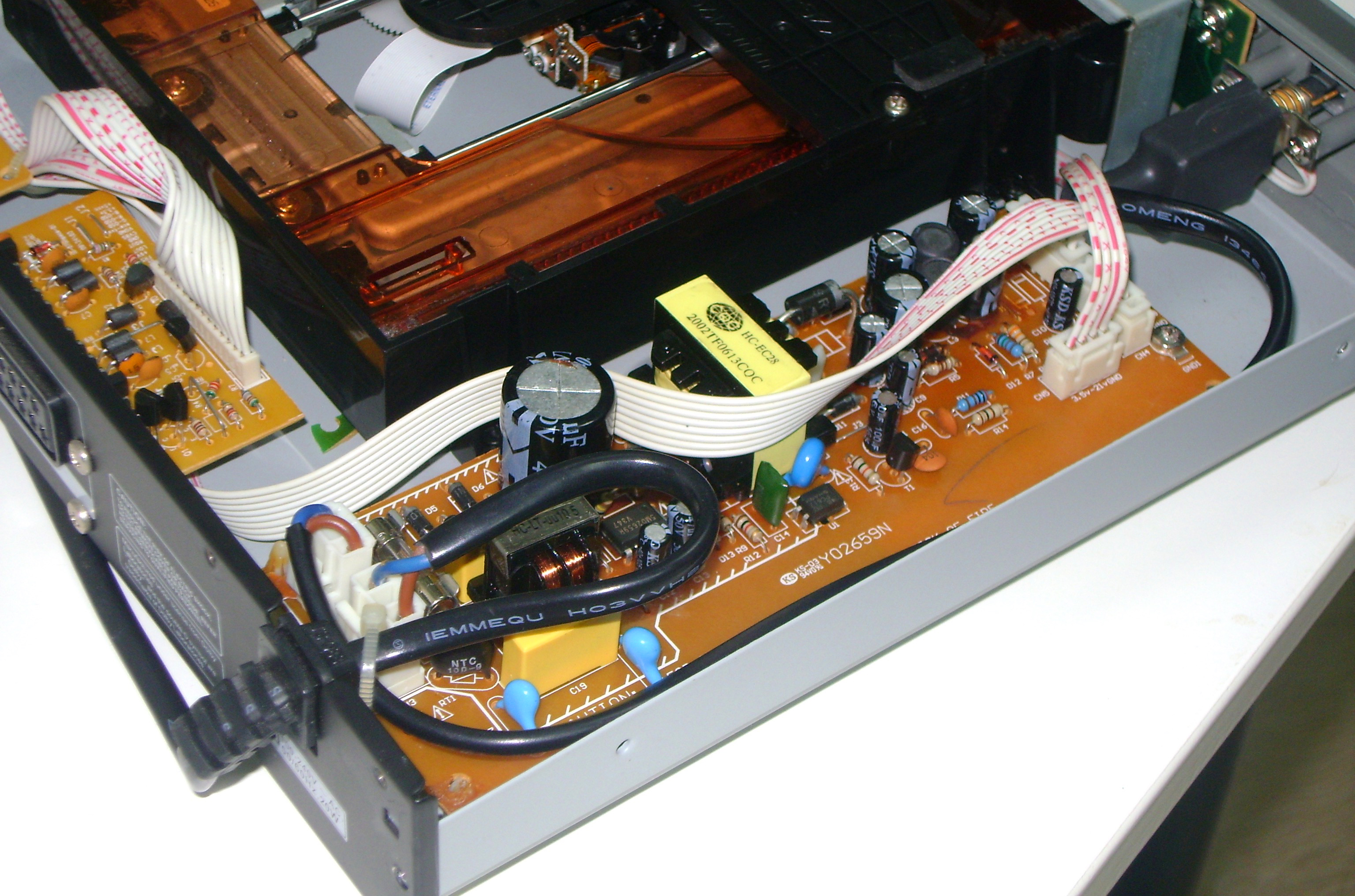
Me centro directamente en la fuente, que sale con dos tornillos y tres pernos de plástico. Es una fuente conmutada clásica.
Fuente de alimentación
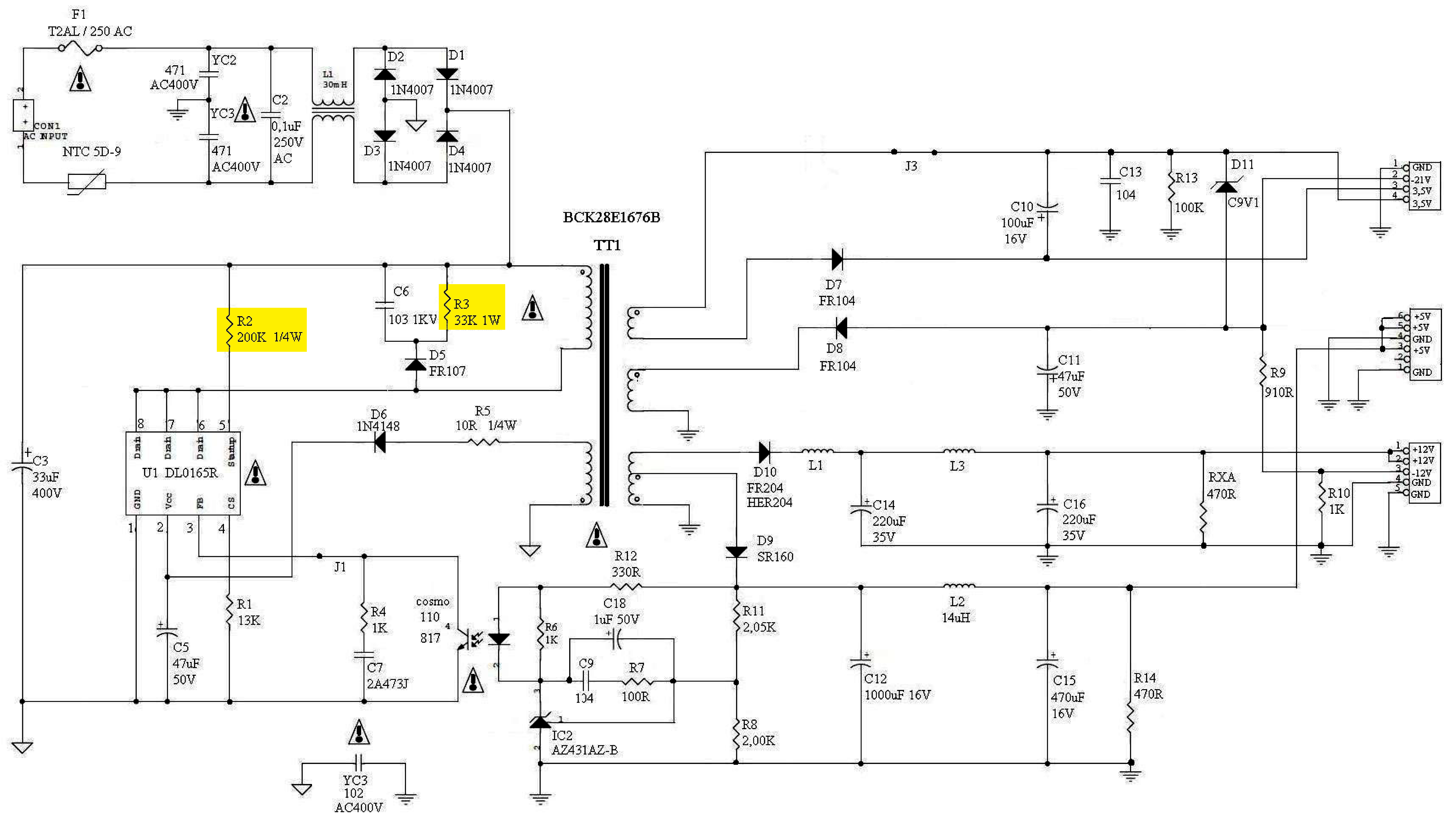
Localizo el esquema de la fuente y haciendo comprobaciones veo que el primario funciona proporcionando alimentación al condensador, pero el transformador no oscila. Voy comprobando componentes y localizo el problema: dos resistencias cortadas (resistencia infinito).
Esquema de la fuente de alimentación del Airis L103E
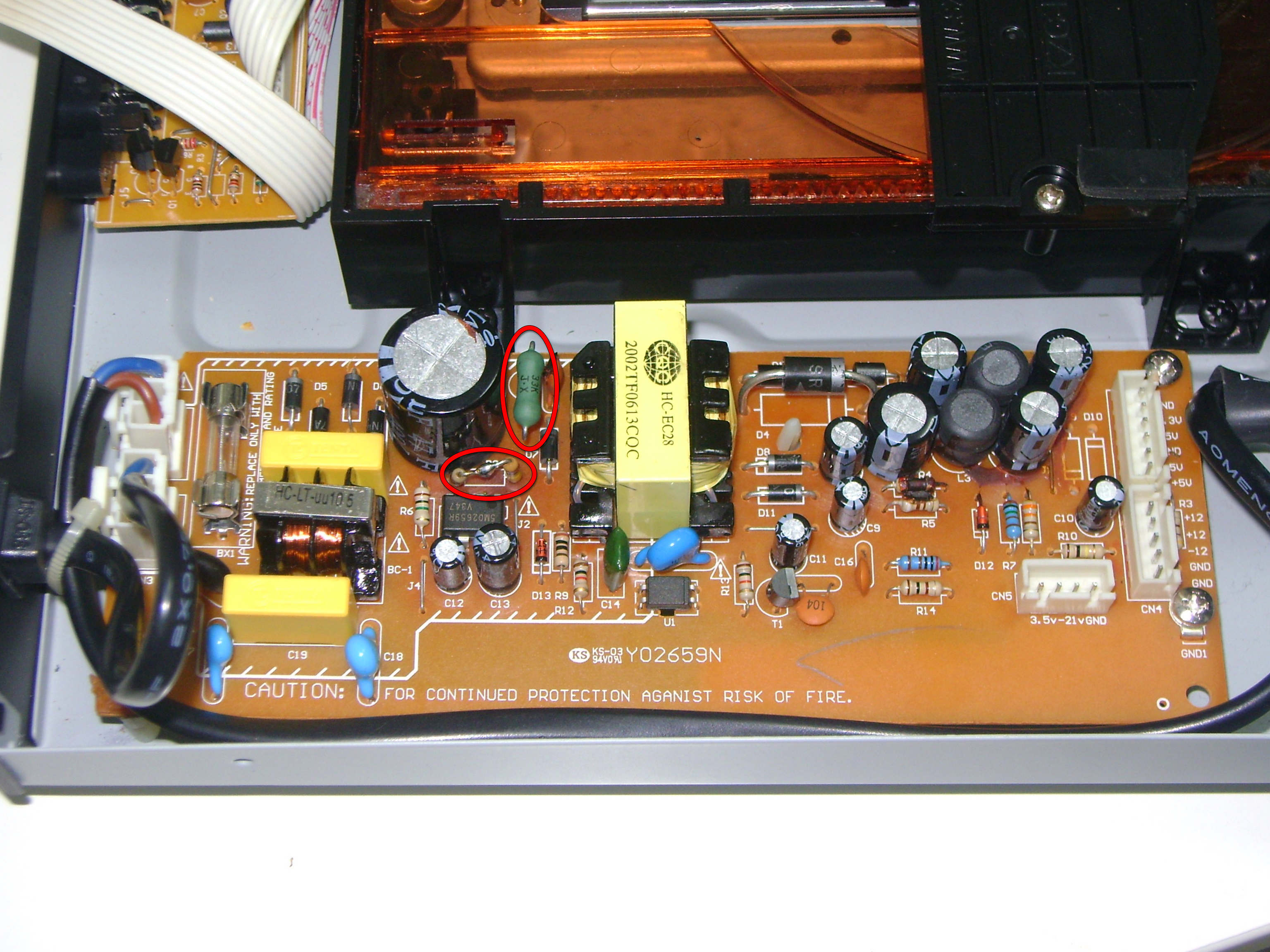
Las resistencias R2, de 200K – 1/4W y R3, de 33K – 1W impiden al sistema oscilar. Esto hace imposible el funcionamiento de la fuente. Procedo a substituir las dos resistencias y probar. Como se ve en la siguiente imagen, la resistencia de 200K ha sido substituida por dos resistencias de 100K en serie, ya que el valor 200K no es estándar.
Resistencias substituidas
Monto la fuente y pruebo el equipo con resultado positivo. Luego acabo de cerrar el reproductor de DVD y vuelvo a probar, esta vez durante un par de horas. La avería queda reparada.
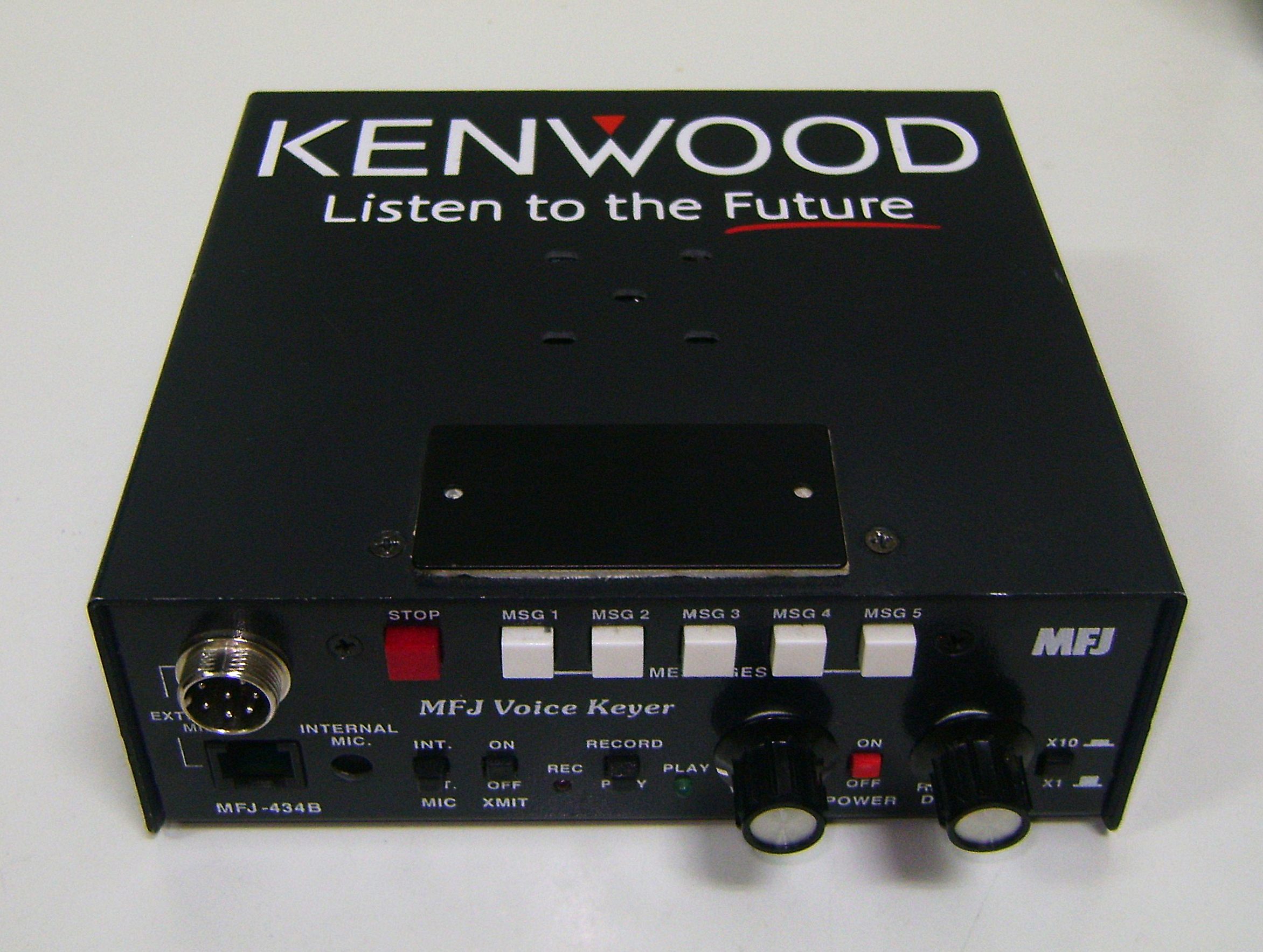
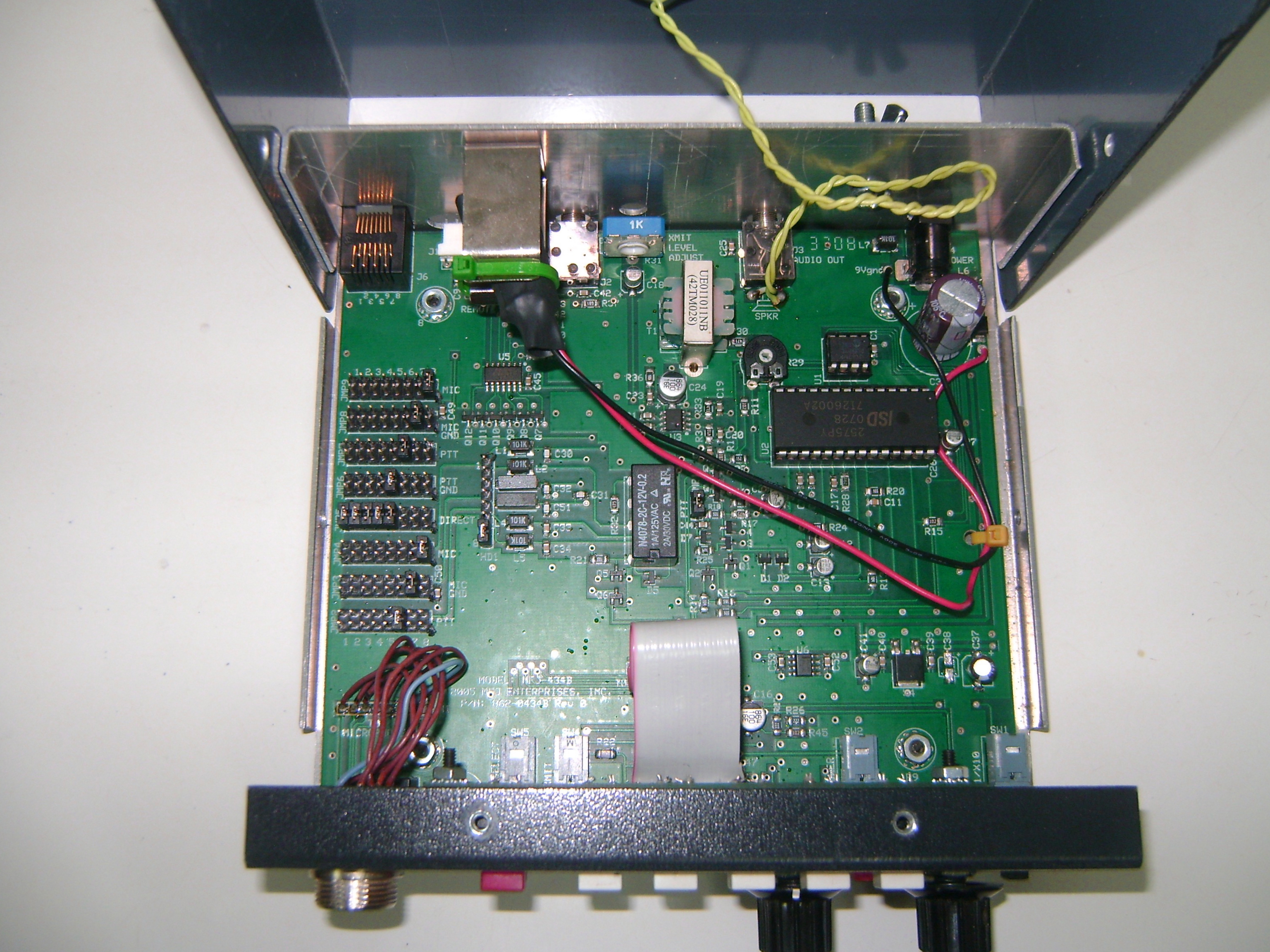
Este dispositivo graba y reproduce voz a la vez que ejecuta automáticamente la transmisión en transceptores de radioaficionados. Se usa para reproducir secuencias repetitivas en concursos y diplomas. En este caso la unidad ha sufrido una inversión de polaridad fortuita que ha propiciado una avería.
MFJ-434B Voice Keyer
Hay que abrir la unidad para descubrir el alcance del problema. Para ello quito la tornillería exterior señalada en la siguiente imagen. El lateral no visible también tiene otro tornillo a extraer.
Apertura de la unidad
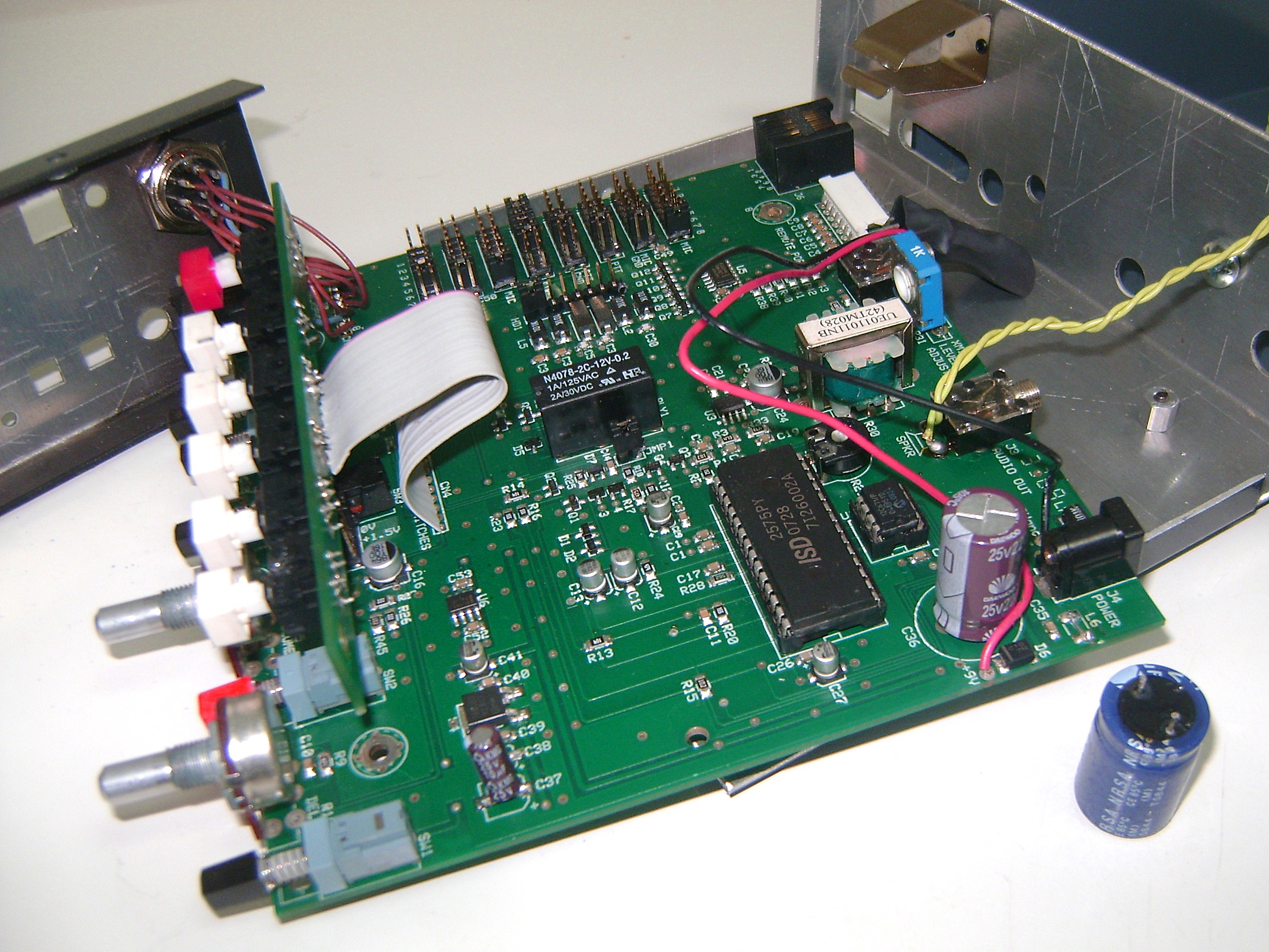
Al abrir descubro que el condensador principal ha reventado, esparciendo ácido sobre la placa y en toda la carcasa superior. Rápidamente quito los restos de ácido y limpio con alcohol isopropílico las superficies afectadas. Este ácido ataca rápidamente los circuitos impresos y destruye las pistas. Para proceder a cambiar el condensador tengo que desmontar la placa.
Desmontaje de la placa.
También se tienen que quitar los dos mandos de los potenciómetros y las tuercas que los anclan al frontal. En la siguiente foto se ve el condensador reventado, con ácido sobre su superficie e hinchado en su parte superior.
Condensador reventado
El diodo SMD de protección ha aguantado, así que no lo substituiré. Pero en paralelo con el anterior condensador hay otro de tipo SMD (ver flecha roja) que ha sufrido la inversión de polaridad, lo cual implica la obligación de substituirlo. El regulador de tensión 78M05, visible en la siguiente foto junto a la flecha, ha aguantado gracias a su protección contra inversión de polaridad. Eso ha salvado al integrado grabador de voz, ISD2575PY.
Condensador SMD a substituir
Una vez comprados los recambios procedo a su substitución, con la placa desmontada para poder desoldar y soldar con comodidad. El condensador SMD, de 16V, lo he cambiado por uno de 25V para tener más margen de tensión.
Substitución de los condensadores afectados.
Finalmente con el equipo pre-montado hago las pruebas oportunas, con resultados satisfactorios. Luego acabo de montar el equipo y vuelvo a probar de nuevo.
Avería resuelta.
Finalmente indicar que a este equipo hay que alimentarlo a través de dos fusibles rápidos de 1A como máximo, tanto en negativo como en positivo. Así evitaremos este problema en el futuro.
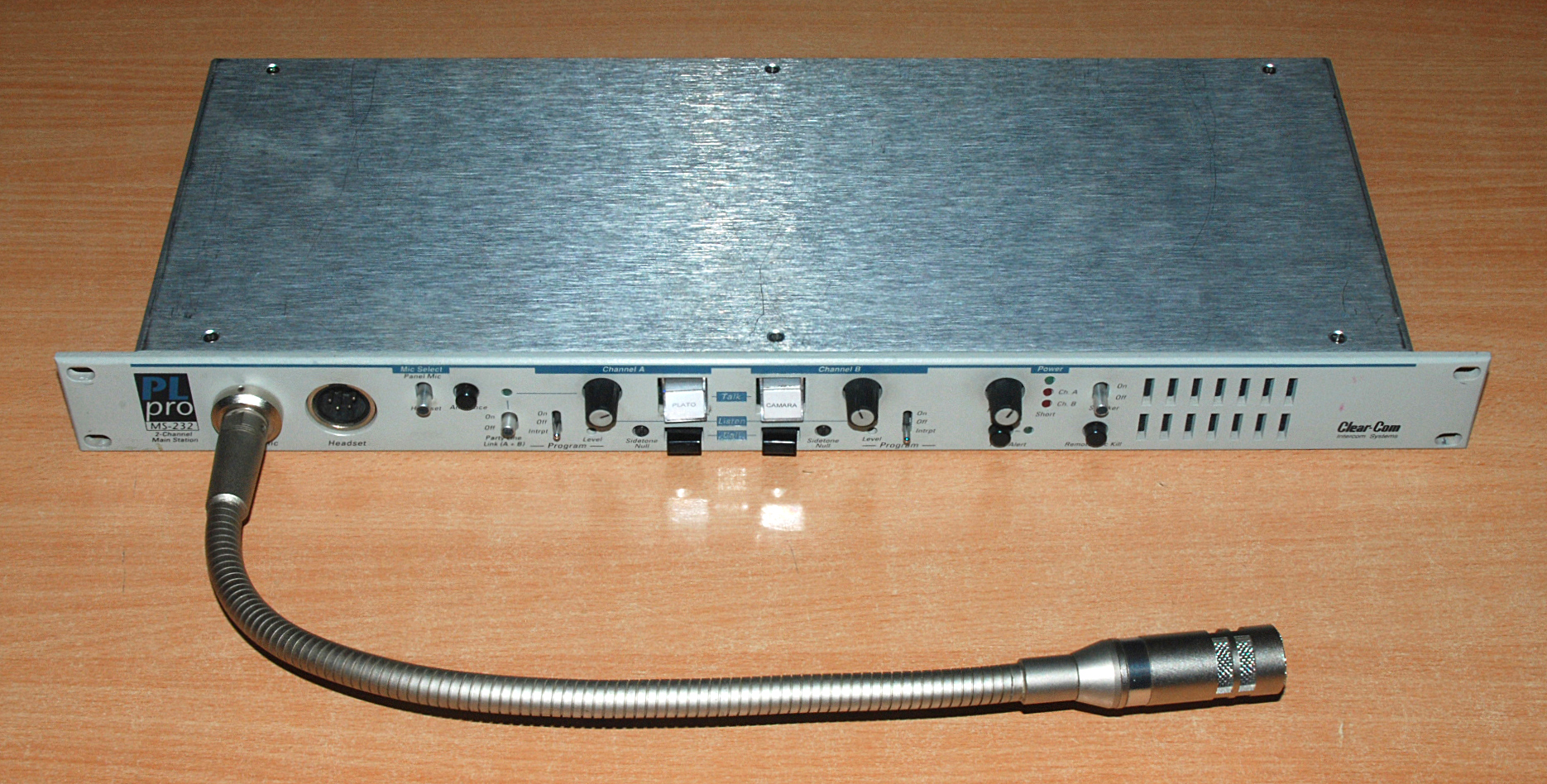
Centralita Clear Com que viene con un problema de encendido. En principio presentaba una avería intermitente que con el tiempo se ha ido agravando hasta el punto en que la unidad ya no enciende.
Centralita intercom Clear Com MS-232.
Probablemente es la fuente en mal estado, pero hay que comprobar que no se deba a una avería en cualquier otro punto. Para abrir la centralita hay que quitar los tornillos marcados en la siguiente foto.
Apertura de la centralita.
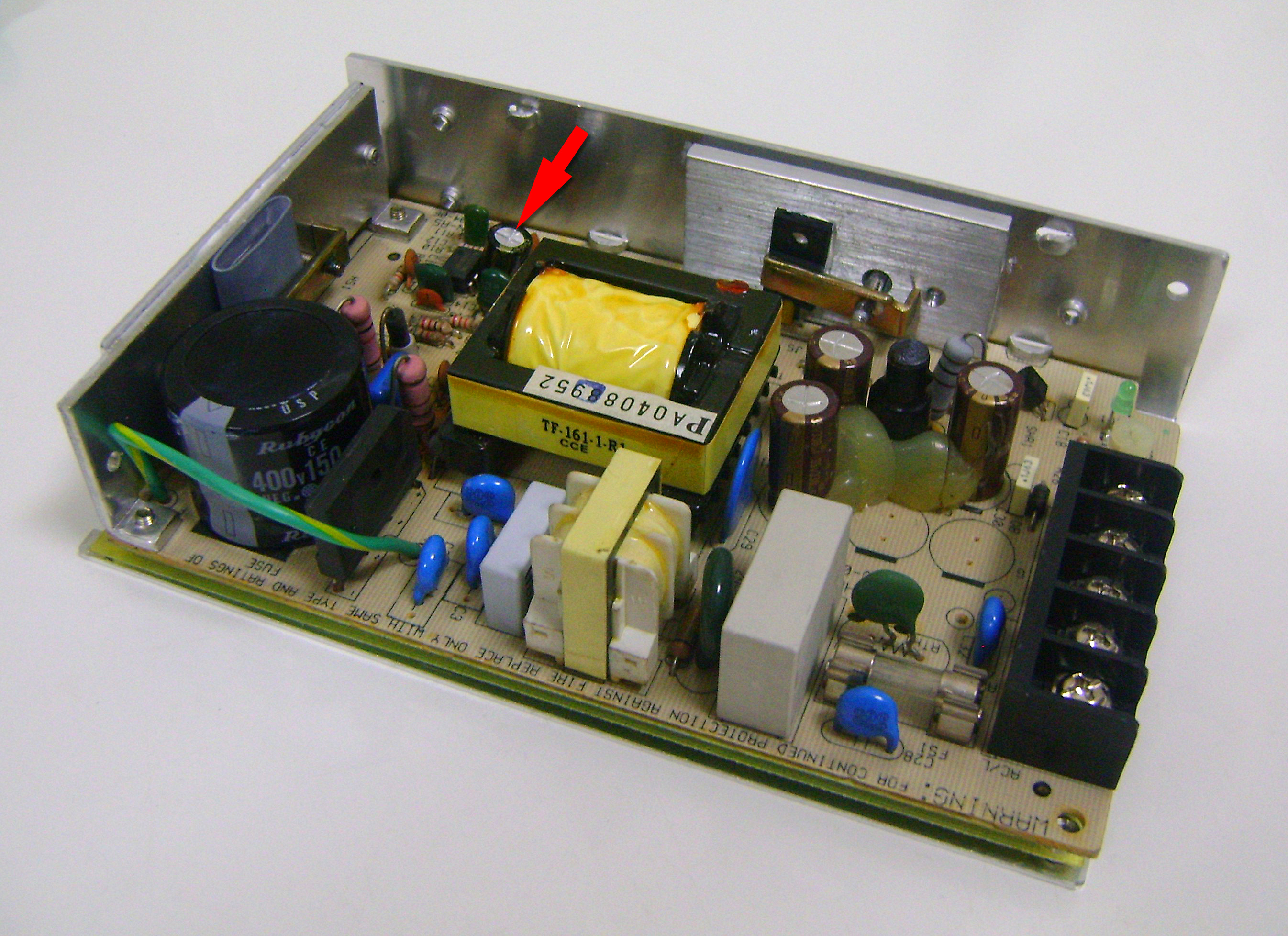
El interior deja ver la fuente de alimentación a la derecha, una fuente conmutada del fabricante Mean-Well. Con un examen de todo el resto llego a la conclusión de que muy probablemente es un problema de la fuente, sin más. Por tanto voy a sacarla.
Fuente Mean-Well de 30V.
Para ello primero procedo a desconectar los cables de entrada y salida. Como la fuente lleva una etiqueta que indica la función de cada conexión no hay posibles dudas a la hora de volverla a conectar.
Conexionado de la fuente de alimentación.
Luego saco los dos tornillos que la fijan a la base, con lo que queda suelta y procedo a retirarla.
Tornillos que liberan la fuente de alimentación.
Ahora, para extraer la jaula del blindaje sigo los dos siguientes pasos: primero saco el tornillo marcado en la siguiente imagen.
Extracción del blindaje, paso 1.
Y después saco el pin plástico que fija el blindaje a la unidad de disipación de calor. La jaula sale con un leve movimiento de deslizamiento lateral.
Extracción del blindaje, paso 2.
Chequeando los componentes de la fuente veo dos problemas: un condensador en mal estado que impide que el transistor principal oscile y un optoacoplador que no permite la comunicación entre el secundario y el primario.
Condensador en mal estado.
Al cambiar el condensador elijo uno con un rango de tensión superior, con la idea de que tenga más aguante, ya que el voltaje que por él pasa es similar a su tensión nominal máxima.
Respecto al optoacoplador pongo un equivalente que funcionará a la perfección. No uso zócalo para evitar que quede demasiado próximo a las espiras del transformador de conmutación.
Optoacoplador substituido.
Al cerrar la fuente aprovecho para poner una generosa cantidad de pasta disipadora, para ayudar a la transmisión térmica del calor generado por la fuente.
Al conectar la unidad todo parece funcionar excepto los botones frontales que no tienen iluminación. Al quitar la tapa de los botones descubro que no llevan las lámparas originales, de 30V y 60mA. Ante la imposibilidad de conseguir recambios voy a hacer una modificación en placa para el uso de leds blancos. Estudio el esquema para ver cómo puedo abordar dicha modificación.
Esquema Clear Com MS-232, en amarillo las lámparas de los botones frontales.
Uno de los pines de las lámparas originales van conectados permanentemente a +30V (tensión procedente del positivo de la fuente reparada). Mediante unas puertas lógicas el otro pin se lleva a masa, lo cual provoca el encendido de las mismas. Para instalar leds tengo que bajar la tensión de 30V a 3V. Para ello uso unas resistencias de potencia de 1K5 y 2W. Cortando dos pistas y puenteando con cable logro hacer pasar la tensión hacia los leds a través de dichas resistencias.
Leds substitutivos y resistencias sus correspondientes.
Con esto la unidad queda reparada. Se prueba con dos líneas de intercom con resultado satisfactorio.
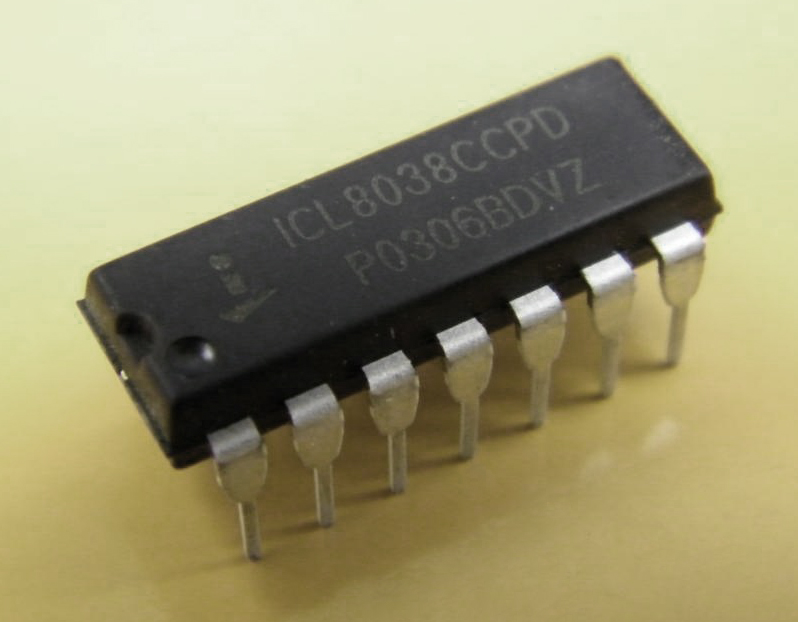
Para ahorrar dinero me voy a fabricar un generador de funciones de bajo coste. No es ninguna maravilla, pero me servirá para hacer comprobaciones inyectando señal. Dicho generador de funciones se basa en el conocido integrado ICL8038.
ICL8038CCPD – Generador de funciones integrado
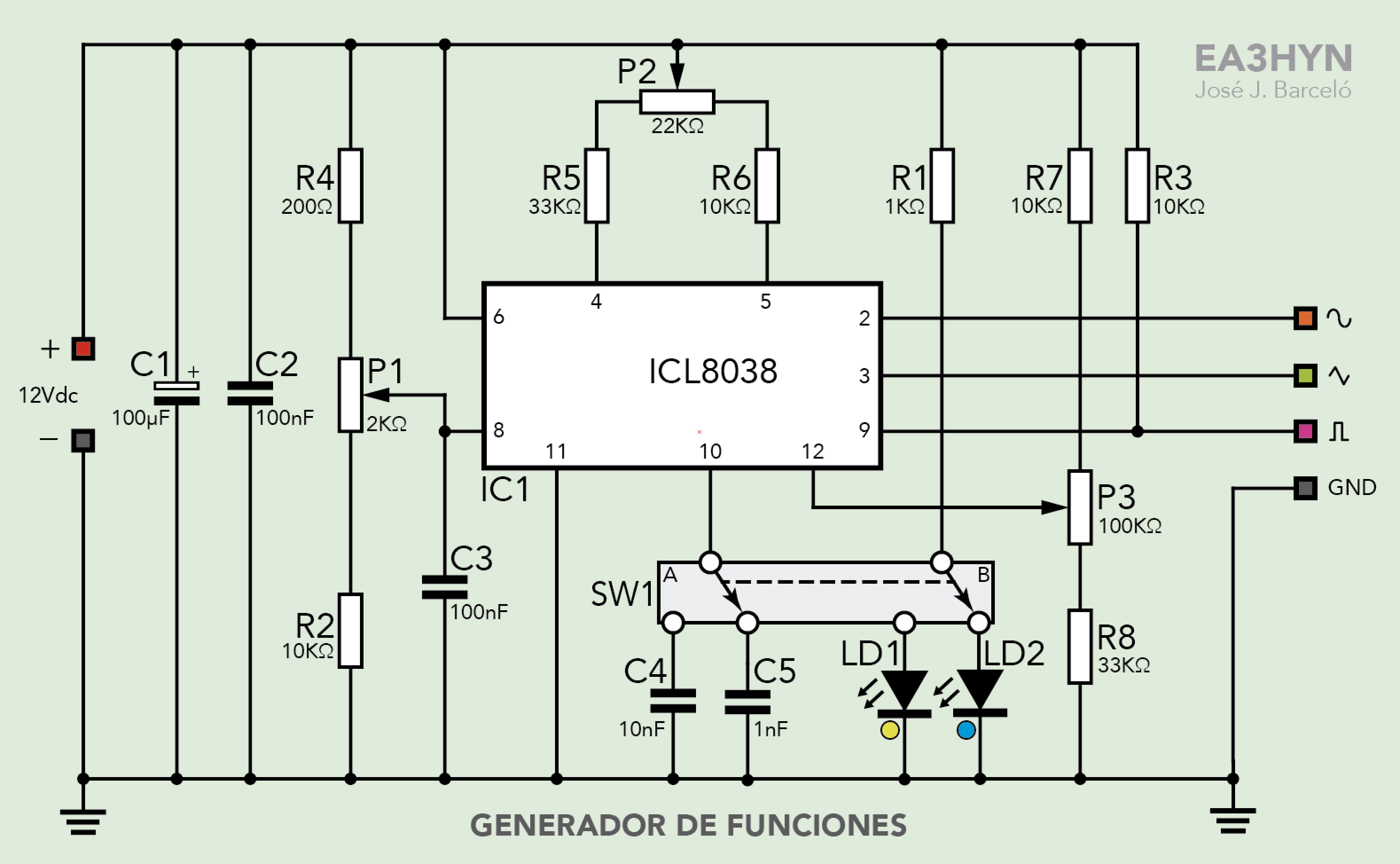
El esquema es uno de los muchísimos propuestos en la red con alguna variación de mi cosecha para lograr mejoras. Es un esquema bastante sencillo que permitirá dejarlo en una placa relativamente pequeña.
Esquema del generador de funciones con los componentes y sus valores
Se ha dispuesto un interruptor (SW1) de 2 posiciones / 2 circuitos, que se encarga de seleccionar el rango de trabajo e indicarlo encendiendo el Led 1 o el 2.
Para comenzar voy a hacer en Illustrator el diseño de la placa de circuito impreso.
Diseño de la placa de circuito impreso
Ahora imprimo el diseño invertido para poder trabajar. Con esa impresión puedo proceder a cortar, taladrar y pintar la placa. He elegido placa monocara de fibra de vidrio.
Placa pintada y taladrada
Cada persona tiene sus trucos. Sé que no es nada habitual taladrar la placa antes de meterla en ácido. En cambio es el sistema que uso desde que tenía 14 años y siempre me ha ido perfecto. Primero marco los agujeros con un punzón y un martillo valiéndome de la impresión en papel para acertar en los lugares exactos. Luego los taladro. Posteriormente pinto la placa y finalmente la meto en el ácido.
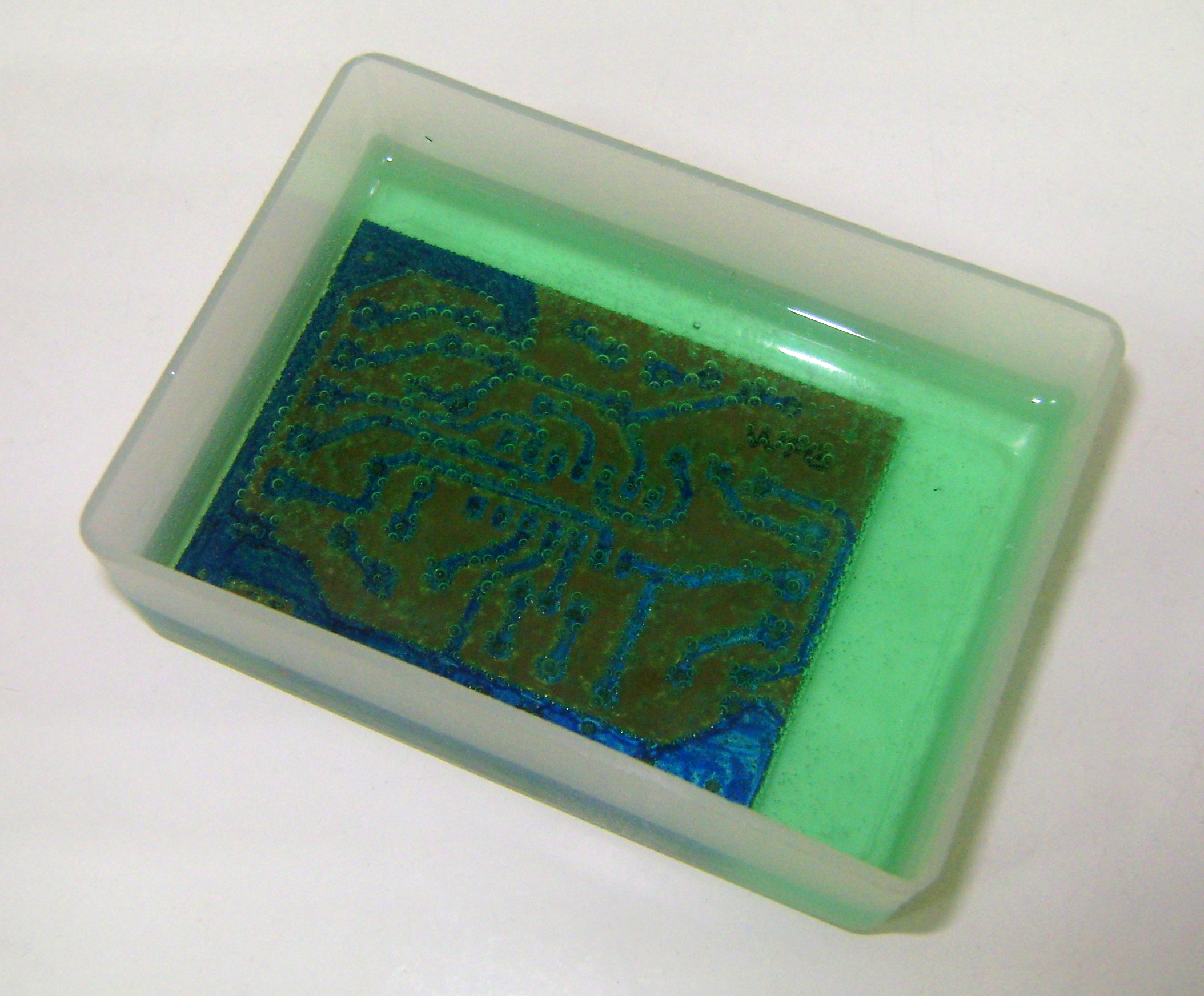
Placa en el ácido.
El ácido es de fómula propia, pero es un clásico. Una parte de una solución de percloruro férrico (previamente mezclado), una parte de agua oxigenada y un poco de agua si se desea un ataque lento.
Una vez sacado el circuito impreso del ácido y bien lavado inspecciono el resultado.
Inspección de la placa de circuito impreso.
En lugar de serigrafiar la placa voy a dibujar la disposición de los componentes. Uso un rotulador permanente de punta fina.
Circuito impreso con la «serigrafía» dibujada a mano.
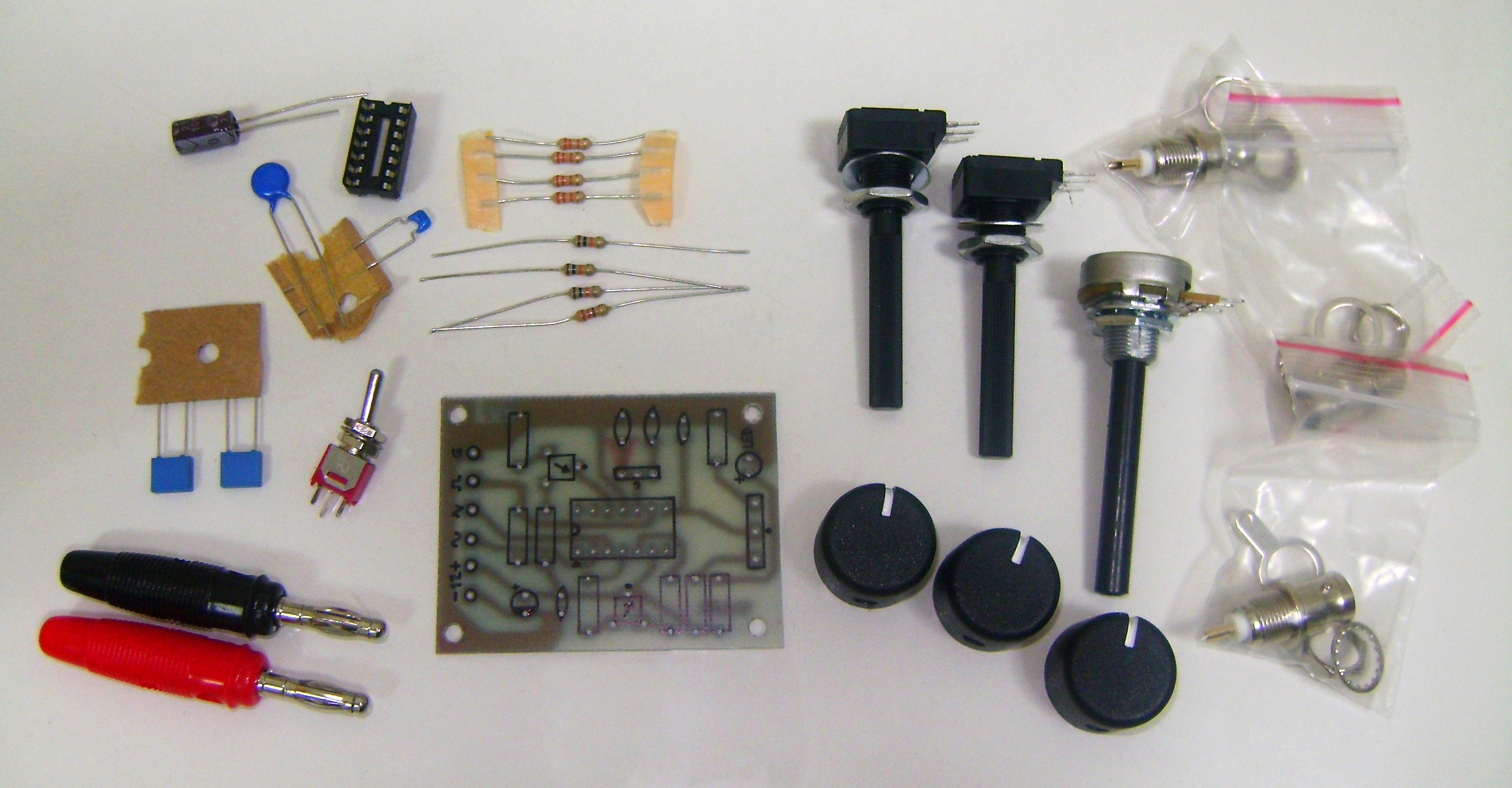
Ahora toca montar los componentes, excepto los que decido poner en el frontal (un potenciómetro para variar la frecuencia, otro para el ciclo de trabajo, los interruptores y los leds. Aunque en la siguiente foto se ven tres potenciómetros con sus tres mandos al final decido montar uno de ellos interno, ya que controla la simetría de la onda senoidal y una vez ajustado no hará falta tocarlo. En la foto faltan los leds y el interruptor que conmuta las bandas de trabajo.
Componentes
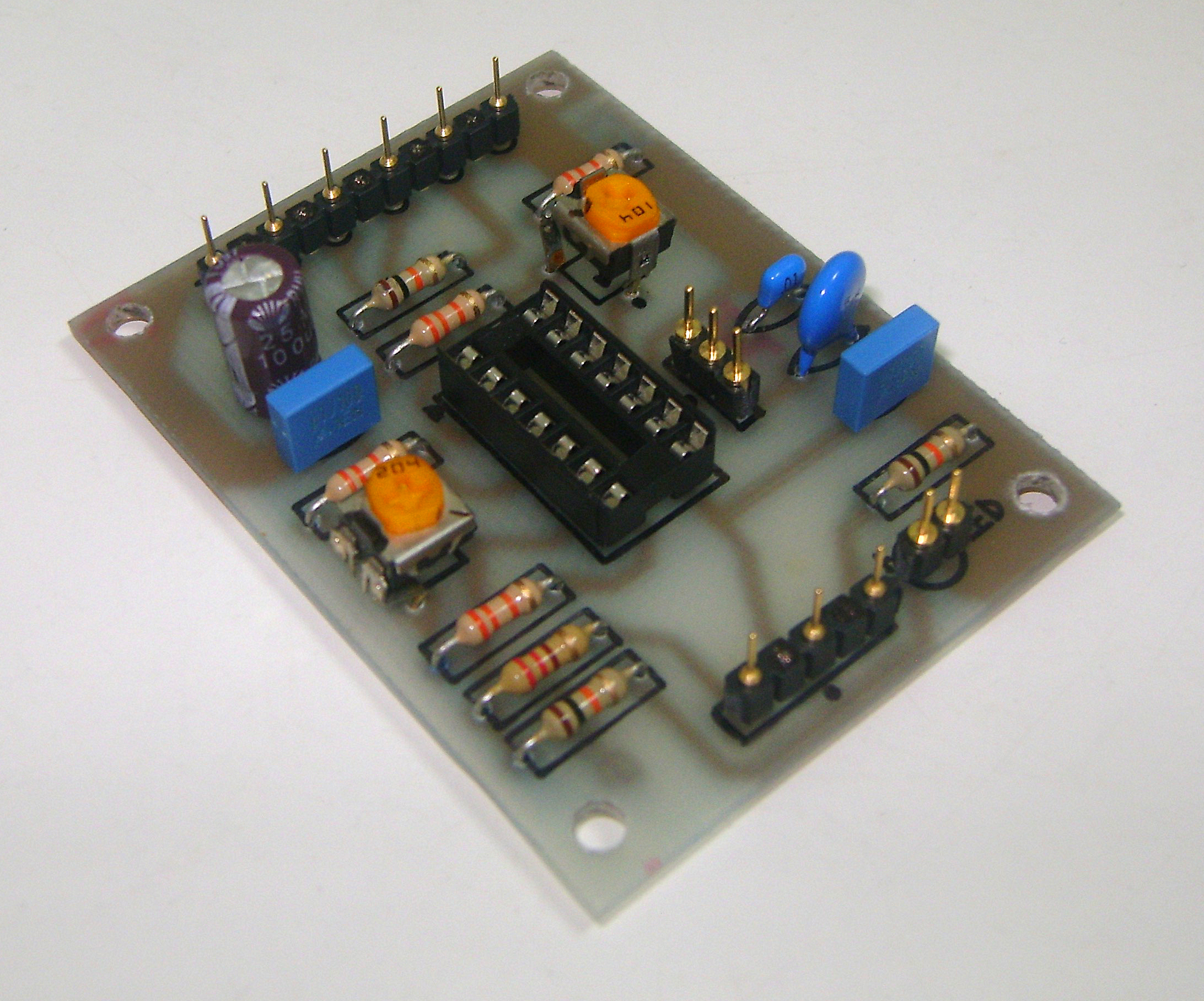
Pongo primero los componentes de bajo perfil y luego el resto. Monto un zócalo para el integrado por si tengo que proceder a substituirlo en el futuro. En la foto puede verse el potenciómetro P2 montado en placa, pero después lo substituí por uno externo mediante cables para poder controlar el duty cycle desde fuera.
Circuito impreso acabado. Solo falta montar el integrado en su zócalo.
Funcionalmente estaría acabado, pero tener un generador de funciones sin caja no es muy recomendable. Voy a fabricarle una. He comprado en eBay esta caja, realmente pequeña, en la que irá todo el montaje.
Caja para alojar el generador de funciones.
Ahora diseño en Illustrator la disposición de controles, usando las medidas reales de interruptores, portaleds, mandos, etc. Conectaré unos leds (amarillo y azul) para saber qué rango de frecuencias está seleccionado. Como mencioné anteriormente usaré un interruptor de 2 posiciones y 2 circuitos: un circuito controlará la selección de rango y el otro iluminará uno de los dos leds de rango.
Diseño del panel frontal en Adobe Illustrator.
A continuación taladro el frontal con una plantilla del diseño previamente impresa, así me aseguro de que los orificios coincidan con el diseño.
Panel frontal taladrado.
Continuo imprimiendo el frontal en papel adhesivo y lo plastifico. Después de pegarlo en el panel de plástico instalo todos los elementos necesarios.
Panel frontal acabado.
La disposición de los componentes del frontal es tal que pueda cablearlos con facilidad y limpieza. En la siguiente imagen puede verse dicha disposición.
Panel frontal visto desde atrás.
Respecto al panel trasero le pongo dos conectores tipo banana para poder alimentar el generador con una fuente de 12V DC.
Panel trasero con la toma de alimentación de 12V DC.
Ahora monto el circuito impreso en la caja y comienzo el cableado. Agrupo los cables que van hacia un mismo dispositivo para que quede con una disposición clara y fácil de entender en caso de requerir intervención.
Montaje del circuito impreso en la caja.
Prosigo cableando el frontal. Para las salidas de onda uso un cable MIDI apantallado, que sujeto con una pequeña brida a la línea de masa.
Comienzo del cableado del frontal.
Finalizo cableando el resto del equipo, dejando cable suficiente para poder desmontar en caso de ser necesario.
Generador cableado por completo.
Una vez finalizado el montaje procedo a cerrar la caja, ya solamente queda probar el equipo con un oscilocopio.
WFG3 acabado. 🙂
He colocado cada salida del generador en un canal diferente del oscilocopio, así puedo ver cómo se comportan todas a la vez. El resultado, sin ser tampoco algo excepcional, es aceptable para su cometido: inyectar señal de audio de valor fijo conocido para ver cómo se comporta a lo largo de las diversas etapas de un determinado equipo.
Oscilogramas simultáneos de las tres salidas.
Con este generador tengo dos rangos de frecuencias: Rango 1, de 200Hz a 2KHz y Rango 2, de 2KHz a 20KHz. El mando Frequency selecciona la frecuencia deseada dentro de cada rango. Con el mando Duty Cycle puedo variar el ciclo de trabajo de salida, modificando los tiempos de subida y bajada de las ondas. Puede verse en las siguientes imágenes.
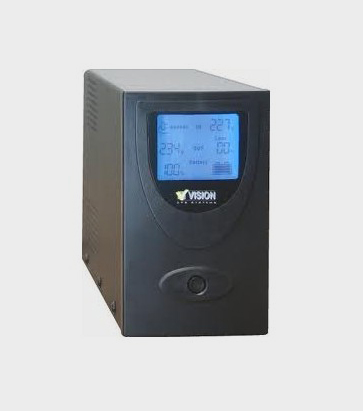
SAI con un problema de autonomía. Al fallar la energía eléctrica se apaga sin dar la oportunidad de grabar archivos y desconectar el equipo.
SAI Vision Pro 1200VA.
Normalmente estos problemas se deben a baterías en mal estado. Para comprobar cómo se encuentran voy a abrir el SAI. Procedo a quitar la tornillería de la carcasa, primero los 4 tornillos posteriores indicados en la siguiente imagen.
Tornillos posteriores a retirar.
Y luego los 6 tornillos laterales, 3 a cada lado. La siguiente foto muestra uno de los laterales, procedo de igual forma en ambos.
Tornillos laterales a retirar.
Con el SAI abierto tengo acceso a los terminales Faston de las baterías, por tanto compruebo tensión con el tester digital y la medida es prácticamente cero.
SAI abierto (la base queda en la parte superior de la imagen).
A continuación paso a desmontar lo necesario para la extracción de las baterías. Se trata de sacar la chapa que las envuelve, para lo cual hay que desmontar las dos barras laterales que sustentan la placa de control. Primeramente desconecto las baterías, que están en serie. Primero el terminal positivo y luego el resto.
Desconexión de los terminales Faston de las baterías.
Ahora tengo que desmontar la placa de control para poder extraer las dos barras laterales que la sustentan. Quito los 4 tornillos dispuestos en dicha placa. Si es necesario desconecto los terminales que quedan a la derecha de la imagen siguiente.
Tornillos de la placa de control.
Después saco las dos barras laterales. Para ello procedo de igual forma con ambas. Quito el tornillo posterior que las mantiene fijas y luego las giro en el sentido de la flecha roja que indica la siguiente foto, para luego tirar de ellas hacia atrás y sacarlas.
Extracción de las barras laterales que sustentan la placa de control.
Ahora tengo acceso a las baterías, aunque para sacarlas tengo que retirar antes la chapa que las envuelve. Para ello accedo a la base del SAI y extraigo los 4 tornillos indicados en la imagen siguiente.
Tornillos del soporte de las baterías.
Acto seguido retiro dicha chapa y saco las baterías. Rápidamente veo el problema, baterías con importantes fisuras. Las tengo que desechar en un punto de reciclaje.
Baterías fisuradas, es mejor no tocarlas demasiado. A reciclar directamente.
A la hora de comprar baterías nuevas es importante reseñar que estas concretas son de 12V – 9Ah, al contrario que la mayoría de baterías de este tipo y tamaño, que son de 7Ah. Las baterías a substituir deben tener el mismo amperaje, ya que el cargador digital podría dar problemas.
Yo he comprado estos recambios, que son idénticos a las baterías instaladas originalmente.
Recambios, 12V – 9Ah.
Tras instalar las nuevas baterías hago una comprobación del SAI. Previamente he aprovechado para apretar con alicates los terminales Faston que he considerado algo flojos.
SAI montado preparado para las pruebas.
Una vez comprobado el correcto funcionamiento, con y sin corriente de entrada, cierro el SAI siguiendo los pasos inversos al proceso de apertura. El equipo queda funcionando y cargando las baterías normalmente.
SAI en funcionamiento.
CONSEJO: De vez en cuando conviene desconectar la fuente de entrada y permitir la descarga de las baterías, y que luego se haga un ciclo de carga completo. Así evitamos que las baterías estén continuamente en un régimen de carga de entre el 90% y el 100%. Esto alargará la vida media de las mismas.
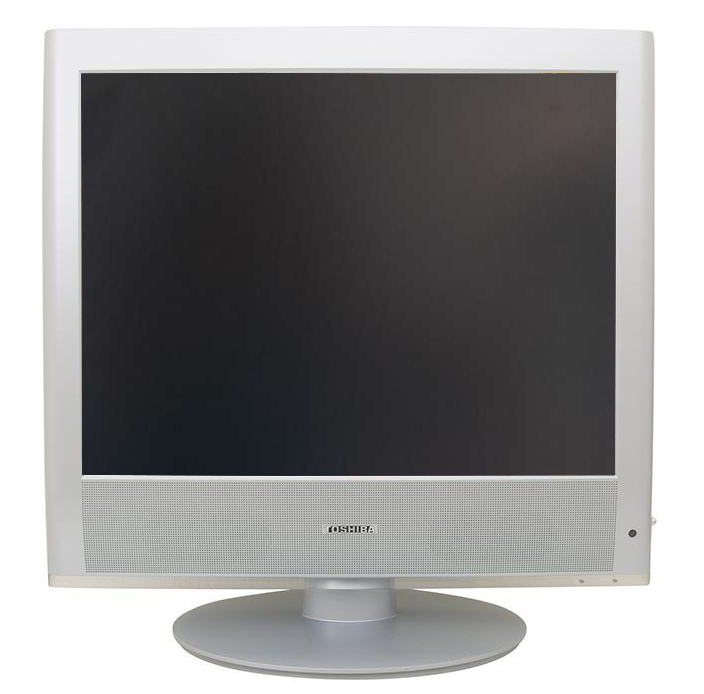
Receptor de TV analógico de pantalla 4:3 LCD con un problema de encendido. Al conectarle la fuente de alimentación externa se enciende el led Standby. En cambio al intentar encender la televisión el led hace una secuencia de parpadeos y se apaga. Dicha secuencia no es siempre la misma, por lo que descarto un código interno de error.
Toshiba 20LV44G2
Al observar la fuente de alimentación mientras enciendo el receptor compruebo que el led de la misma se apaga, lo cual me indica que la fuente proporciona tensión en vacío, pero no cuando se establece una carga a su salida (encendido de la televisión). Por tanto todo apunta a un fallo de la fuente de alimentación externa, no hace falta abrir el receptor de TV.
Fuente de alimentación externa Toshiba
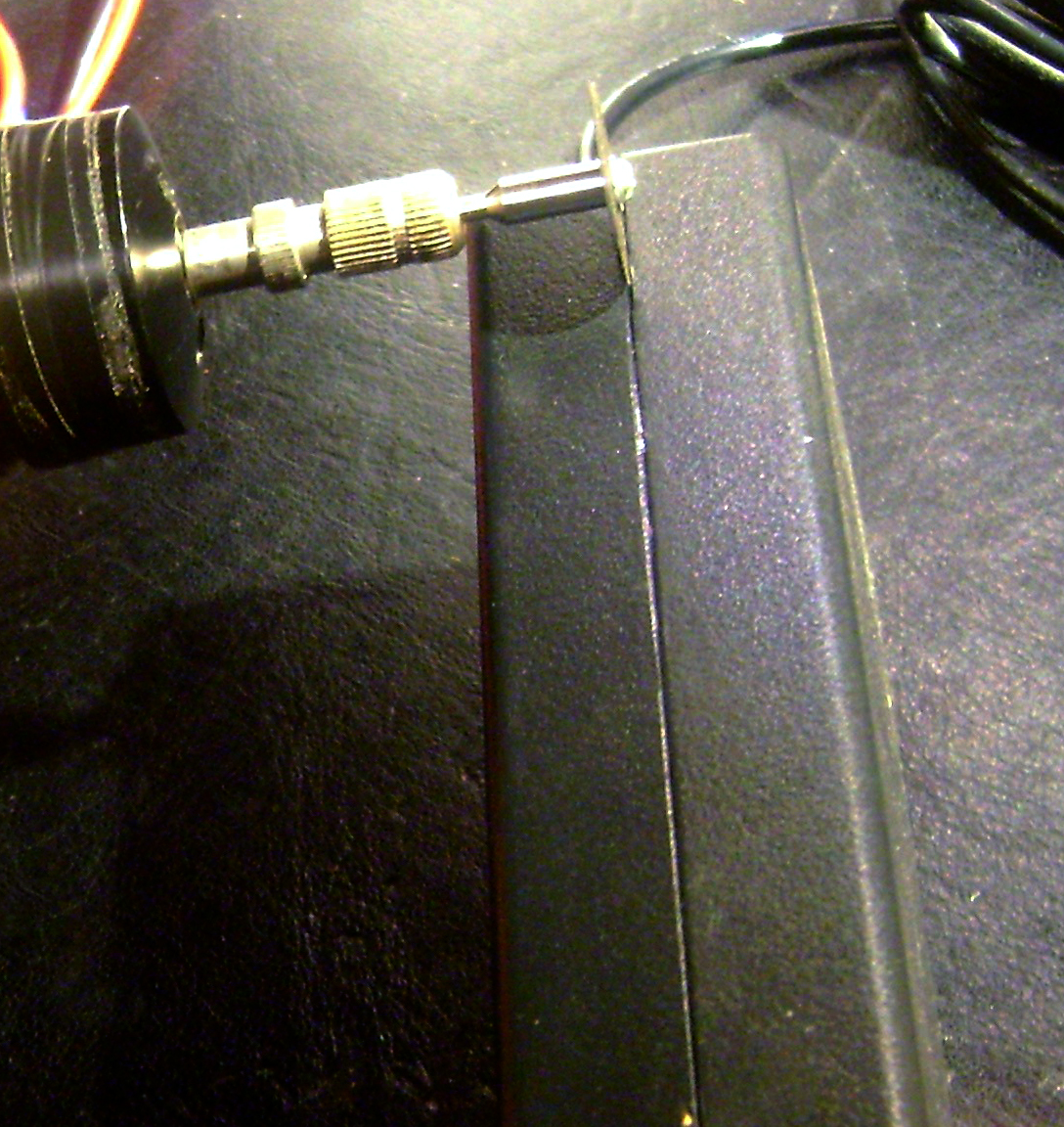
Esta fuente proporciona 15V DC con una intensidad máxima de 4A. Dado que está cerrada por termosellado procedo a abrirla con ayuda de un disco de corte acoplado al minitaladro que uso para fabricar circuitos impresos.
Apertura de la fuente con un disco de corte
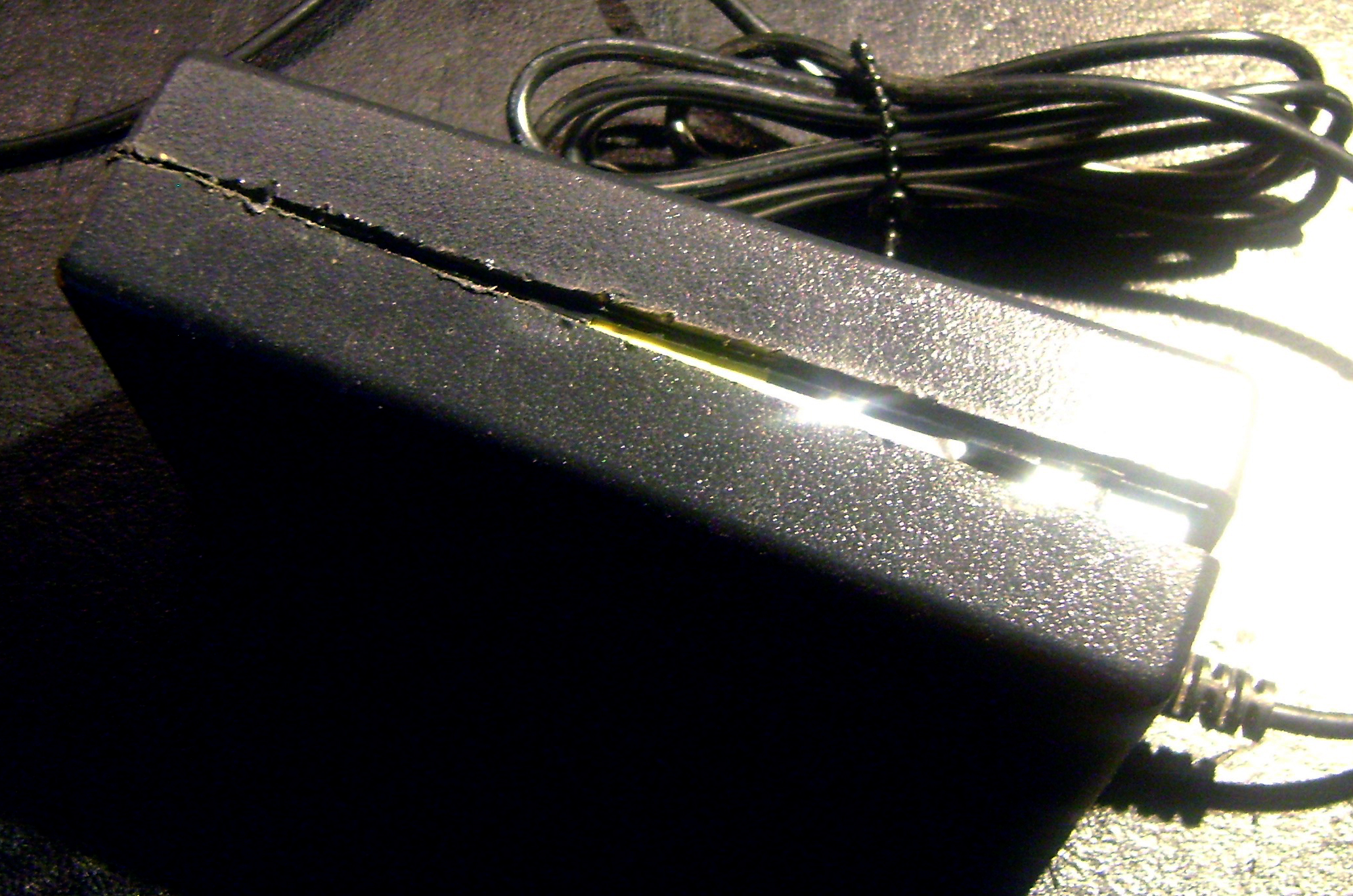
Tengo especial cuidado de no pasarme con el corte para evitar dañar componentes internos de la fuente. Desplazo el disco a lo largo de toda la junta entre ambas partes de la carcasa hasta poderlas separar entre sí. Haciendo palanca con un destornillador plano de pala ancha puedo ir abriendo la fuente.
Apertura de la fuente
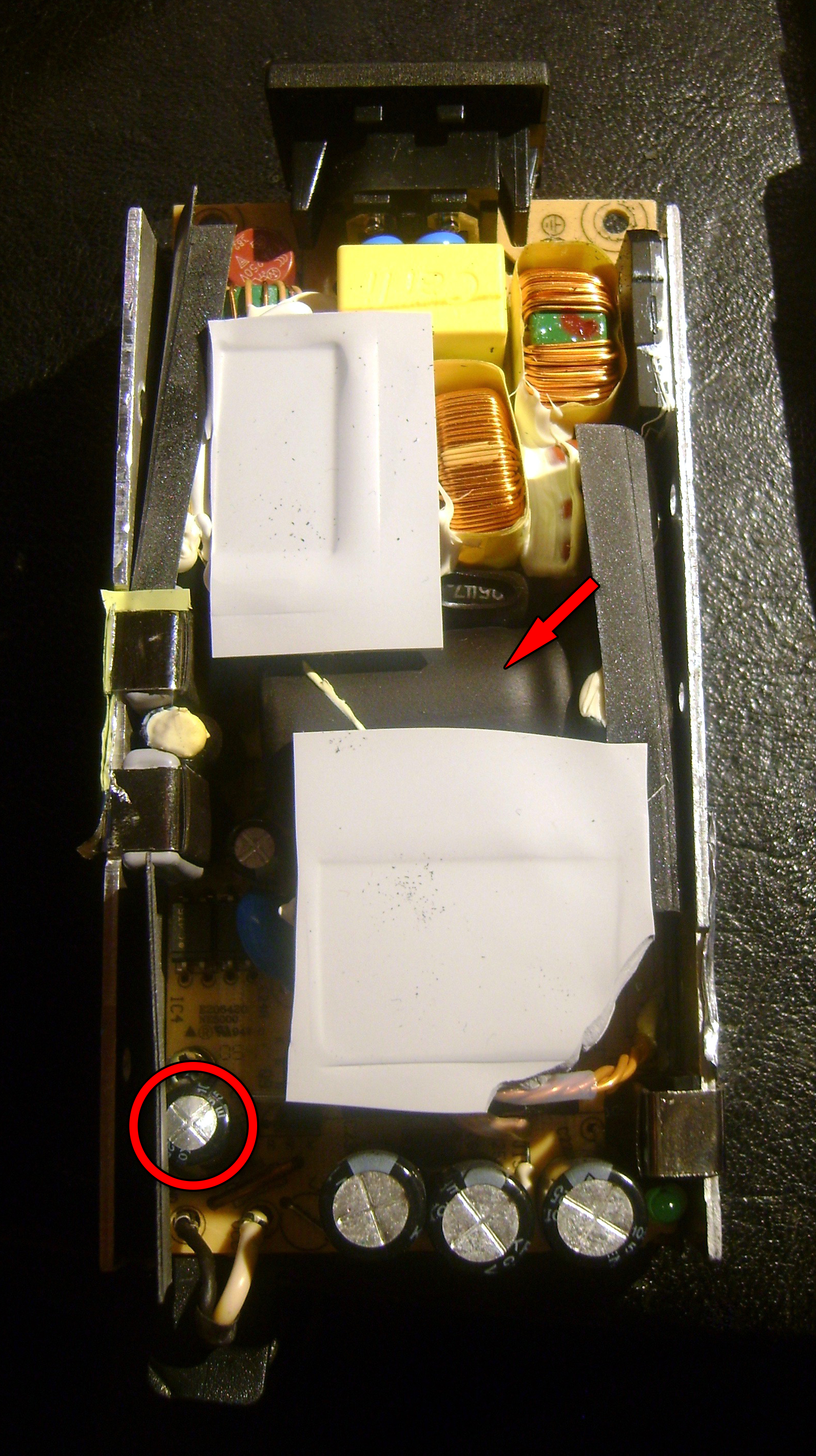
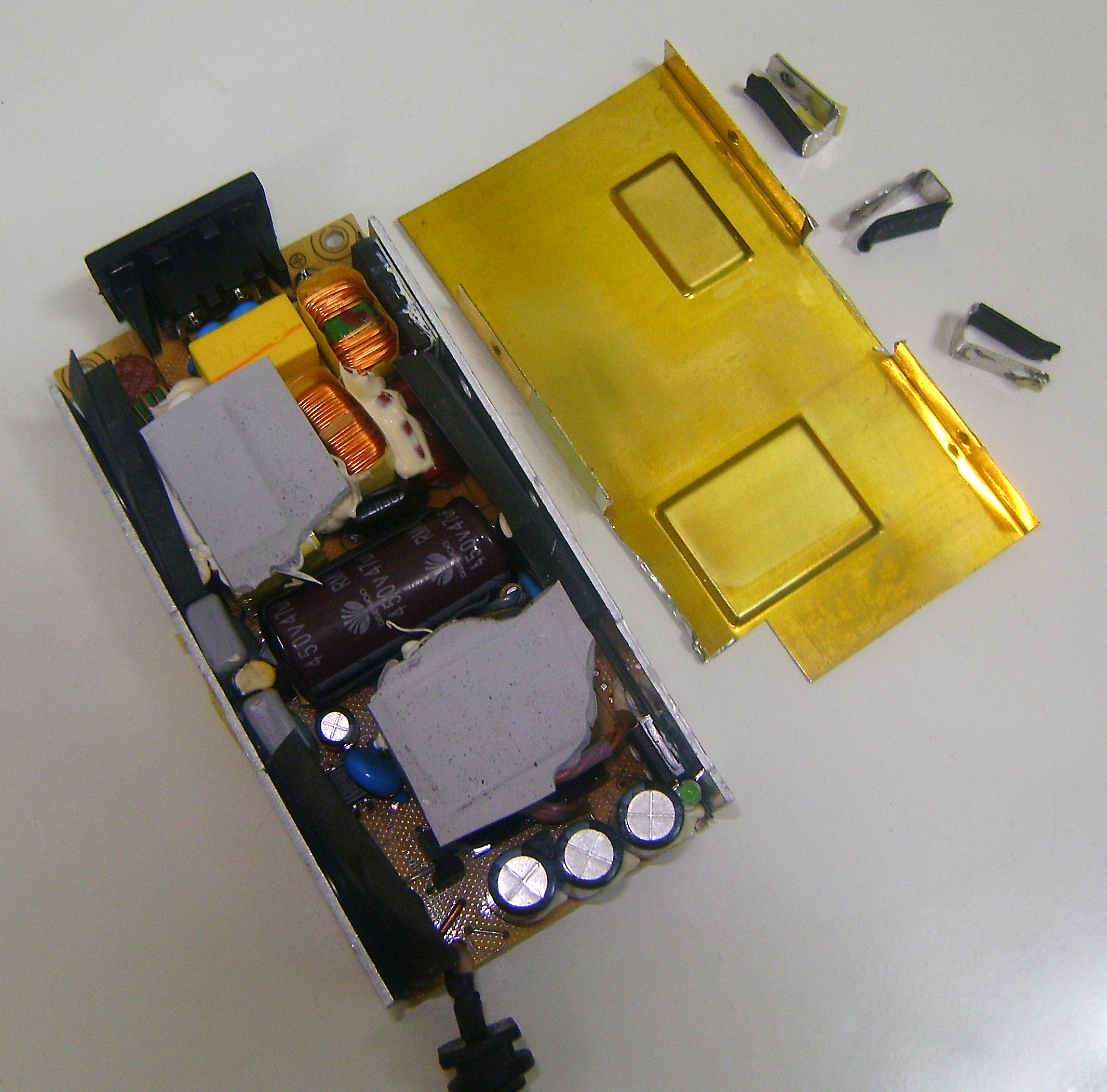
Después de desprender la carcasa quito los blindajes que lleva la fuente para acceder a la circuitería. De un primer vistazo descubro el problema, clásico donde los haya: condensadores hinchados. En la foto inferior puede verse uno de los condensadores en mal estado, marcado con un círculo. Además, el condensador de filtro del rectificador (marcado con una flecha) también está hinchado. Hay que substituirlos.
Condensadores en mal estado
Compro los recambios necesarios para hacer la reparación, un condensador de 220µF / 25V y otro de 47µF / 450V.
Recambios listos para la substitución
Una vez substituidos los condensadores procedo a probar el resultado, antes de cerrarla. El receptor arranca a la primera. Lo mantengo encendido 2 horas para comprobar posibles problemas. El resultado es positivo.
Fuente reparada, preparada para ser cerrada de nuevo
Ahora vuelvo a montar la fuente con sus blindajes, la cierro con cola térmica negra y aseguro el cierre con dos bridas plásticas de color negro. Pulo las juntas en las que hice palanca para mejorar el resultado final.
Finalmente vuelvo a probar el conjunto con un reproductor de DVD, observando que funciona perfectamente. La televisión queda reparada.