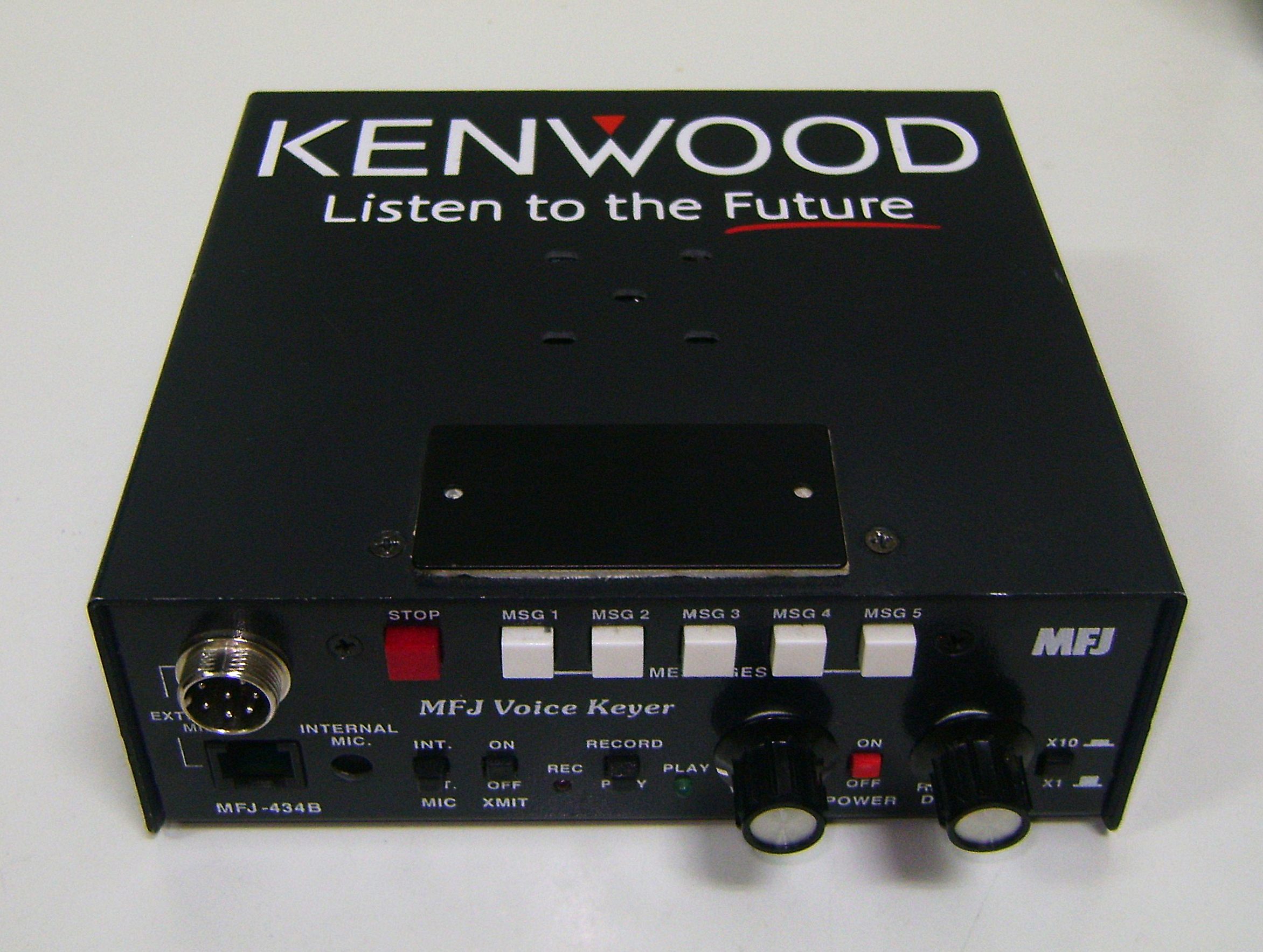
Este dispositivo graba y reproduce voz a la vez que ejecuta automáticamente la transmisión en transceptores de radioaficionados. Se usa para reproducir secuencias repetitivas en concursos y diplomas. En este caso la unidad ha sufrido una inversión de polaridad fortuita que ha propiciado una avería.
MFJ Voice Keyer
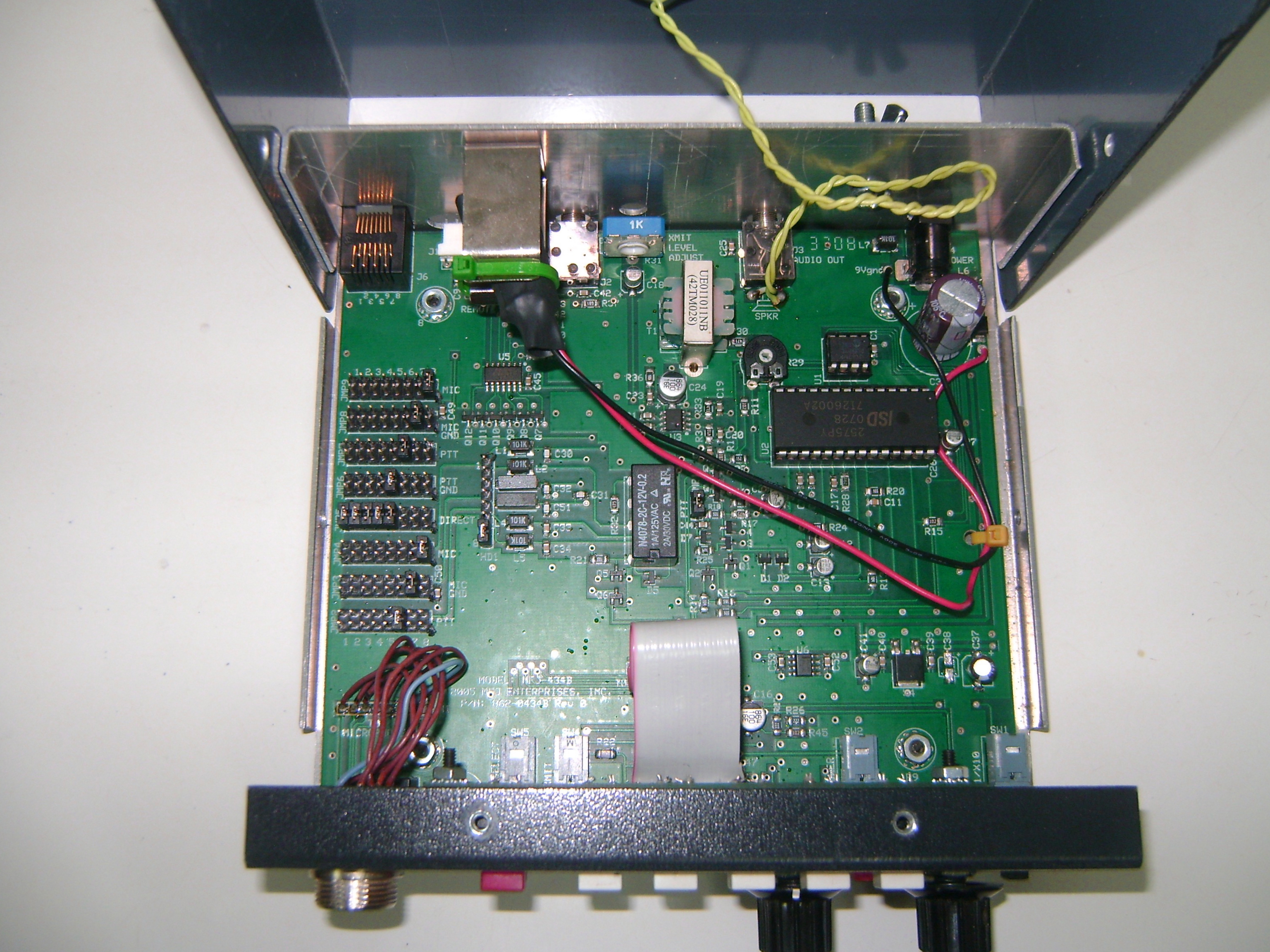
Hay que abrir la unidad para descubrir el alcance del problema. Para ello quito la tornillería exterior señalada en la siguiente imagen. El lateral no visible también tiene otro tornillo a extraer.
Apertura de la unidad
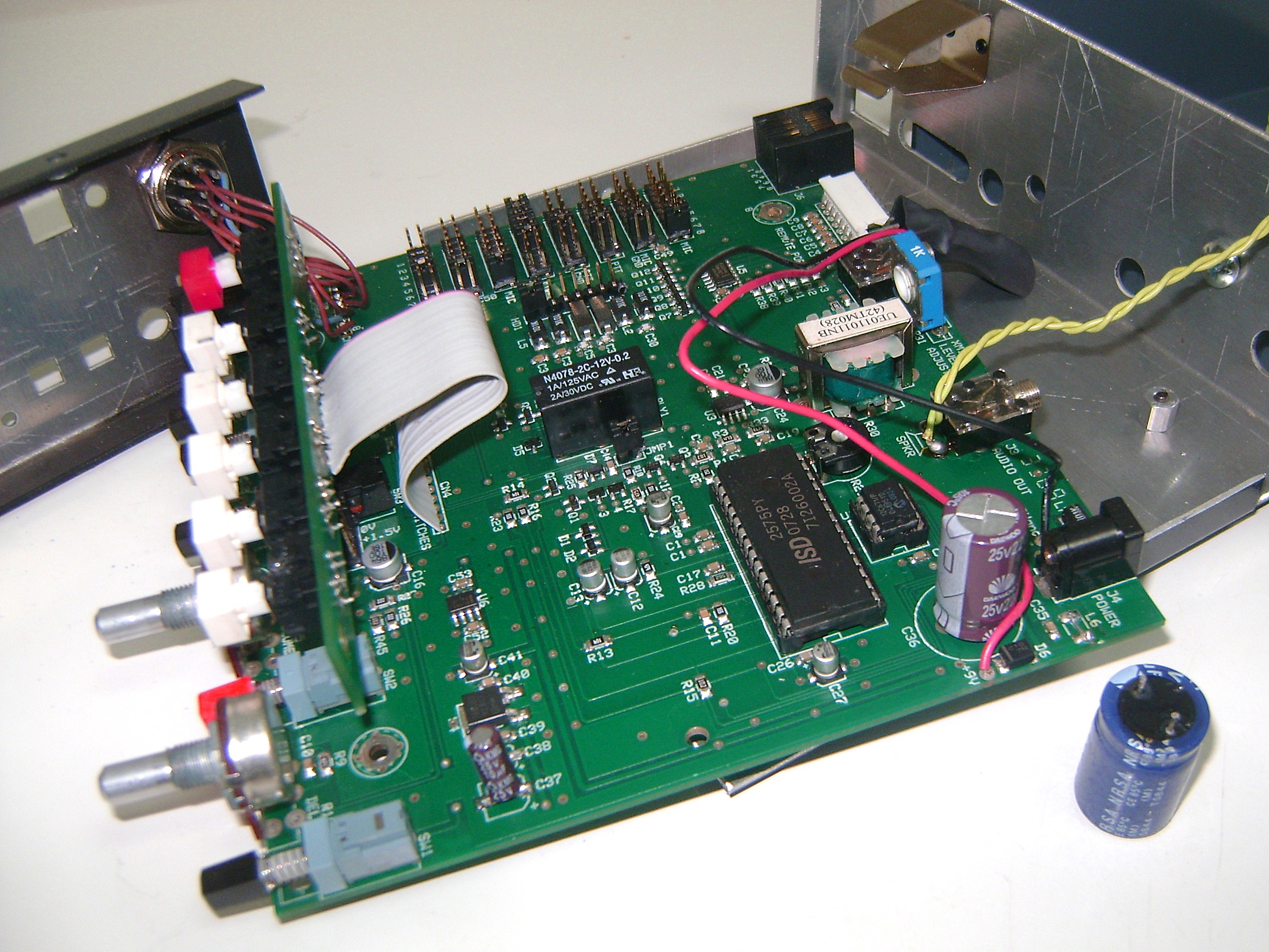
Al abrir descubro que el condensador principal ha reventado, esparciendo ácido sobre la placa y en toda la carcasa superior. Rápidamente quito los restos de ácido y limpio con alcohol isopropílico las superficies afectadas. Este ácido ataca rápidamente los circuitos impresos y destruye las pistas. Para proceder a cambiar el condensador tengo que desmontar la placa.
Desmontaje de la placa.
También se tienen que quitar los dos mandos de los potenciómetros y las tuercas que los anclan al frontal. En la siguiente foto se ve el condensador reventado, con ácido sobre su superficie e hinchado en su parte superior.
Condensador reventado
El diodo SMD de protección ha aguantado, así que no lo substituiré. Pero en paralelo con el anterior condensador hay otro de tipo SMD (ver flecha roja) que ha sufrido la inversión de polaridad, lo cual implica la obligación de substituirlo. El regulador de tensión 78M05, visible en la siguiente foto junto a la flecha, ha aguantado gracias a su protección contra inversión de polaridad. Eso ha salvado al integrado grabador de voz, ISD2575PY.
Condensador SMD a substituir
Una vez comprados los recambios procedo a su substitución, con la placa desmontada para poder desoldar y soldar con comodidad. El condensador SMD, de 16V, lo he cambiado por uno de 25V para tener más margen de tensión.
Substitución de los condensadores afectados.
Finalmente con el equipo pre-montado hago las pruebas oportunas, con resultados satisfactorios. Luego acabo de montar el equipo y vuelvo a probar de nuevo.
Avería resuelta.
Finalmente indicar que a este equipo hay que alimentarlo a través de dos fusibles rápidos de 1A como máximo, tanto en negativo como en positivo. Así evitaremos este problema en el futuro.
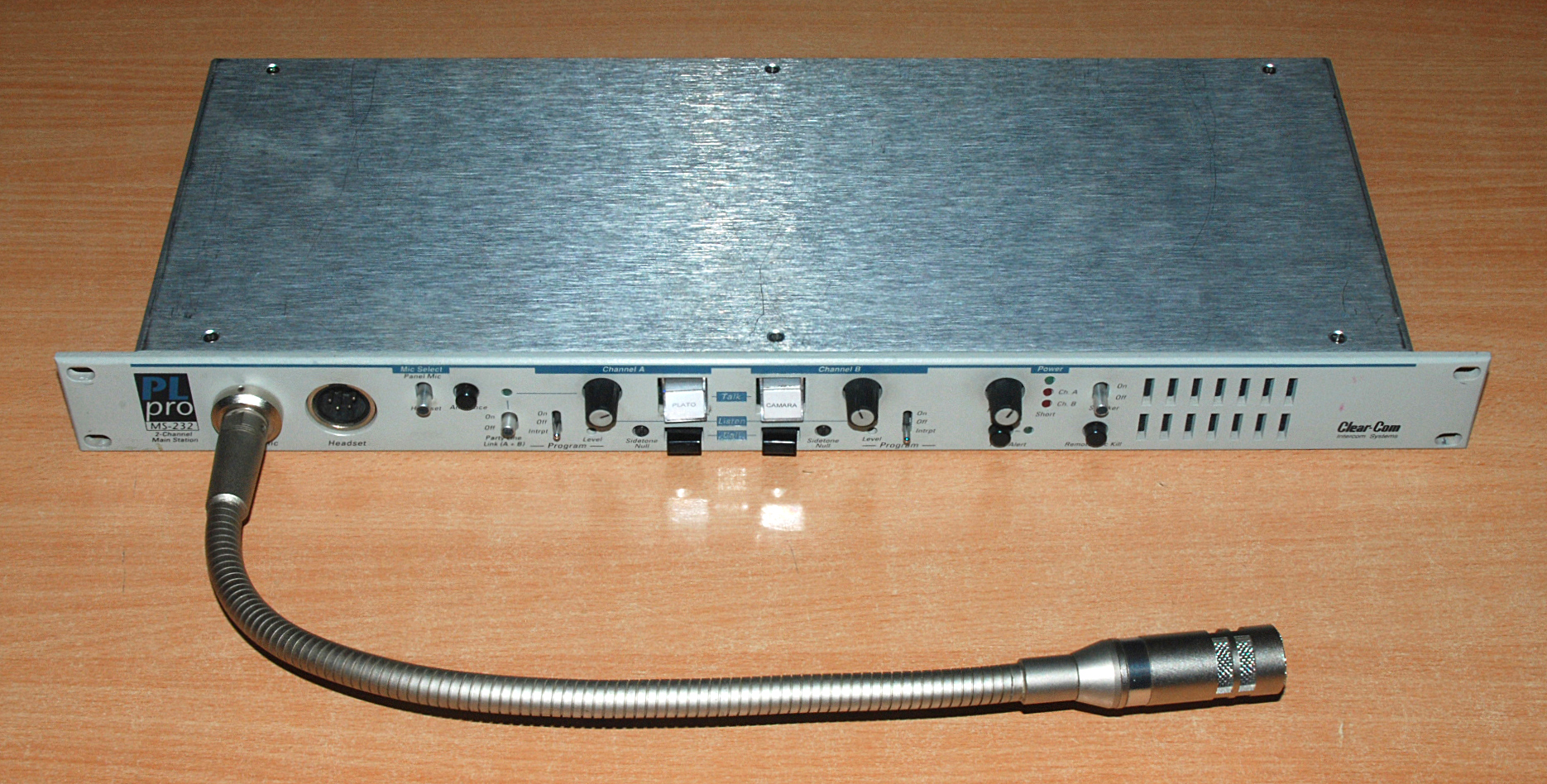
Centralita Clear Com que viene con un problema de encendido. En principio presentaba una avería intermitente que con el tiempo se ha ido agravando hasta el punto en que la unidad ya no enciende.
Centralita intercom Clear Com MS-232.
Probablemente es la fuente en mal estado, pero hay que comprobar que no se deba a una avería en cualquier otro punto. Para abrir la centralita hay que quitar los tornillos marcados en la siguiente foto.
Apertura de la centralita.
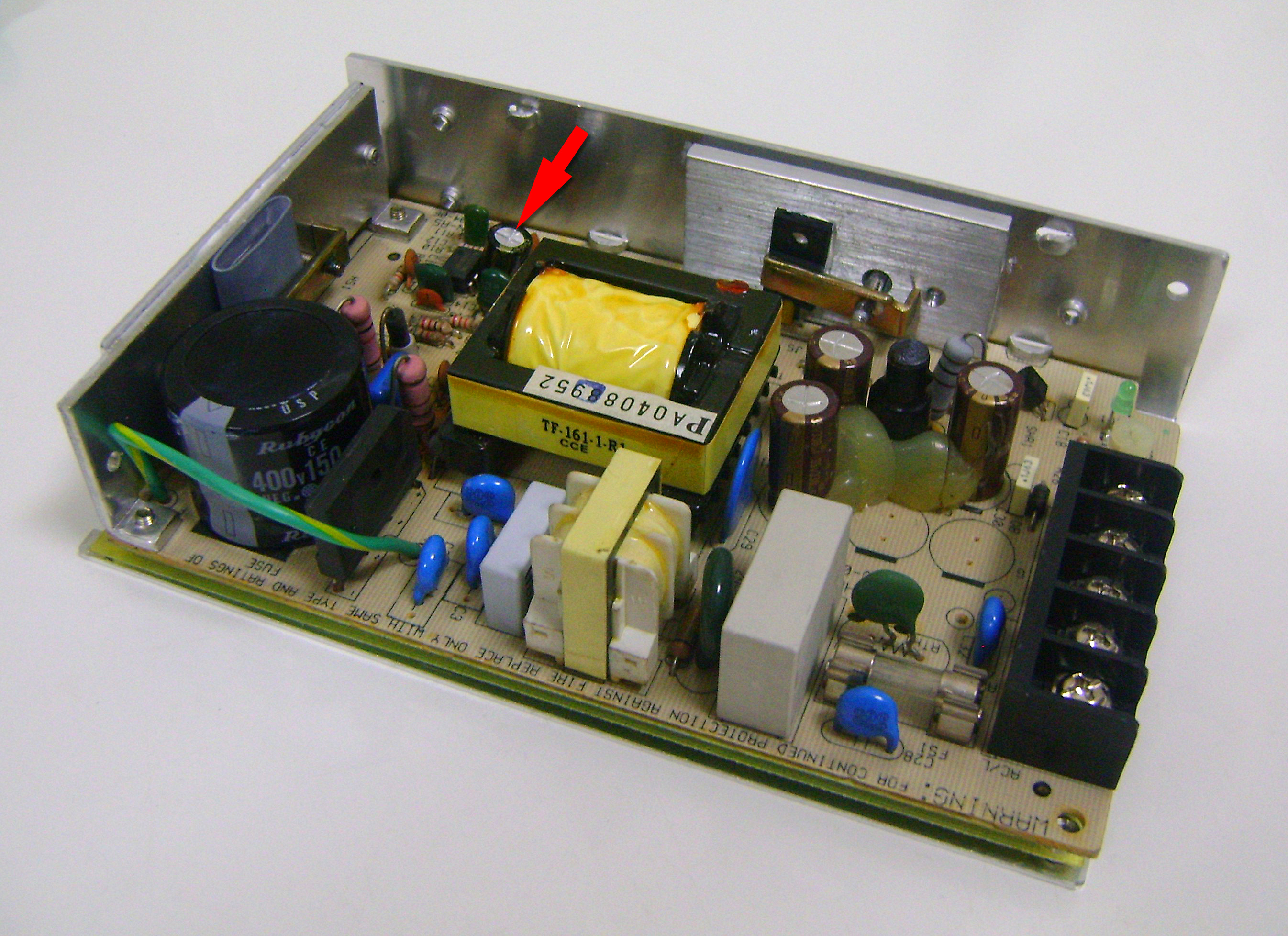
El interior deja ver la fuente de alimentación a la derecha, una fuente conmutada del fabricante Mean-Well. Con un examen de todo el resto llego a la conclusión de que muy probablemente es un problema de la fuente, sin más. Por tanto voy a sacarla.
Fuente Mean-Well de 30V.
Para ello primero procedo a desconectar los cables de entrada y salida. Como la fuente lleva una etiqueta que indica la función de cada conexión no hay posibles dudas a la hora de volverla a conectar.
Conexionado de la fuente de alimentación.
Luego saco los dos tornillos que la fijan a la base, con lo que queda suelta y procedo a retirarla.
Tornillos que liberan la fuente de alimentación.
Ahora, para extraer la jaula del blindaje sigo los dos siguientes pasos: primero saco el tornillo marcado en la siguiente imagen.
Extracción del blindaje, paso 1.
Y después saco el pin plástico que fija el blindaje a la unidad de disipación de calor. La jaula sale con un leve movimiento de deslizamiento lateral.
Extracción del blindaje, paso 2.
Chequeando los componentes de la fuente veo dos problemas: un condensador en mal estado que impide que el transistor principal oscile y un optoacoplador que no permite la comunicación entre el secundario y el primario.
Condensador en mal estado.
Al cambiar el condensador elijo uno con un rango de tensión superior, con la idea de que tenga más aguante, ya que el voltaje que por él pasa es similar a su tensión nominal máxima.
Respecto al optoacoplador pongo un equivalente que funcionará a la perfección. No uso zócalo para evitar que quede demasiado próximo a las espiras del transformador de conmutación.
Optoacoplador substituido.
Al cerrar la fuente aprovecho para poner una generosa cantidad de pasta disipadora, para ayudar a la transmisión térmica del calor generado por la fuente.
Al conectar la unidad todo parece funcionar excepto los botones frontales que no tienen iluminación. Al quitar la tapa de los botones descubro que no llevan las lámparas originales, de 30V y 60mA. Ante la imposibilidad de conseguir recambios voy a hacer una modificación en placa para el uso de leds blancos. Estudio el esquema para ver cómo puedo abordar dicha modificación.
Esquema Clear Com MS-232, en amarillo las lámparas de los botones frontales.
Uno de los pines de las lámparas originales van conectados permanentemente a +30V (tensión procedente del positivo de la fuente reparada). Mediante unas puertas lógicas el otro pin se lleva a masa, lo cual provoca el encendido de las mismas. Para instalar leds tengo que bajar la tensión de 30V a 3V. Para ello uso unas resistencias de potencia de 1K5 y 2W. Cortando dos pistas y puenteando con cable logro hacer pasar la tensión hacia los leds a través de dichas resistencias.
Leds substitutivos y resistencias sus correspondientes.
Con esto la unidad queda reparada. Se prueba con dos líneas de intercom con resultado satisfactorio.
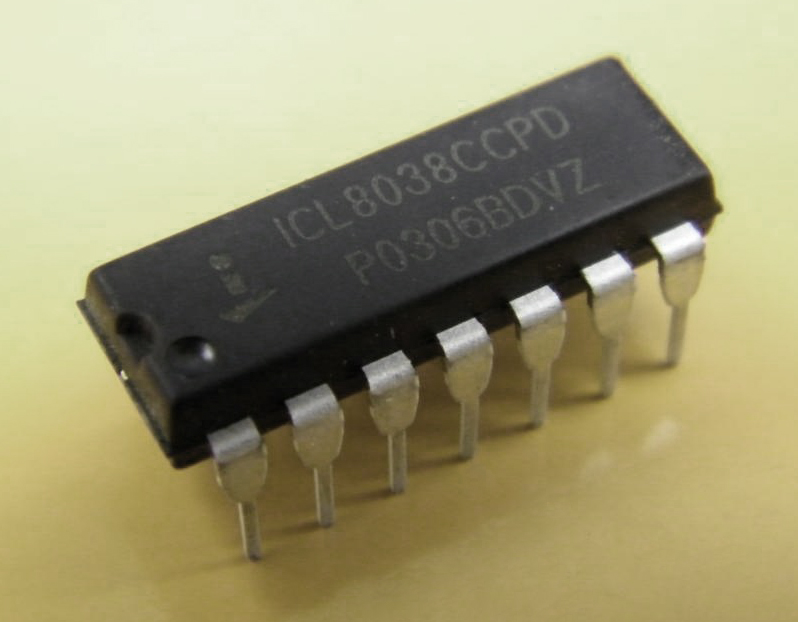
Para ahorrar dinero me voy a fabricar un generador de funciones de bajo coste. No es ninguna maravilla, pero me servirá para hacer comprobaciones inyectando señal. Dicho generador de funciones se basa en el conocido integrado ICL8038.
ICL8038CCPD – Generador de funciones integrado
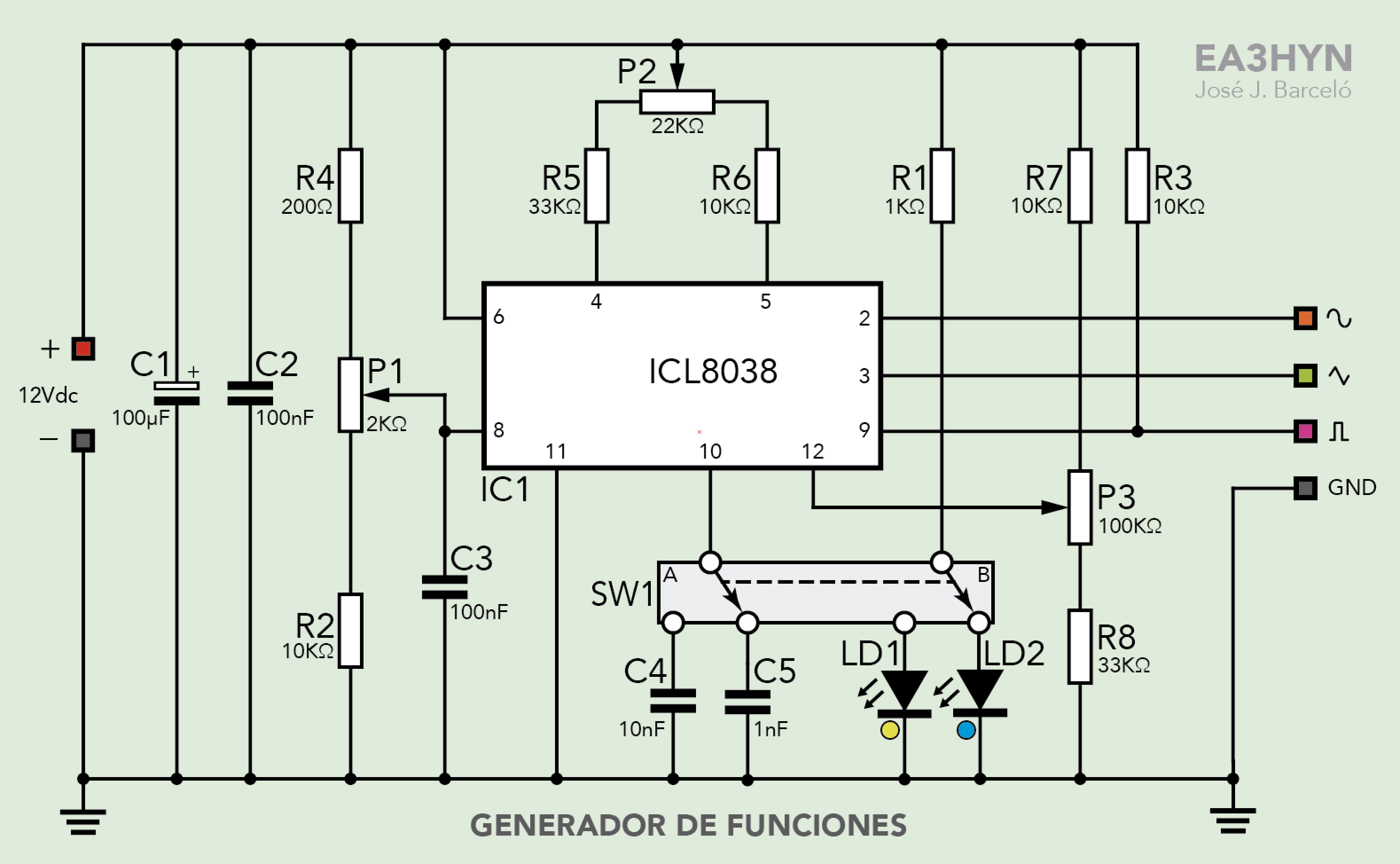
El esquema es uno de los muchísimos propuestos en la red con alguna variación de mi cosecha para lograr mejoras. Es un esquema bastante sencillo que permitirá dejarlo en una placa relativamente pequeña.
Esquema del generador de funciones con los componentes y sus valores
Se ha dispuesto un interruptor (SW1) de 2 posiciones / 2 circuitos, que se encarga de seleccionar el rango de trabajo e indicarlo encendiendo el Led 1 o el 2.
Para comenzar voy a hacer en Illustrator el diseño de la placa de circuito impreso.
Diseño de la placa de circuito impreso
Ahora imprimo el diseño invertido para poder trabajar. Con esa impresión puedo proceder a cortar, taladrar y pintar la placa. He elegido placa monocara de fibra de vidrio.
Placa pintada y taladrada
Cada persona tiene sus trucos. Sé que no es nada habitual taladrar la placa antes de meterla en ácido. En cambio es el sistema que uso desde que tenía 14 años y siempre me ha ido perfecto. Primero marco los agujeros con un punzón y un martillo valiéndome de la impresión en papel para acertar en los lugares exactos. Luego los taladro. Posteriormente pinto la placa y finalmente la meto en el ácido.
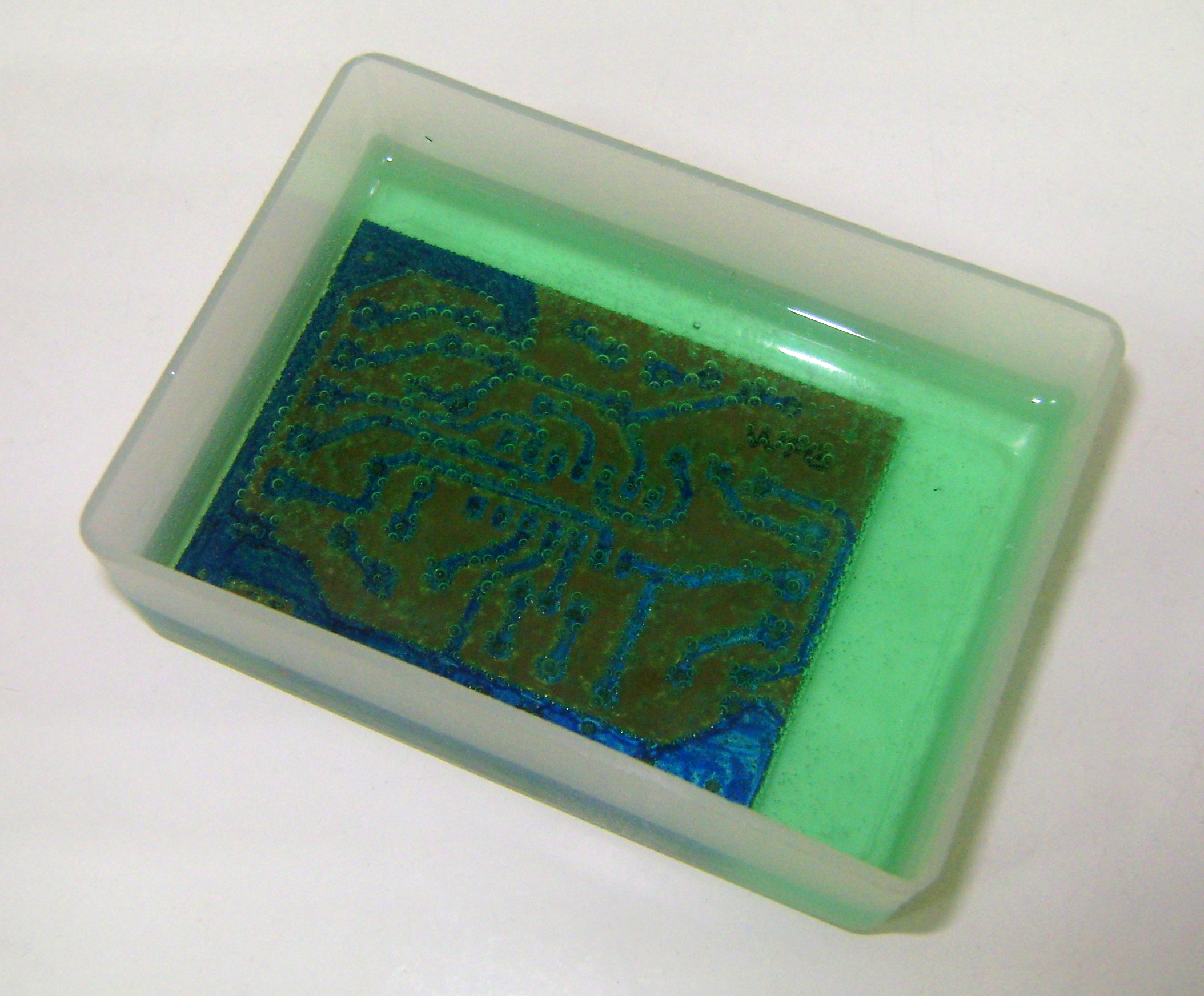
Placa en el ácido.
El ácido es de fómula propia, pero es un clásico. Una parte de una solución de percloruro férrico (previamente mezclado), una parte de agua oxigenada y un poco de agua si se desea un ataque lento.
Una vez sacado el circuito impreso del ácido y bien lavado inspecciono el resultado.
Inspección de la placa de circuito impreso.
En lugar de serigrafiar la placa voy a dibujar la disposición de los componentes. Uso un rotulador permanente de punta fina.
Circuito impreso con la «serigrafía» dibujada a mano.
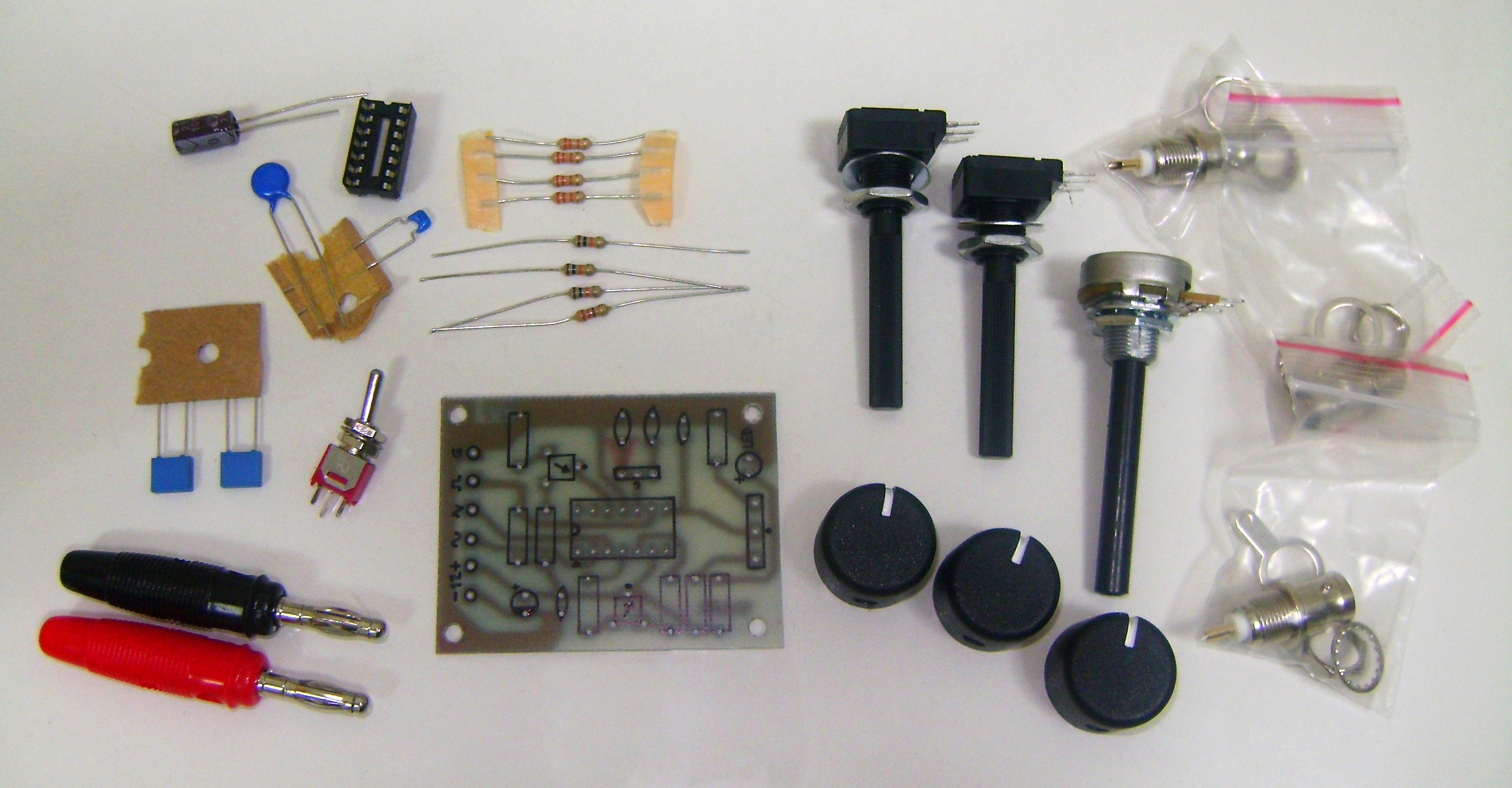
Ahora toca montar los componentes, excepto los que decido poner en el frontal (un potenciómetro para variar la frecuencia, otro para el ciclo de trabajo, los interruptores y los leds. Aunque en la siguiente foto se ven tres potenciómetros con sus tres mandos al final decido montar uno de ellos interno, ya que controla la simetría de la onda senoidal y una vez ajustado no hará falta tocarlo. En la foto faltan los leds y el interruptor que conmuta las bandas de trabajo.
Componentes
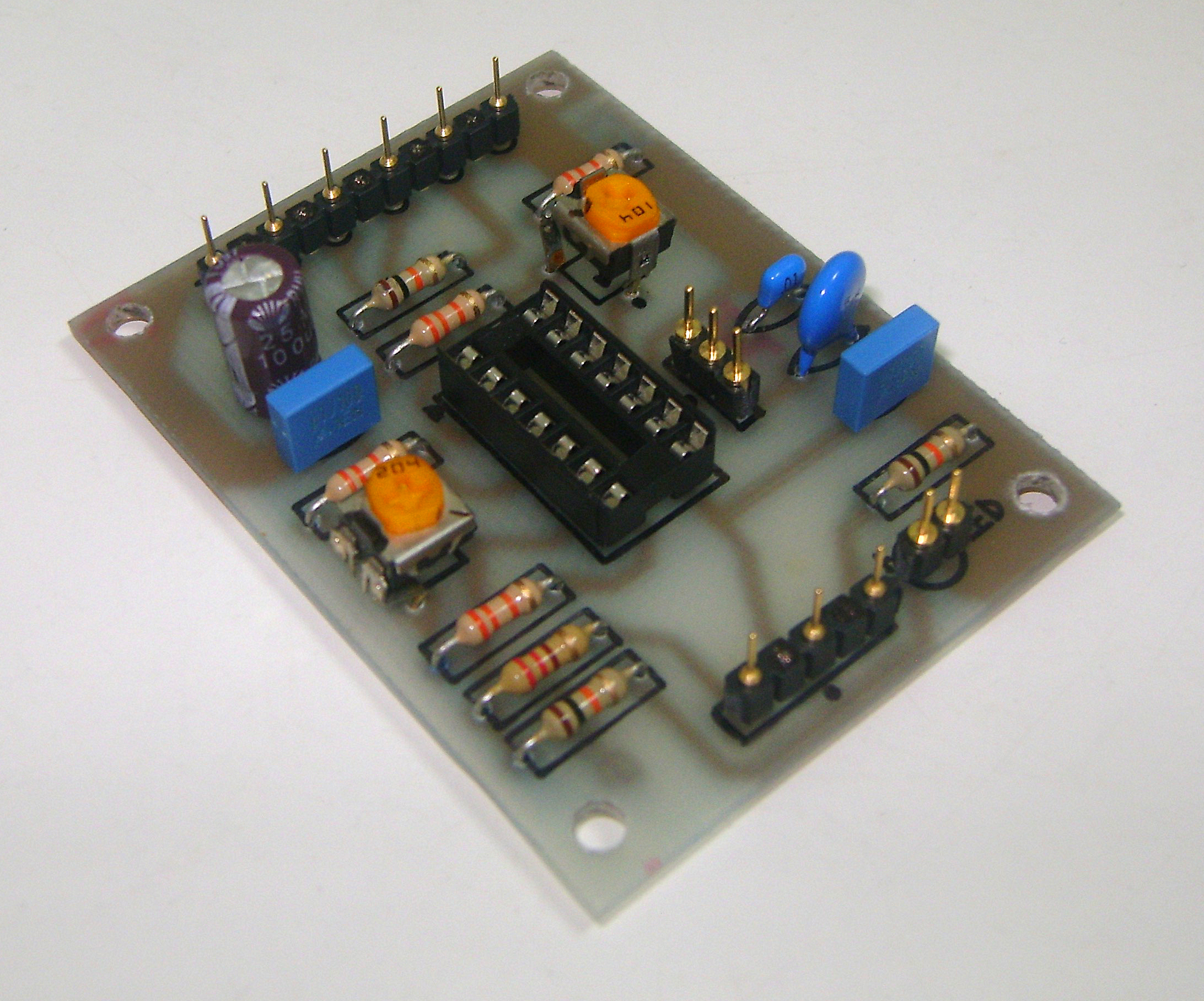
Pongo primero los componentes de bajo perfil y luego el resto. Monto un zócalo para el integrado por si tengo que proceder a substituirlo en el futuro. En la foto puede verse el potenciómetro P2 montado en placa, pero después lo substituí por uno externo mediante cables para poder controlar el duty cycle desde fuera.
Circuito impreso acabado. Solo falta montar el integrado en su zócalo.
Funcionalmente estaría acabado, pero tener un generador de funciones sin caja no es muy recomendable. Voy a fabricarle una. He comprado en eBay esta caja, realmente pequeña, en la que irá todo el montaje.
Caja para alojar el generador de funciones.
Ahora diseño en Illustrator la disposición de controles, usando las medidas reales de interruptores, portaleds, mandos, etc. Conectaré unos leds (amarillo y azul) para saber qué rango de frecuencias está seleccionado. Como mencioné anteriormente usaré un interruptor de 2 posiciones y 2 circuitos: un circuito controlará la selección de rango y el otro iluminará uno de los dos leds de rango.
Diseño del panel frontal en Adobe Illustrator.
A continuación taladro el frontal con una plantilla del diseño previamente impresa, así me aseguro de que los orificios coincidan con el diseño.
Panel frontal taladrado.
Continuo imprimiendo el frontal en papel adhesivo y lo plastifico. Después de pegarlo en el panel de plástico instalo todos los elementos necesarios.
Panel frontal acabado.
La disposición de los componentes del frontal es tal que pueda cablearlos con facilidad y limpieza. En la siguiente imagen puede verse dicha disposición.
Panel frontal visto desde atrás.
Respecto al panel trasero le pongo dos conectores tipo banana para poder alimentar el generador con una fuente de 12V DC.
Panel trasero con la toma de alimentación de 12V DC.
Ahora monto el circuito impreso en la caja y comienzo el cableado. Agrupo los cables que van hacia un mismo dispositivo para que quede con una disposición clara y fácil de entender en caso de requerir intervención.
Montaje del circuito impreso en la caja.
Prosigo cableando el frontal. Para las salidas de onda uso un cable MIDI apantallado, que sujeto con una pequeña brida a la línea de masa.
Comienzo del cableado del frontal.
Finalizo cableando el resto del equipo, dejando cable suficiente para poder desmontar en caso de ser necesario.
Generador cableado por completo.
Una vez finalizado el montaje procedo a cerrar la caja, ya solamente queda probar el equipo con un oscilocopio.
WFG3 acabado. 🙂
He colocado cada salida del generador en un canal diferente del oscilocopio, así puedo ver cómo se comportan todas a la vez. El resultado, sin ser tampoco algo excepcional, es aceptable para su cometido: inyectar señal de audio de valor fijo conocido para ver cómo se comporta a lo largo de las diversas etapas de un determinado equipo.
Oscilogramas simultáneos de las tres salidas.
Con este generador tengo dos rangos de frecuencias: Rango 1, de 200Hz a 2KHz y Rango 2, de 2KHz a 20KHz. El mando Frequency selecciona la frecuencia deseada dentro de cada rango. Con el mando Duty Cycle puedo variar el ciclo de trabajo de salida, modificando los tiempos de subida y bajada de las ondas. Puede verse en las siguientes imágenes.
SAI con un problema de autonomía. Al fallar la energía eléctrica se apaga sin dar la oportunidad de grabar archivos y desconectar el equipo.
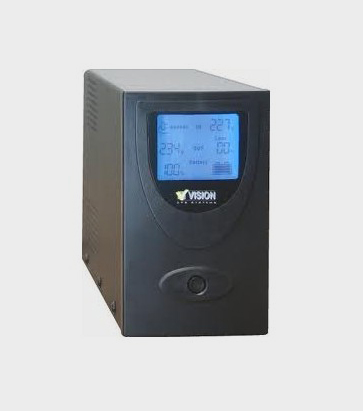
SAI Vision Pro 1200VA.
Normalmente estos problemas se deben a baterías en mal estado. Para comprobar cómo se encuentran voy a abrir el SAI. Procedo a quitar la tornillería de la carcasa, primero los 4 tornillos posteriores indicados en la siguiente imagen.
Tornillos posteriores a retirar.
Y luego los 6 tornillos laterales, 3 a cada lado. La siguiente foto muestra uno de los laterales, procedo de igual forma en ambos.
Tornillos laterales a retirar.
Con el SAI abierto tengo acceso a los terminales Faston de las baterías, por tanto compruebo tensión con el tester digital y la medida es prácticamente cero.
SAI abierto (la base queda en la parte superior de la imagen).
A continuación paso a desmontar lo necesario para la extracción de las baterías. Se trata de sacar la chapa que las envuelve, para lo cual hay que desmontar las dos barras laterales que sustentan la placa de control. Primeramente desconecto las baterías, que están en serie. Primero el terminal positivo y luego el resto.
Desconexión de los terminales Faston de las baterías.
Ahora tengo que desmontar la placa de control para poder extraer las dos barras laterales que la sustentan. Quito los 4 tornillos dispuestos en dicha placa. Si es necesario desconecto los terminales que quedan a la derecha de la imagen siguiente.
Tornillos de la placa de control.
Después saco las dos barras laterales. Para ello procedo de igual forma con ambas. Quito el tornillo posterior que las mantiene fijas y luego las giro en el sentido de la flecha roja que indica la siguiente foto, para luego tirar de ellas hacia atrás y sacarlas.
Extracción de las barras laterales que sustentan la placa de control.
Ahora tengo acceso a las baterías, aunque para sacarlas tengo que retirar antes la chapa que las envuelve. Para ello accedo a la base del SAI y extraigo los 4 tornillos indicados en la imagen siguiente.
Tornillos del soporte de las baterías.
Acto seguido retiro dicha chapa y saco las baterías. Rápidamente veo el problema, baterías con importantes fisuras. Las tengo que desechar en un punto de reciclaje.
Baterías fisuradas, es mejor no tocarlas demasiado. A reciclar directamente.
A la hora de comprar baterías nuevas es importante reseñar que estas concretas son de 12V – 9Ah, al contrario que la mayoría de baterías de este tipo y tamaño, que son de 7Ah. Las baterías a substituir deben tener el mismo amperaje, ya que el cargador digital podría dar problemas.
Yo he comprado estos recambios, que son idénticos a las baterías instaladas originalmente.
Recambios, 12V – 9Ah.
Tras instalar las nuevas baterías hago una comprobación del SAI. Previamente he aprovechado para apretar con alicates los terminales Faston que he considerado algo flojos.
SAI montado preparado para las pruebas.
Una vez comprobado el correcto funcionamiento, con y sin corriente de entrada, cierro el SAI siguiendo los pasos inversos al proceso de apertura. El equipo queda funcionando y cargando las baterías normalmente.
SAI en funcionamiento.
CONSEJO: De vez en cuando conviene desconectar la fuente de entrada y permitir la descarga de las baterías, y que luego se haga un ciclo de carga completo. Así evitamos que las baterías estén continuamente en un régimen de carga de entre el 90% y el 100%. Esto alargará la vida media de las mismas.
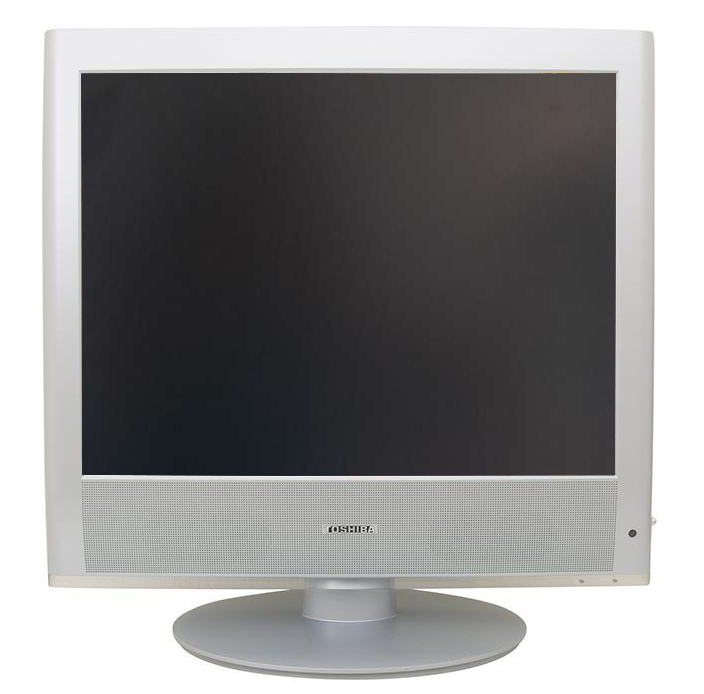
Receptor de TV analógico de pantalla 4:3 LCD con un problema de encendido. Al conectarle la fuente de alimentación externa se enciende el led Standby. En cambio al intentar encender la televisión el led hace una secuencia de parpadeos y se apaga. Dicha secuencia no es siempre la misma, por lo que descarto un código interno de error.
Toshiba 20LV44G2
Al observar la fuente de alimentación mientras enciendo el receptor compruebo que el led de la misma se apaga, lo cual me indica que la fuente proporciona tensión en vacío, pero no cuando se establece una carga a su salida (encendido de la televisión). Por tanto todo apunta a un fallo de la fuente de alimentación externa, no hace falta abrir el receptor de TV.
Fuente de alimentación externa Toshiba
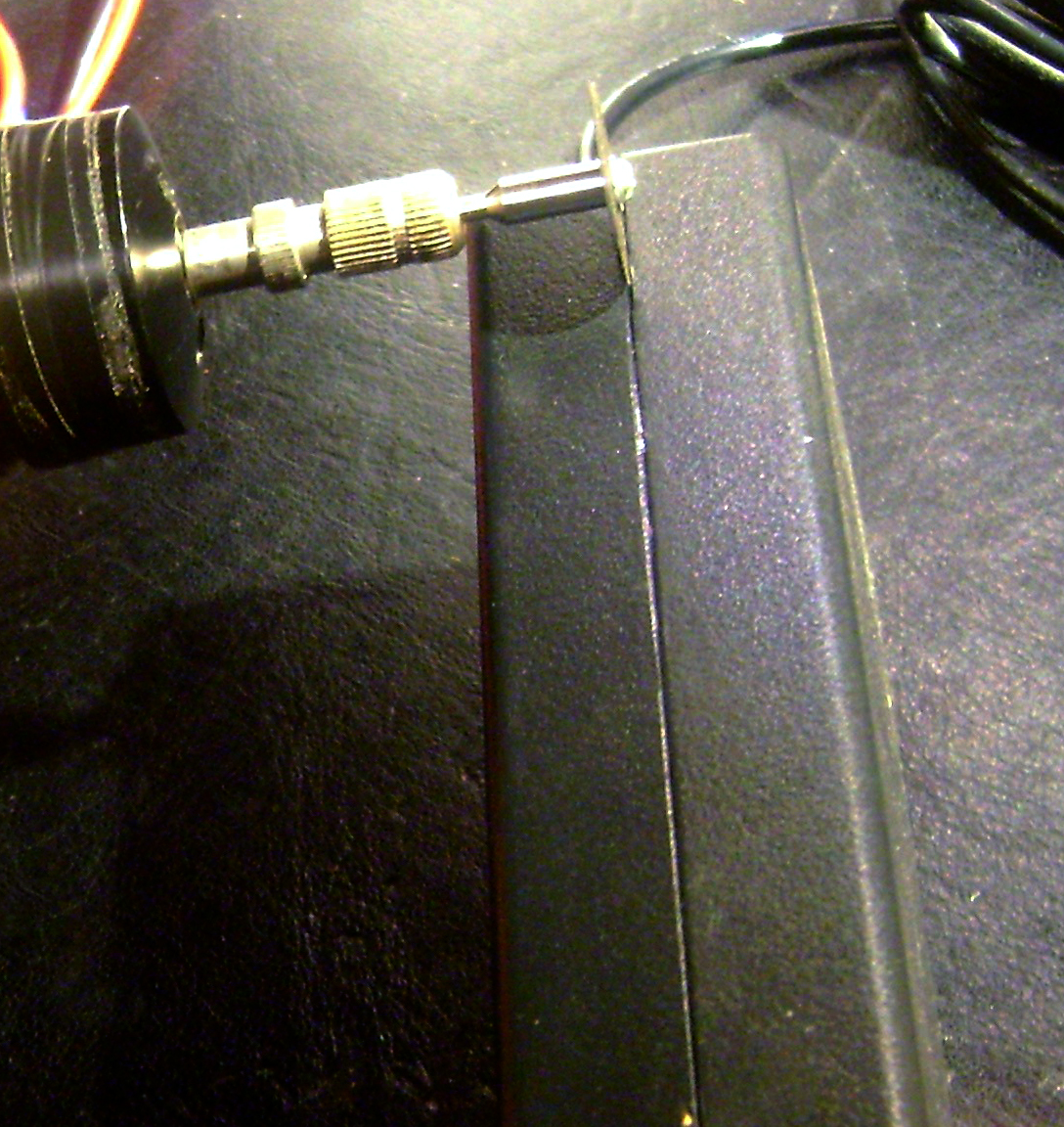
Esta fuente proporciona 15V DC con una intensidad máxima de 4A. Dado que está cerrada por termosellado procedo a abrirla con ayuda de un disco de corte acoplado al minitaladro que uso para fabricar circuitos impresos.
Apertura de la fuente con un disco de corte
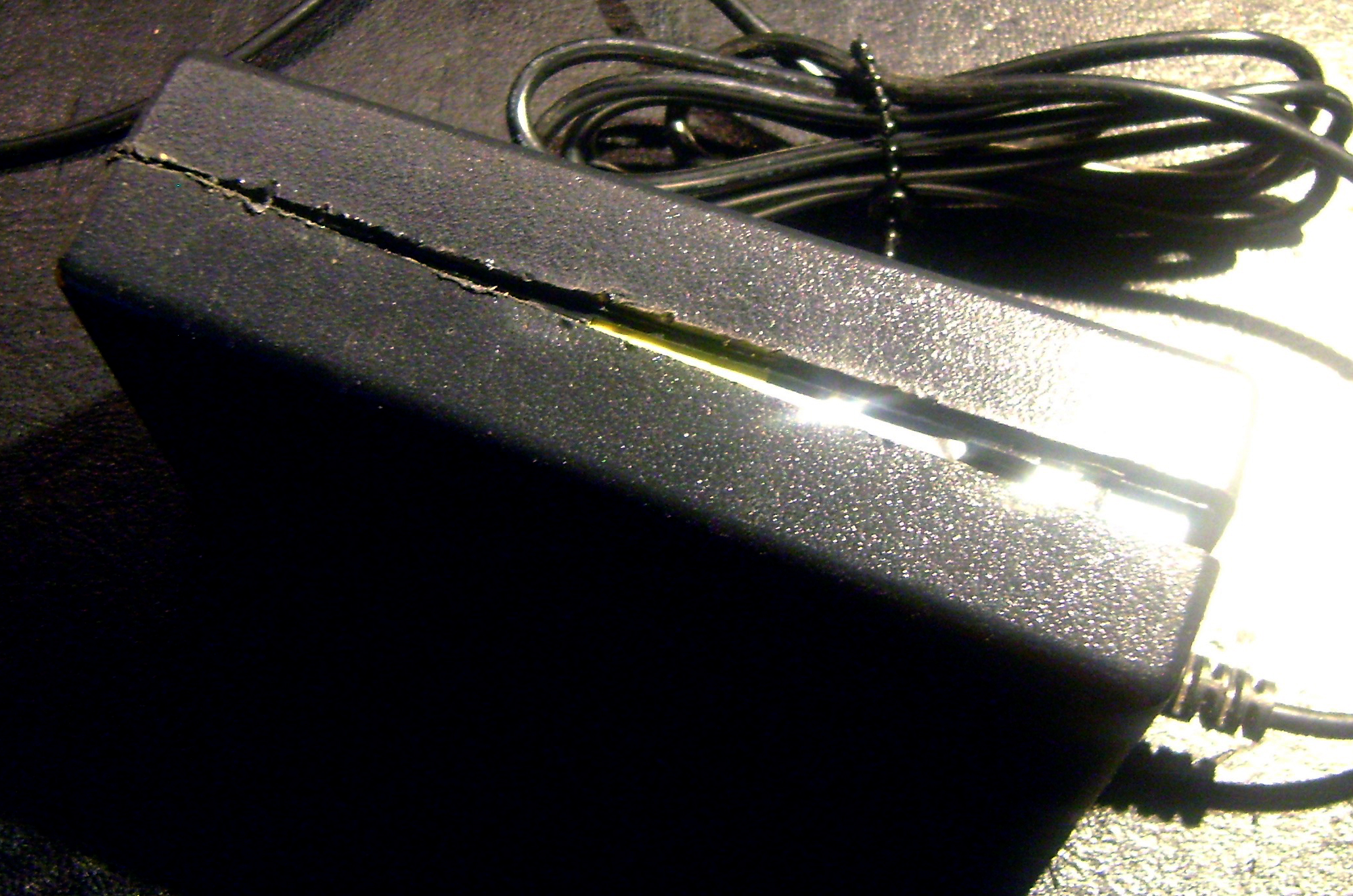
Tengo especial cuidado de no pasarme con el corte para evitar dañar componentes internos de la fuente. Desplazo el disco a lo largo de toda la junta entre ambas partes de la carcasa hasta poderlas separar entre sí. Haciendo palanca con un destornillador plano de pala ancha puedo ir abriendo la fuente.
Apertura de la fuente
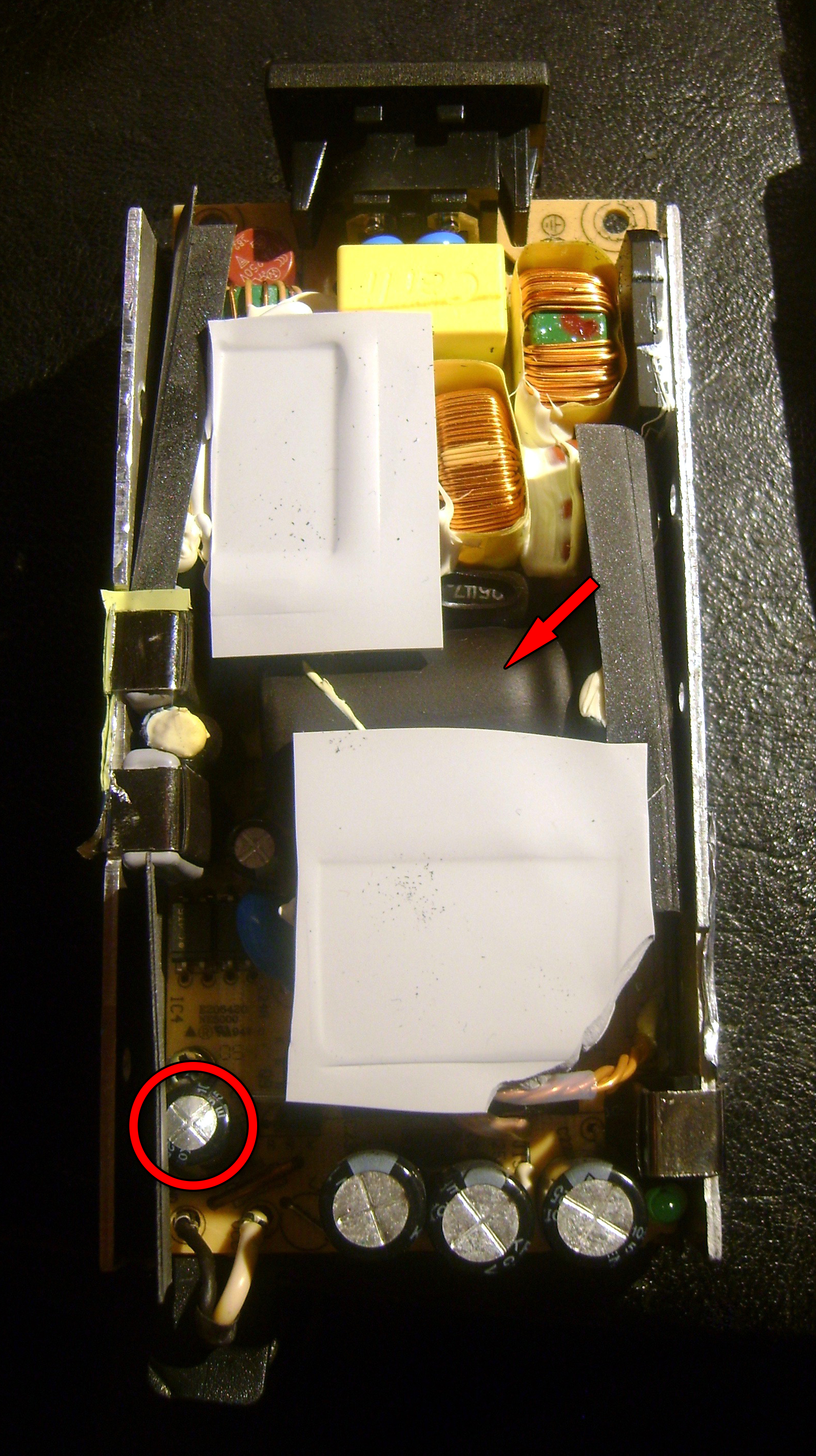
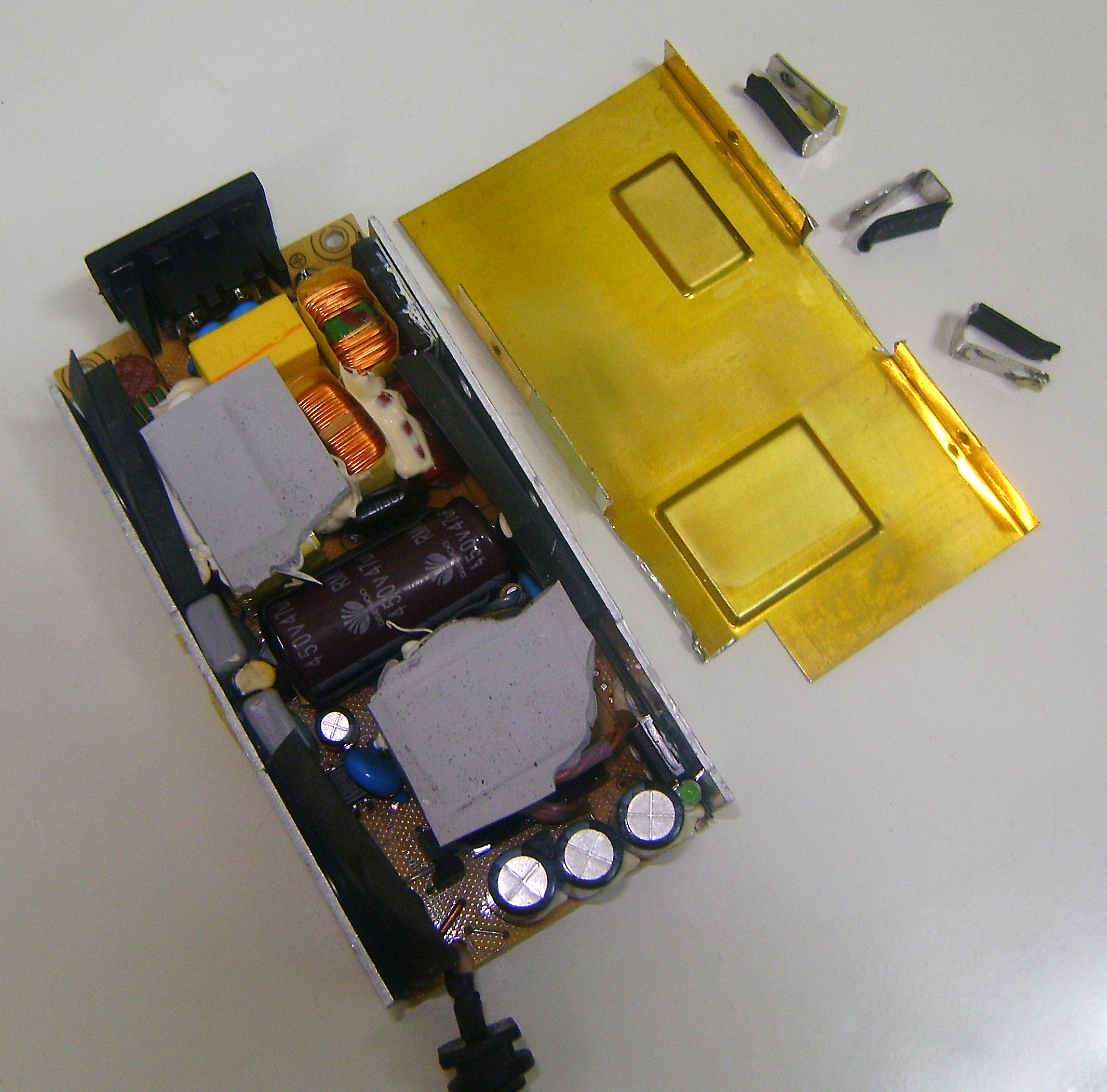
Después de desprender la carcasa quito los blindajes que lleva la fuente para acceder a la circuitería. De un primer vistazo descubro el problema, clásico donde los haya: condensadores hinchados. En la foto inferior puede verse uno de los condensadores en mal estado, marcado con un círculo. Además, el condensador de filtro del rectificador (marcado con una flecha) también está hinchado. Hay que substituirlos.
Condensadores en mal estado
Compro los recambios necesarios para hacer la reparación, un condensador de 220µF / 25V y otro de 47µF / 450V.
Recambios listos para la substitución
Una vez substituidos los condensadores procedo a probar el resultado, antes de cerrarla. El receptor arranca a la primera. Lo mantengo encendido 2 horas para comprobar posibles problemas. El resultado es positivo.
Fuente reparada, preparada para ser cerrada de nuevo
Ahora vuelvo a montar la fuente con sus blindajes, la cierro con cola térmica negra y aseguro el cierre con dos bridas plásticas de color negro. Pulo las juntas en las que hice palanca para mejorar el resultado final.
Finalmente vuelvo a probar el conjunto con un reproductor de DVD, observando que funciona perfectamente. La televisión queda reparada.
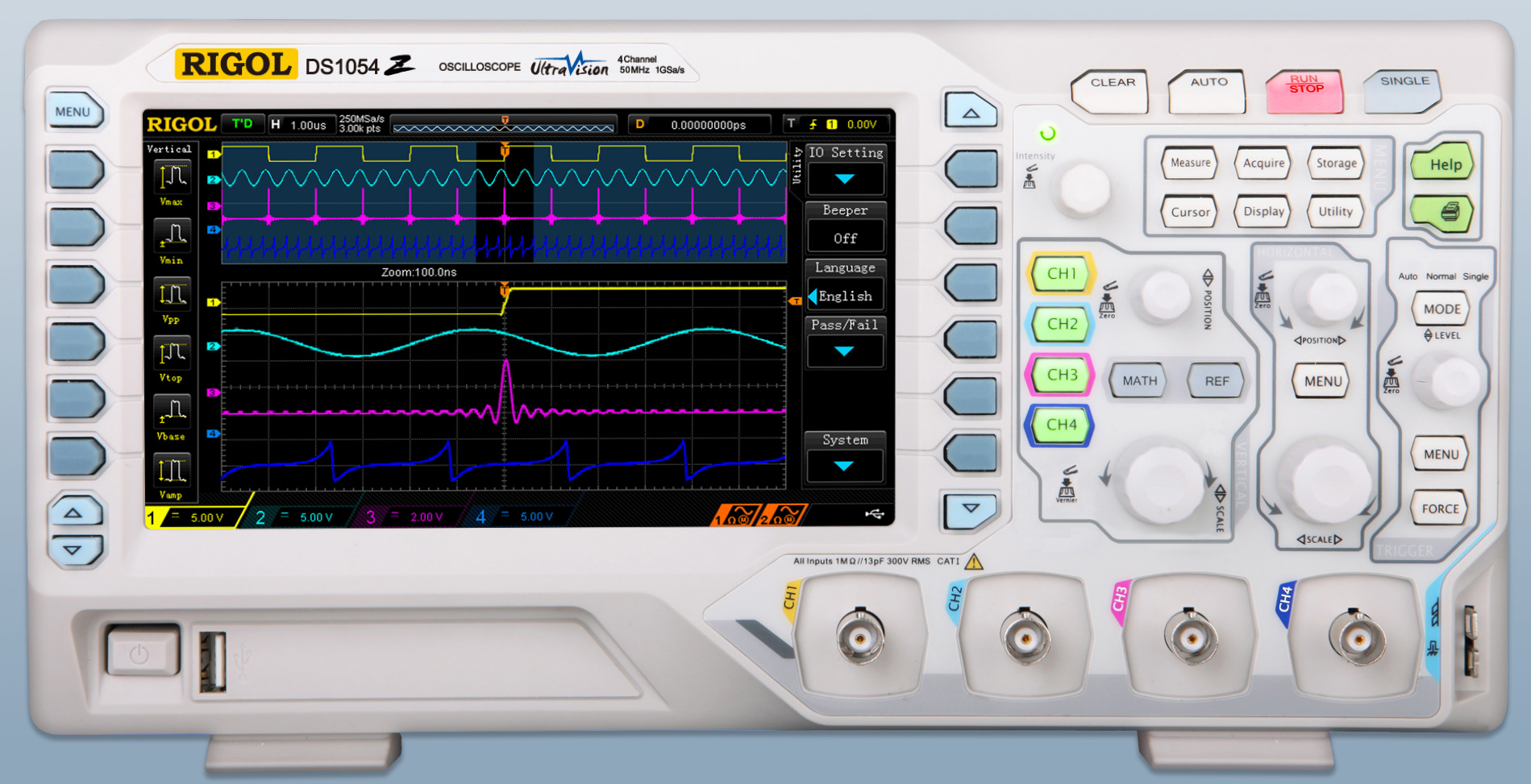
El Rigol DS1054Z es un osciloscopio digital de 4 canales y 50MHz de ancho de banda (actualizable por software al modelo DS1104Z de 100MHz). Tiene un sample rate de 1GSa/s a lo largo de los 4 canales, una profundidad de memoria de hasta 12M (24M opcional) y permite capturar 30.000 formas de onda por segundo y grabar a tiempo real y reproducir hasta 60.000, con o sin Antialiasing. Su pantalla panorámica de 7” en color con vidrio protector logra mostrar infinidad de datos de manera clara y eficiente. Tiene conexión de Ethernet, USB, toma USB para pendrives FAT32 y salida de Trigger y Pass-Fail.
Rigol DS1054Z
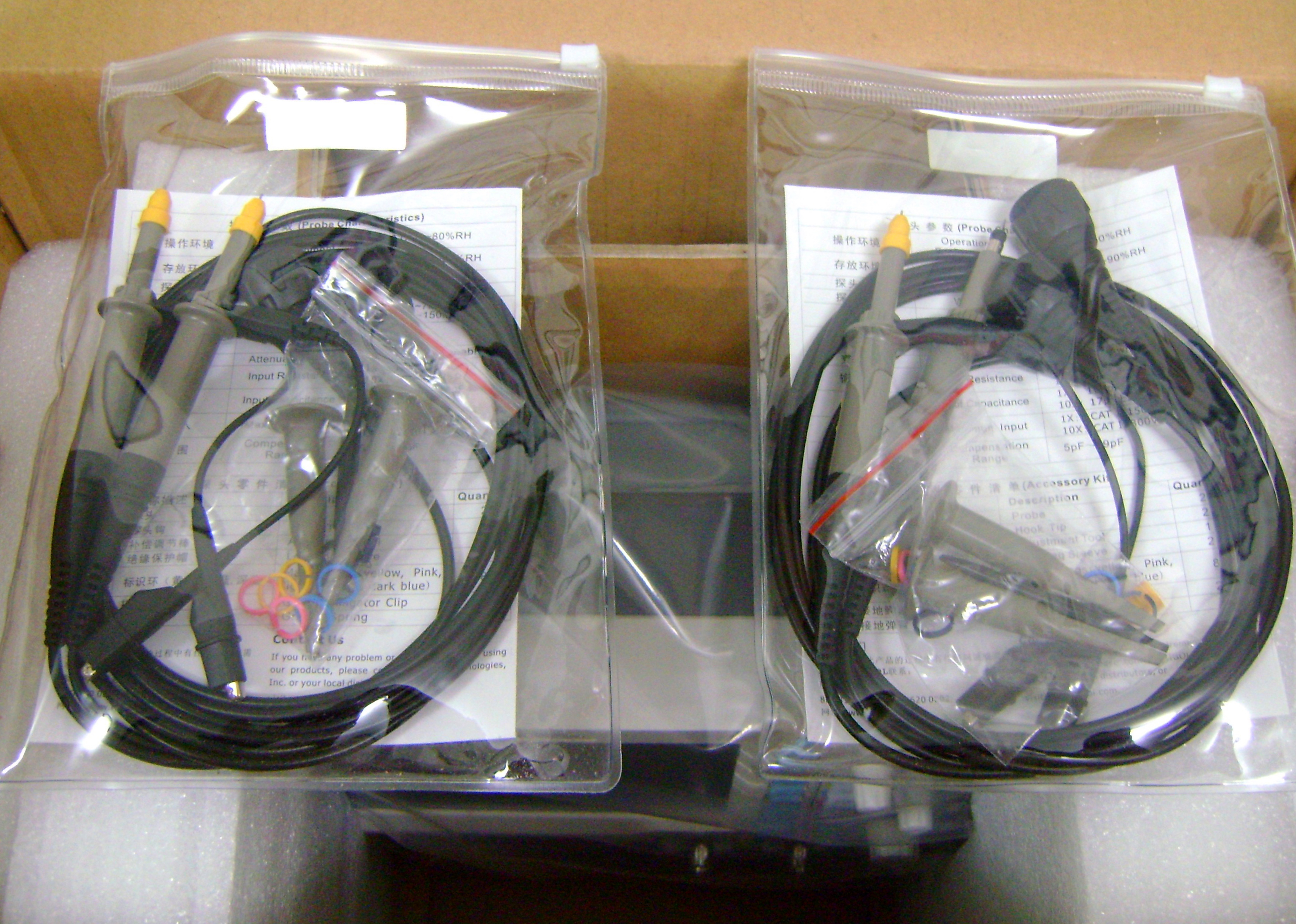
Viene con 4 sondas (2 paquetes de 2), cable de alimentación con conector Schuko europeo y cable USB 2.0. Incluye un certificado de calibración realizado con equipos Fluke y tarjeta de garantía, que se puede cumplimentar también por internet en la web de Rigol. También lleva las instrucciones en chino y en inglés.
Unboxing del Rigol DS1054Z
Respecto al idioma, la versión V.00.04.03.SP2 no tiene español. El último firmware disponible en fecha de julio de 2017 no lo tiene tampoco, pero su uso en inglés no supone ningún problema.
La pantalla es formato 16:9, su calidad es muy buena. Las letras se pueden hacer grandes o pequeñas por menú, aunque es más interesante que sean pequeñas, ya que la información es mejor y la verdad es que se ven bastante bien.
La secuencia de arranque tarda 25 segundos, desde que se enciende el osciloscopio hasta que está operativo. Por menú se puede elegir para que arranque en un modo estándar cada vez, o bien para que almacene el último estado en que estaba antes de apagar.
Tiene un pequeño zumbador que puede desactivarse, útil para las pulsaciones de teclas y para las indicaciones de final de escala y otras alarmas. También tiene un conector USB frontal para un pendrive, se pueden grabar memorias de estado, configuraciones, ondas de referencia, máscaras Pass-Fail y capturas de pantalla, permitiendo elegir TIFF, JPG, PNG, BMP… blanco y negro o color… Si a este USB se conecta una impresora con PictBridge pueden enviarse las imágenes a imprimir directamente con una tecla.
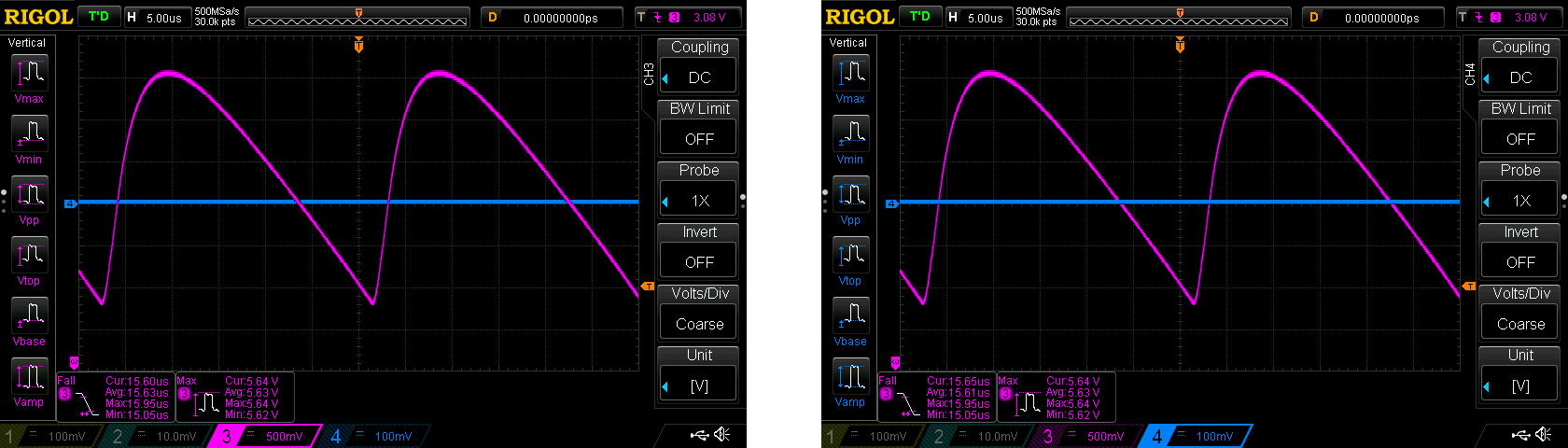
Los canales (4) se conectan y desconectan mediante teclas frontales. Cuando pulsas la tecla de un canal determinado, su forma de onda se pone en primer plano, quedando las otras detrás. Es decir, se puede variar el orden de superposición de los canales en pantalla, como puede verse en la siguiente imagen. Los colores de los canales son: amarillo, cyan, magenta y azul.
Capa 3 sobre la capa 4 Capa 4 sobre la capa 3
Tiene un acceso directo a 20 tipos de medidas automáticas del eje H (tiempo) y 17 del eje V (tensión). Mediante la tecla «Auto» podemos hacer que el osciloscopio adopte los valores automáticos de forma que la onda a medir se represente de la mejor y más clara manera posible en pantalla. A través de Menú podemos conectar y desconectar qué parámetros cambiará el osciloscopio para realizar las medidas automáticas.
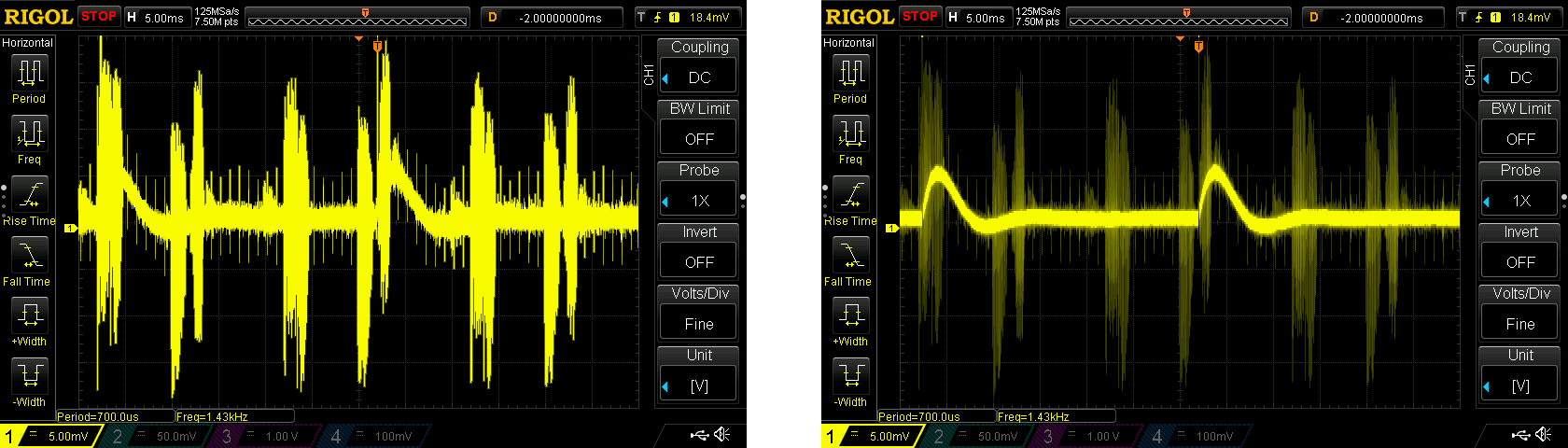
La tecnología UltraVision permite ver las formas de onda con una muy alta calidad, al bajar la intensidad se ven las zonas más persistentes más intensas, al contrario de otros muchos osciloscopios de precios similares. La persistencia de las ondas en pantalla es variable, para que dejen una estela «x» tiempo después de desaparecer. Esto ayuda a seguir ondas con transitorios breves o ruido. La gestión del zoom es extraordinaria, con gran calidad a medida que aumenta el nivel de zoom. Esto se debe al gran número de muestras por segundo que tiene. El DS1054Z tiene modo XY para ver gráficas de Lissajous y visualizar desfases entre señales.
Forma de onda sin / con Ultravision, puede verse el detalle de la segunda
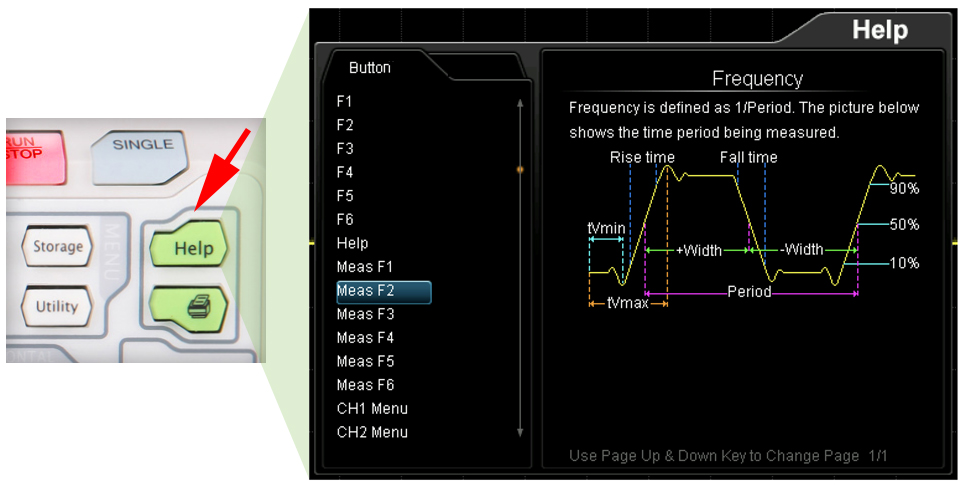
Una tecla dedicada permite acceder a una ayuda en pantalla con explicaciones de las funciones presentes en el equipo. En el caso de los botones de función ofrecerá ayuda sobre las funciones asignadas en ese momento a dichos botones.
Función de ayuda con tecla dedicada
El trigger tiene 15 modos diferentes para ayudar a representar las ondas según el tipo de señal de que provengan: Edge, Pulse, Slope, Video, Pattern, Duration, Timeout, Runt, Window, Delay, Step Hold, NTH, RS232, I2C y SPI. Algunos de estos modos son opcionales y se liberan al actualizar como se explica más adelante.
Lista de modos de disparo (Trigger)
Entre los Modos de disparo cuenta con: Auto, Normal y Single. Dispone de disparo forzado mediante tecla dedicada.
Respecto a las operaciones matemáticas, en modo full tiene las siguientes 17 operaciones: A+B, A-B, AxB, A/B, FFT, A&&B, A||B, A^B, !A, Intgr, Diff, Sqrt, Lg, Ln, Exp, Abs, y Filter. Las fuentes A y B son asignables a cualquiera de los 4 canales indistintamente o a una función fx.
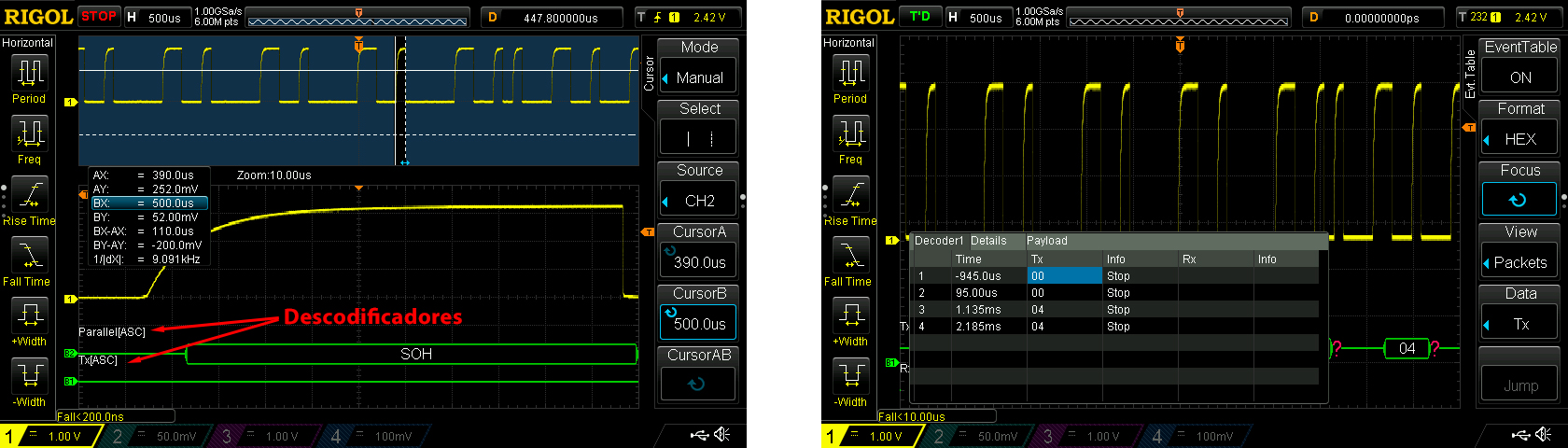
Una de las grandes ventajas de este equipo es la descodificación de señales. El DS1054Z tiene dos descodificadores, simultáneos o no. Son asignables a un mismo canal o a dos diferentes. Descodifican los siguientes tipos de señal: Paralelo, Serie RS232, I2C y SPI. Algunos de estos modos son opcionales y se liberan al actualizar como se explica más adelante. Descodifican en los siguientes formatos: HEX, DEC, BIN, ASC, LINE. Incluye Tabla de Eventos, que visualiza una tabla de los paquetes con sus tiempos y otros detalles.
Descodificación / A la derecha la tabla de Eventos del descodificador paralelo en este caso
Respecto a la adquisición de datos de las señales tiene 4 tipos: Normal, Peak, Average y High Res. Tiene Antialiasing on-off. La media (Average) la puede realizar entre 2, 4, 8, 16, 32, 64, 128, 256, 512 y 1024 muestras consecutivas.
Dispone naturalmente de cursores para realizar medidas, e incluso tiene cursores con seguimiento automático.
Existe la posibilidad de añadir etiquetas en pantalla con el nombre que queramos a cada canal (máximo 4 caracteres), a cada uno de los descodificadores, a las operaciones matemáticas y a la referencia. Estas etiquetas se pueden conectar y desconectar en cualquier momento y adoptarán el mismo color del elemento a que representan. Hay una larga lista de presets de etiquetas y podemos poner las nuestras propias.
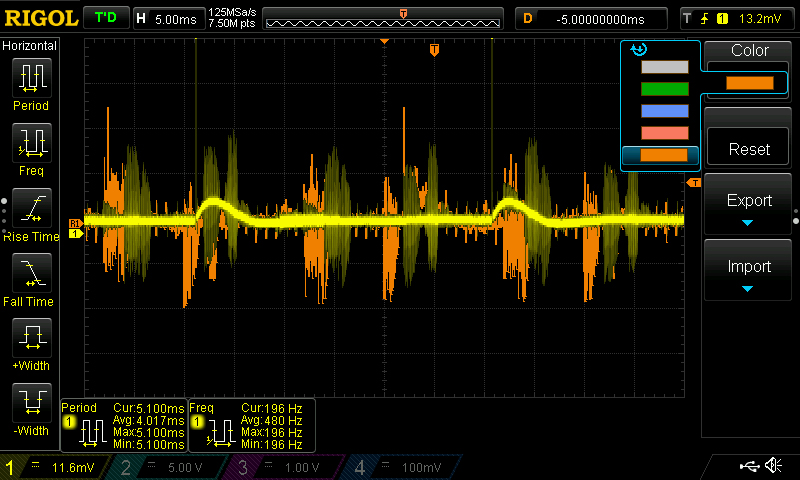
Posee 10 canales de señales de referencia simultáneos, que se pueden colorear independientemente en 5 colores diferentes. Estas referencias son capturas que nos sirven para poder comparar señales entre sí. Se pueden salvar a la memoria interna del osciloscopio o bien a un pendrive USB con nombre definido por el usuario, con lo que podemos tener virtualmente tantas referencias como queramos.
En naranja, uno de los 10 canales de referencia disponibles
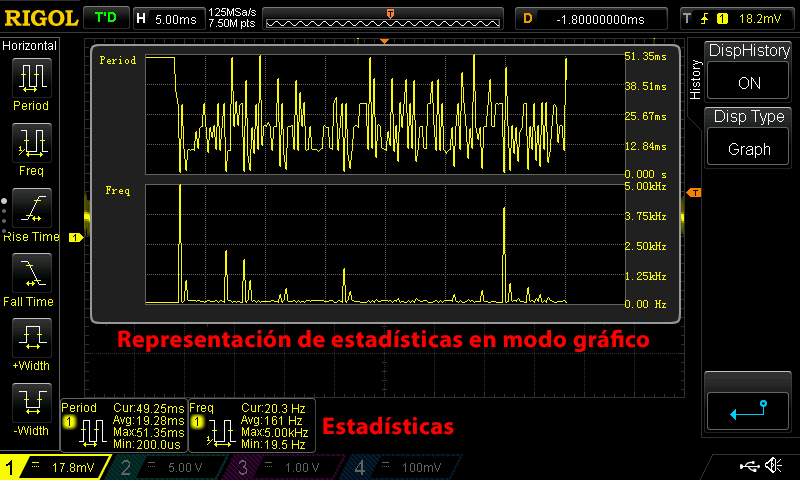
Tiene un sistema de estadística que nos hace seguimientos de señales con medición continua de parámetros (37 diferentes), en uno o varios canales de forma simultánea. Las estadísticas se pueden presentar en modo máximos y mínimos o en diferencia de valores en la parte inferior de la pantalla (se actualiza constantemente) o bien a toda pantalla en forma de tabla o de gráfica.
Sistema de representación de estadísticas de valores a tiempo real
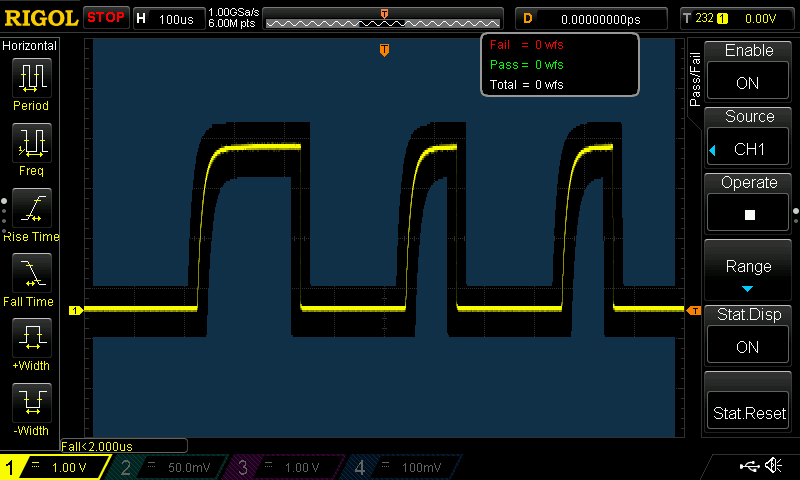
Este osciloscopio tiene salida de Pass-Fail a través de un conector BNC trasero, y es posible seleccionar una máscara para la señal a testear y ajustarla más o menos a la señal de referencia. Una tabla nos indica el número de conteos Pass / Fail llevados a término. Las máscaras pueden salvarse a la memoria interna del osciloscopio o bien a un pendrive USB para ser recuperadas en cualquier momento.
Máscara automática aplicada a una señal para chequeo Pass-Fail
Respecto a la grabación el DS1054Z permite grabar señales y reproducirlas en modo único, en modo bucle o bien frame a frame manualmente, en todos los casos en ambas direcciones. Esto es de gran ayuda a la hora de analizar paso a paso el desarrollo de señales complejas.
La memoria del DS1054Z alcanza hasta 24M en modo trial si se trabaja con un canal, 12M si se trabaja con dos canales y 6M si se trabaja con 3 o 4 canales. Podemos bajar la profundidad de memoria a voluntad, o bien dejar que el propio dispositivo elija la menor posible según el tipo de señal en curso. El modo trial de 24M, junto al resto de características trial, así como la ampliación del ancho de banda a 100MHz se podría liberar actualizando por software como se indica a continuación.
CÓMO PODRÍAN LIBERARSE TODAS LAS FUNCIONES DEL RIGOL DS1054Z Y CONVERTIRLO EN EL MODELO DS1104Z DE 100MHz.
Aviso: Cualquier procedimiento no oficial conlleva automáticamente la anulación de la garantía del fabricante, asimismo el procedimiento siguiente se describe con fines divulgativos y en ningún caso con intención de inducir a la piratería. Se desaconseja la utilización de este método y obviamente no me hago responsable de cuantos fallos pudieran derivarse de la aplicación del mismo. Se aconseja comprar las licencias oportunas para liberar las características en modo trial de manera oficial y segura.
Este proceso ha sido sacado de diversas informaciones publicadas en la red y en ningún caso han sido comprobadas. 🙂
La ejecución de estos pasos en teoría liberaría todos los modos «trial» convirtiéndolos en oficiales, tanto los tipos de trigger, como los descodificadores y la profundidad de memoria. Además convierte el DS1054Z en el modelo DS1104Z, con un ancho de banda real de 100MHz. Para llevar a cabo este proceso habría que:
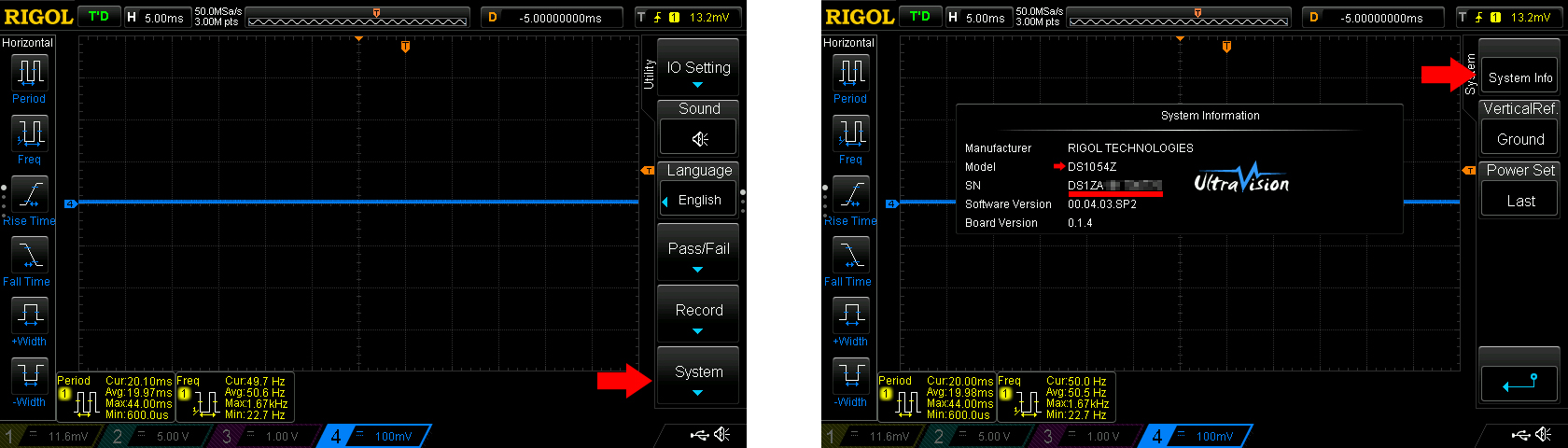
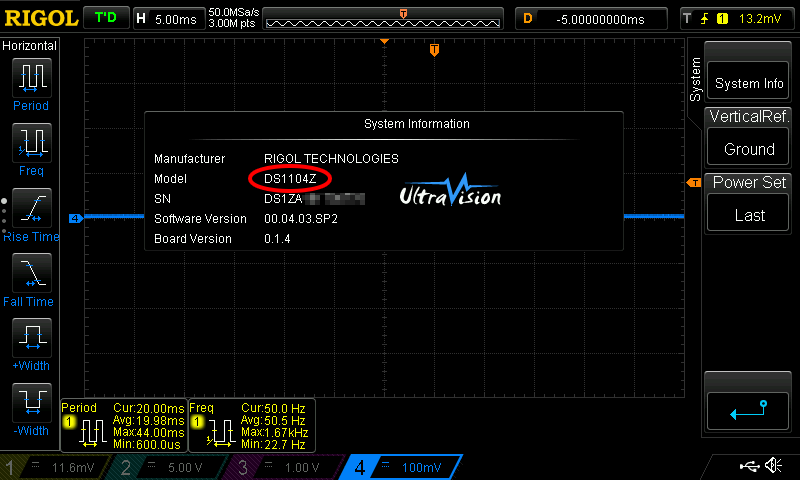
Primeramente ir al menú “Utility” y seleccionar “System”, luego ir a la opción “System Info” y apuntar el Serial Number de nuestro equipo. Nótese en la imagen derecha que el modelo del equipo es DS1054Z.
Acceso al menú con la información del Serial Number del osciloscopio
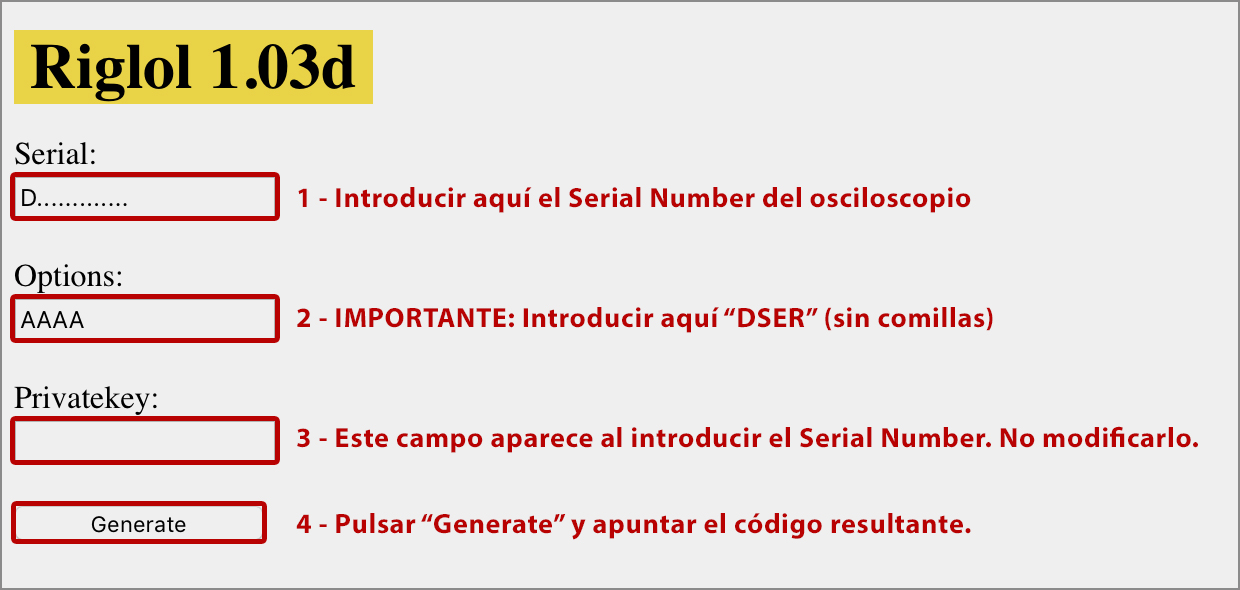
Ir a la siguiente dirección de Internet: http://www.gotroot.ca/rigol/riglol/ en la que está el keygen no oficial. En esta web habría que proceder de la siguiente forma:
Obtención de la Key (procedimiento con fines divulgativos, no ejecutar en vivo)
Al introducir nuestro Serial Number aparecería automáticamente el campo “Private Key”, que en ningún caso modificaríamos. Sería importante usar DSER como opciones, ya que es la clave para evitar problemas con una de las escalas del equipo. Pulsaríamos en “Generar” y obtendríamos la Key para liberar nuestro equipo.
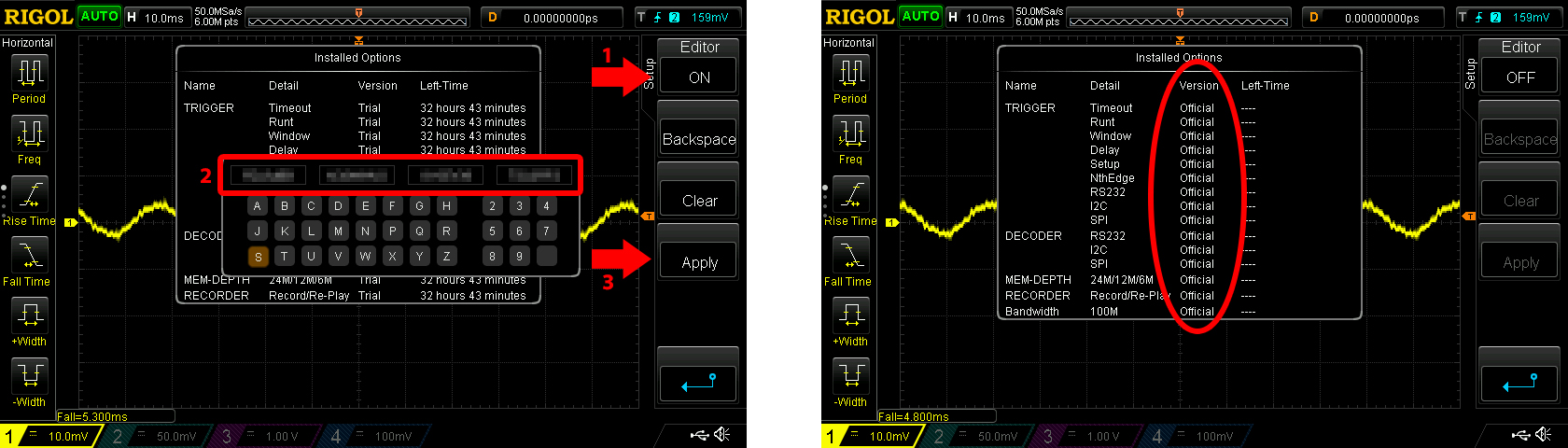
Ir al osciloscopio y entrar en el menú “Utility”, opción “Options”, y seleccionar “Setup”. Para habilitar la introducción de caracteres seleccionar “Editor”. En el recuadro que aparece introducir la Key obtenida. Una vez hecho seleccionar “Apply”.
Si después entrásemos al mismo menú, y seleccionáramos “Installed” veríamos la pantalla de la derecha, que confirma que todas las opciones están instaladas.
Introducción de la Key Pantalla de opciones instaladas
Si quisiéramos comprobar que el equipo se ha actualizado a la versión de 100MHz volveríamos a ir al menú “Utility” para seleccionar “System” y luego ir a la opción “System Info”. Aparecería como modelo “DS1104Z”, aunque en realidad nuestro modelo es el DS1054Z. Eso demostraría que el equipo, virtualmente es el de 100MHz.
Verificación de la actualización
Este procedimiento, como he citado, no ha sido comprobado en ningún caso, se basa en informaciones publicadas en la red y se mencionan con carácter divulgativo, aconsejándose la compra de las respectivas licencias oficiales. Ya me entienden…
NOTA: Tras actualizar a la última versión de firmware (V.00.04.04.SP3), este procedimiento permanecería intacto, por lo que no sería necesario volverlo a ejecutar.
Este iPhone 4 viene con una avería bastante clásica. No arranca correctamente, se ve el logo de Apple y seguidamente se reinicia de manera recurrente.
Apple iPhone 4
Cuando se intenta actualizar o restaurar, iTunes devuelve el error 2001, y a veces también el 2006. Normalmente esto se debe a una batería defectuosa, o bien algún problema que generó el deterioro de la misma. Como una batería nueva vale sobre los 10€ opto por cambiarla para ver cómo se comporta el terminal.
Quito la bandeja de la MicroSIM para trabajar sin la tarjeta.
Extracción de la MicroSIM
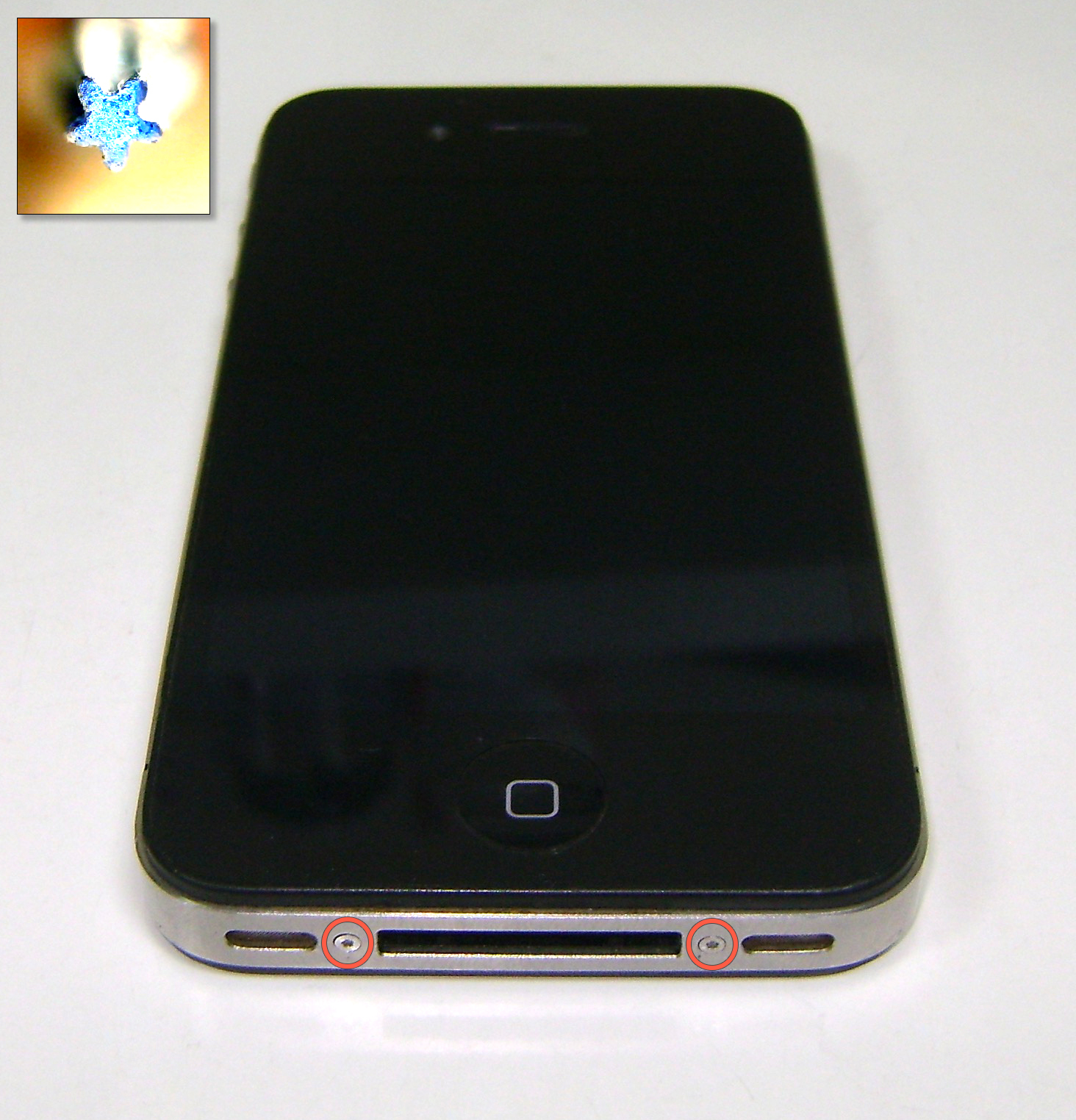
Para abordar esta reparación necesario tener un destornillador tipo Pentalobe TS1 (de 0,8mm), un destornillador de cruz de precisión y una herramienta plástica para hacer palanca. Lo primero es abrir el terminal y para ello quito los 2 tornillos Pentalobe marcados en la siguiente foto, en la cual puede verse la cabeza del destornillador aumentada.
Tornillos Pentalobe TS1 que hay que quitar
Ahora doy la vuelta al iPhone 4 para sacar el panel trasero. Para ello lo deslizo un par de milímetros en el sentido de la flecha roja y luego lo levanto como indica la flecha verde.
Extracción del panel trasero
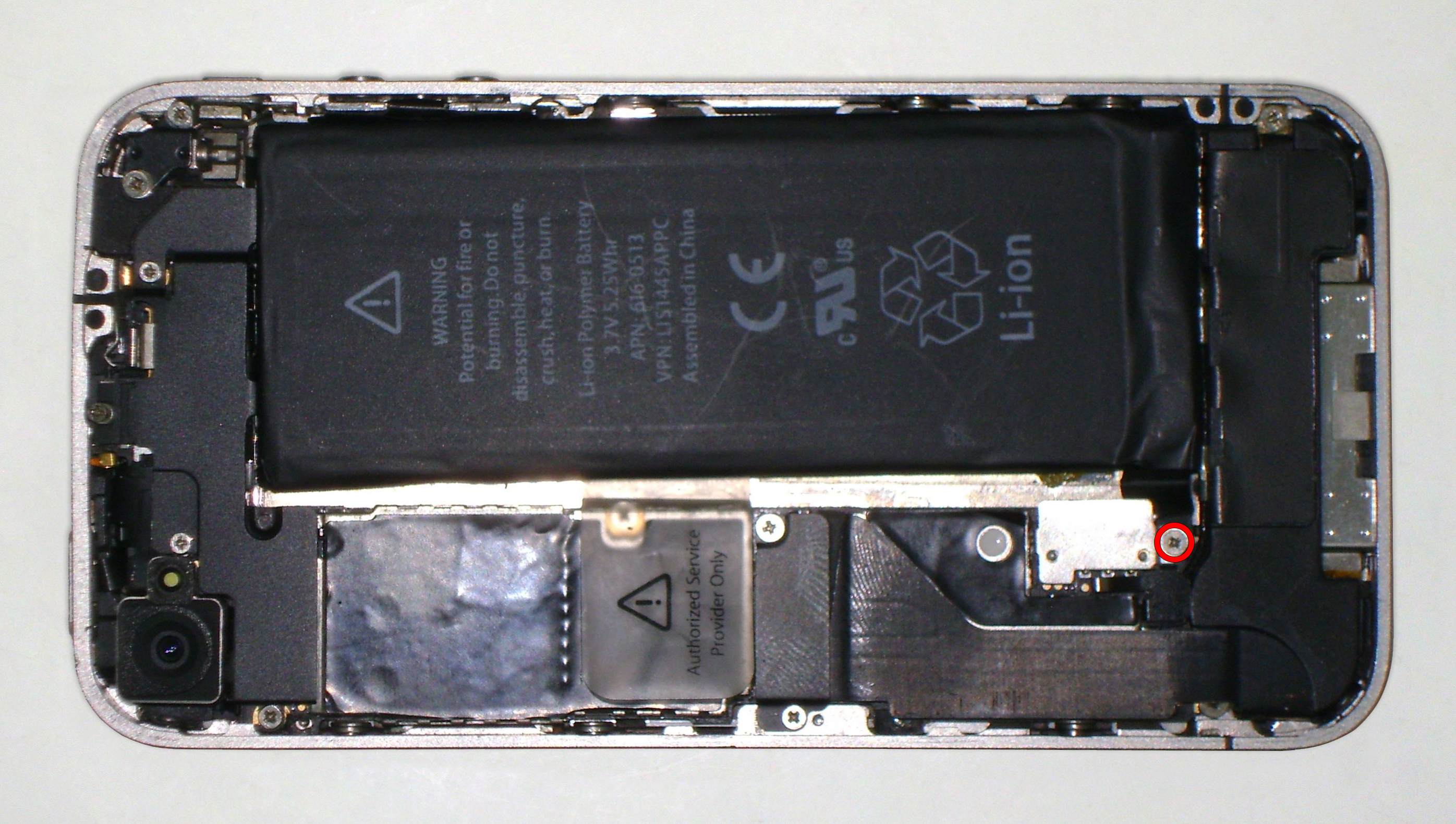
Seguidamente puedo ver el interior del terminal. La batería ocupa buena parte del mismo. Para sacarla tengo que quitar el único tornillo de cruz que mantiene anclado el conector, y que se ve en la siguiente foto.
Tornillo del conector de la batería
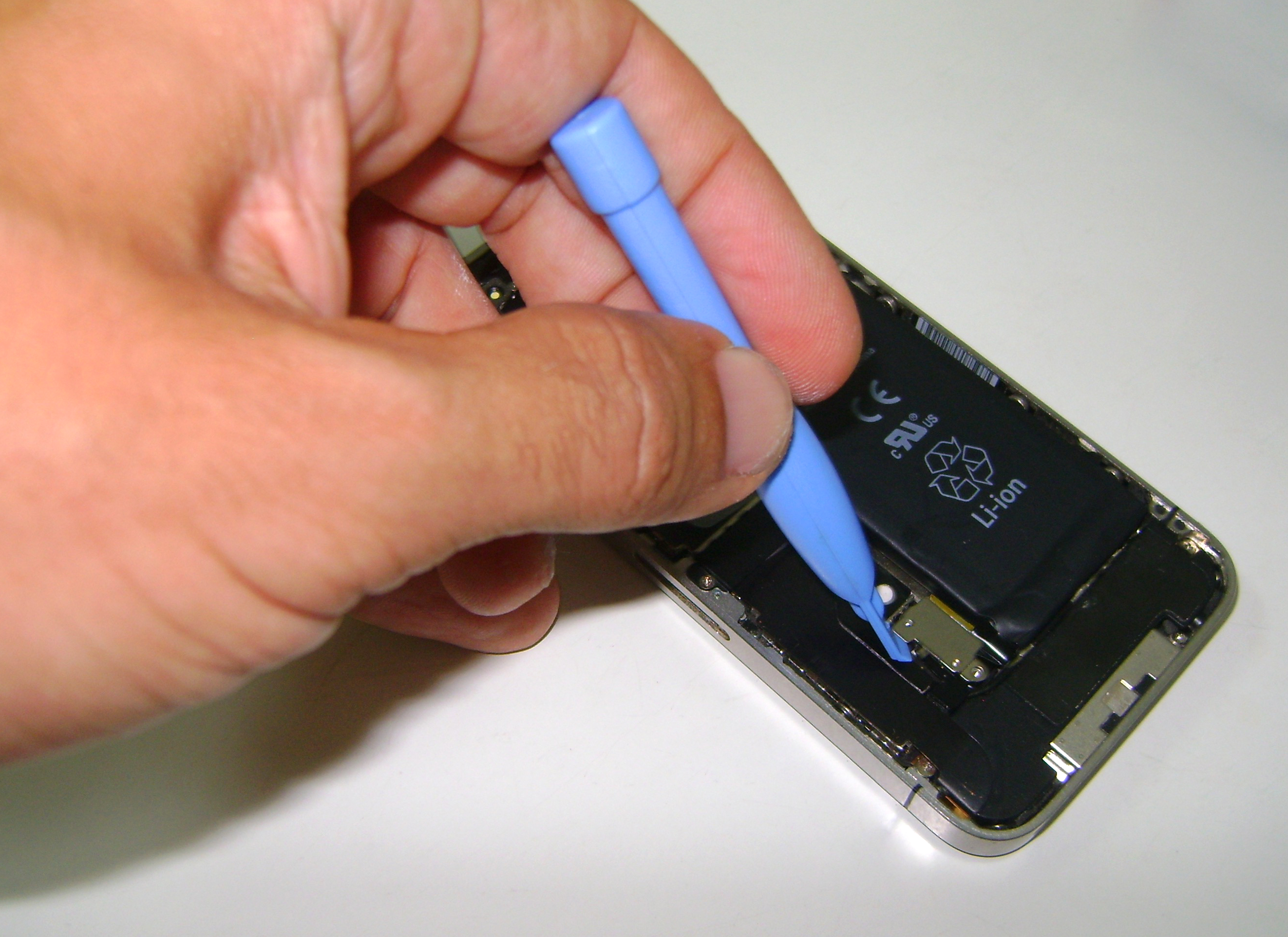
Ahora, con una herramienta plástica de extracción, hago palanca suavemente hasta desprender el conector de la batería de su zócalo. Al levantarlo tengo que tener cuidado con una pequeña placa metálica que está sobre el conector de la antena y que está sujeta con el mismo tornillo que acabo de extraer. Al volver a montar tengo que poner dicha placa en la misma posición.
Desconexión de la batería
Ahora, tirando hacia arriba de la lengüeta de plástico indicada, puedo sacar la batería de su alojamiento. Si está pegada puedo usar una herramienta plástica para ir haciendo palanca por debajo con sumo cuidado hasta desprenderla.
Extracción de la batería
Acto seguido puedo proceder a la substitución de la batería, usando un recambio nuevo. Yo he comprado una batería en eBay al precio de 10€, y venía con la herramienta plástica y los destornilladores necesarios para hacer la substitución. La batería es prácticamente igual a la original.
Batería de substitución
Una vez montada la nueva batería ensamblo el iPhone 4 siguiendo el orden inverso de los pasos descritos. Conviene hacer un hard reset del terminal y es muy probable que pida restaurarlo o bien actualizarlo. Al hacerlo compruebo que ya no me da los errores 2001 o 2006.
Aunque en principio la avería queda solucionada, es recomendable hacer pruebas de carga y descarga para determinar si era únicamente un problema de batería o bien algún componente está haciendo que se descargue de manera irregular, lo cual acabaría por deteriorarla.
Para asegurarme del funcionamiento correcto del terminal hago una prueba de detección de señal con el siguiente comando: *3001#12345#* + tecla de llamada, lo cual me da acceso al menú oculto «Field Test», que me ofrece información de la detección de señal de los repetidores cercanos (en dBm), información de la conexión LTE, de las IPs y de la propia tarjeta SIM.
Algunas de las informaciones que ofrece el menú oculto «Field Test»
Se trata de una mesa de mezclas de 24 canales que presenta un fallo en el interruptor de encendido, el cual salta de su posición «conectado» de manera aleatoria, siendo prácticamente imposible mantenerlo en dicho estado. Hay que substituir dicho interruptor, que se encuentra dentro de la fuente de alimentación.
Mesa de mezclas Allen & Heath GL2200
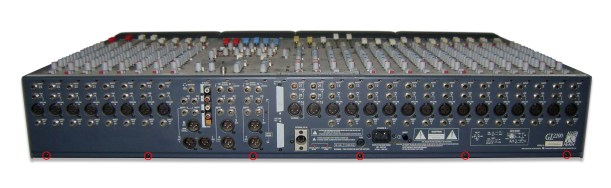
Para acceder a la fuente de alimentación de esta mesa tengo que abrir su tapa inferior. Para ello quito primeramente los 6 tornillos inferiores de su panel trasero.
Panel posterior
A continuación extraigo los 12 tornillos de la tapa inferior, indicados en la siguiente foto con círculos. Las flechas indican los tornillos que ya he quitado en el paso anterior.
Tapa inferior
Al abrir la tapa inferior tengo acceso a todos los módulos de los canales, así como a la fuente de alimentación, en cuyo interior está el interruptor a substituir. Antes de nada tengo que quitar 2 tornillos que sujetan la fuente al panel trasero.
Tornillos del panel trasero
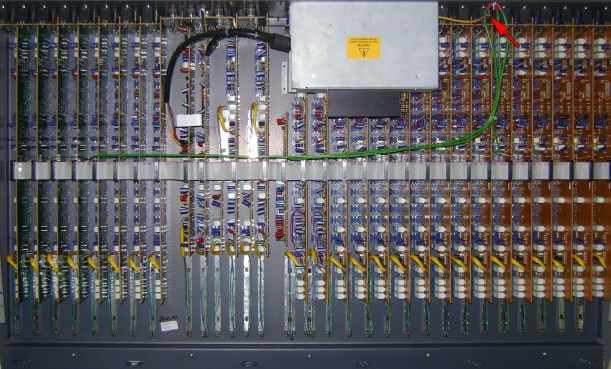
Luego desconecto el cable de tierra, sacando la tuerca antidesroscante pertinente. En la siguiente imagen se ve una vista general del interior de la GL2200 con la ubicación de dicha conexión.
Desconexión de la tierra de la fuente
Acto seguido extraigo los 2 tornillos que mantienen la fuente anclada al chasis interior, y que pueden verse en la siguiente foto.
Tornillos de anclaje de la fuente
Ahora puedo sacar la fuente de alimentación para separarla del conjunto. Mediante la extracción de los 3 tornillos indicados puedo abrirla y acceder a su interior.
Apertura de la fuente
Una vez abierta puedo ver el interruptor dañado, el cual hay que substituir por otro de iguales características, sobre todo es importante la tensión e intensidad que soporta el recambio.
Interior de la fuente
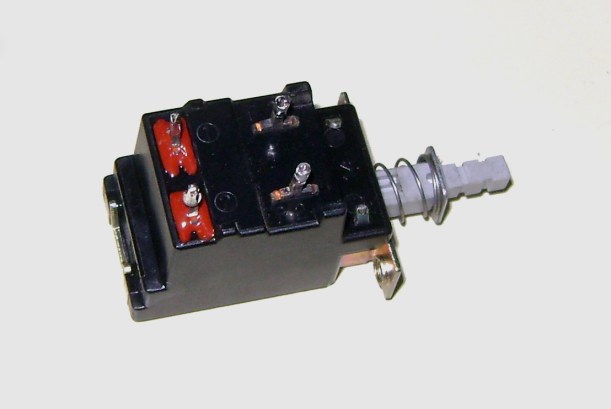
Saco el interruptor defectuoso y lo comparo con los que tengo en el taller. Por suerte dispongo de uno idéntico, así que paso el botón negro de uno al otro y procedo a soldar el recambio en la placa de la fuente.
Interruptor de recambio
Una vez soldado el nuevo interruptor monto la fuente, la atornillo en su ubicación original y cierro la mesa, no sin antes hacer una prueba de alimentación, con resultado positivo.
Interruptor de recambio instalado
Con esto queda reparada la mesa de mezclas, que una vez cerrada es comprobada de nuevo.
El transceptor Yaesu FT-747GX viene de casa con las bandas de 10, 12, 15, 17, 20, 30, 40, 80 y 160m. Sin embargo hay un sencillo truco que nos permitirá abarcar en transmisión todas las frecuencias que quedan entre las diferentes bandas para, por ejemplo, transmitir en 11m (27 MHz).
Transceptor de HF Yaesu FT-747GX
Voy a proceder a abrir el equipo, ya que el truco consiste en cortar un puente que hay en la parte trasera del frontal e introducir un código. Para abrir el transceptor tengo que deslizar hacia atrás las chapas de aluminio negro que hay en los laterales. Para ello empujo con un destornillador plano a través del orificio cuadrado de la chapa (flecha roja) y la voy deslizando en el sentido de la flecha amarilla hasta extraerla.
Apertura del lado izquierdo
Hago lo mismo con la chapa del otro lado, la cual descubre el ventilador lateral.
Apertura del lado derecho
Ahora viene la operación más delicada. Poniendo ambas manos sobre la parte delantera de la tapa superior tengo que curvarla ligeramente con los dedos levantando de ambos lados, pero haciendo presión hacia abajo en el centro de la misma con los pulgares (indicaciones en rojo). Esto liberará dos pestañas que hay en sendos lados. Entonces, manteniendo esta posición, levanto ligeramente la tapa por atrás (flecha verde) y la deslizo para poderla separar del conjunto (flecha amarilla). Es importante mantener la parte central en su posición original para no partir dos pequeñas aletas que hay en dicha zona.
Apertura de la tapa superior
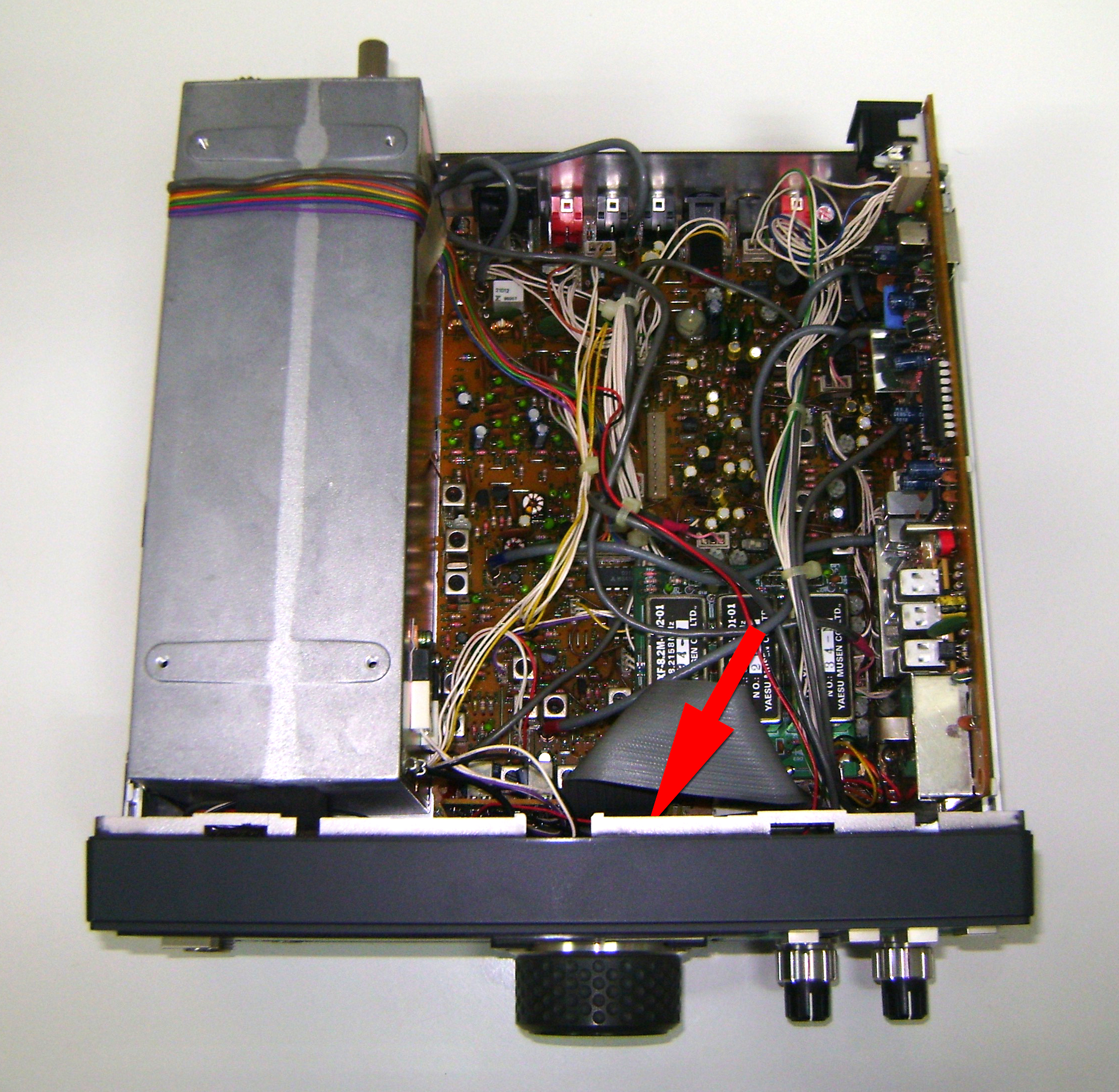
Esto me proporciona acceso al interior del transceptor. Ahora tengo que localizar el puente que tengo que cortar, que está en el lugar que indica la flecha en la siguiente foto: la parte posterior del frontal.
Localización del puente a cortar
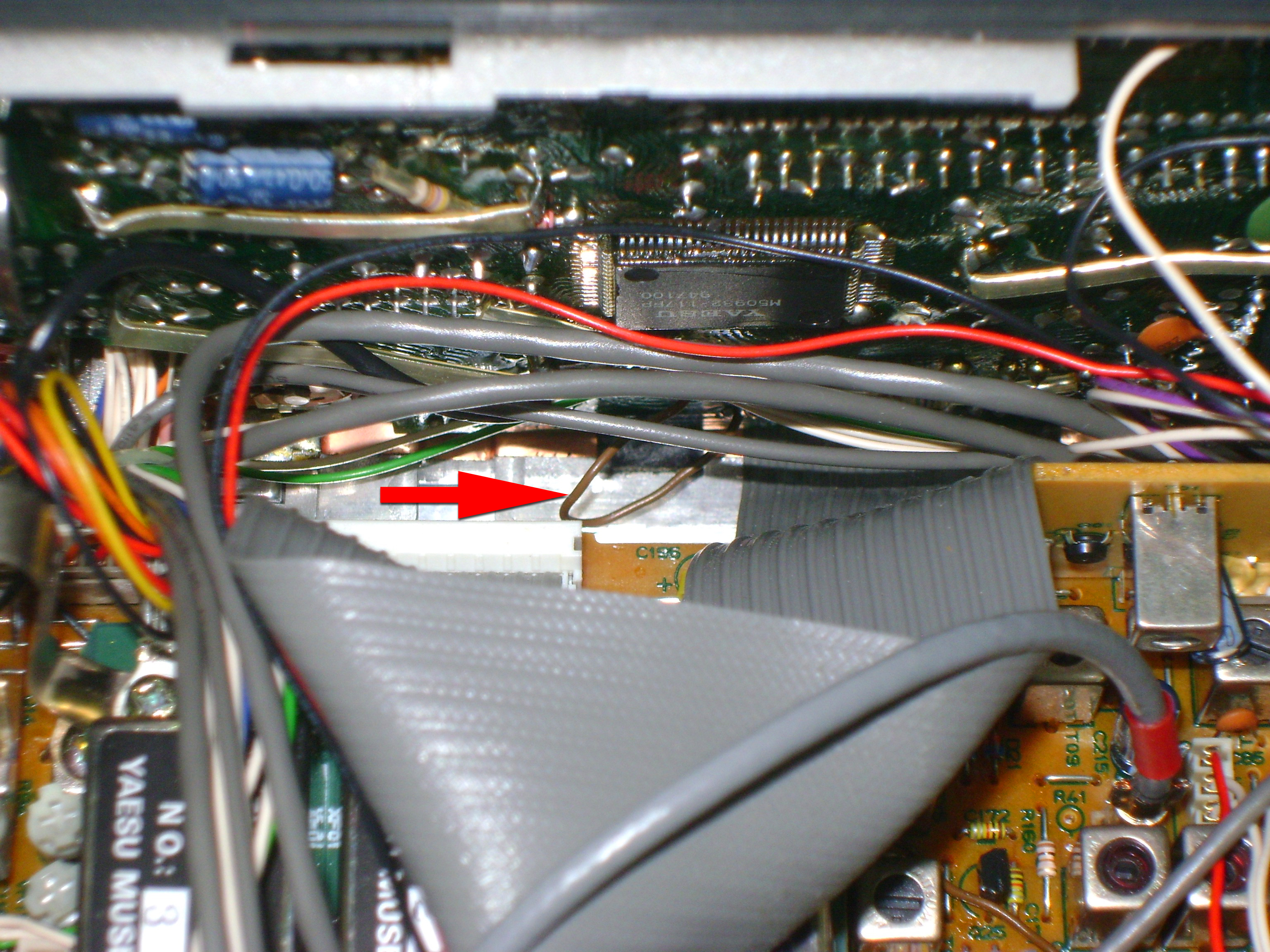
En la siguiente imagen puede verse el puente. Se trata de un cable de color marrón, corto, que puente dos conexiones en la parte inferior de la placa frontal. Está ubicado bajo el microprocesador. Lo corto y aíslo sus puntas para no provocar problemas.
Puente que bloquea las bandas en la Yaesu FT-747GX
Una vez cortado vuelvo a cerrar el equipo siguiendo el orden inverso antes explicado. A continuación enciendo el equipo y programo la frecuencia que se ve en la siguiente imagen: 12.345,6.
Código de apertura / cierre de bandas: 123456
Con dicha frecuencia seleccionada apago el equipo del interruptor y lo vuelvo a encender. Observo que en la pantalla hay un icono nuevo: «GEN» (General TX). Esto indica que el transceptor ya puede transmitir en todo el rango comprendido entre los 10 y los 160m (de 1,5 MHz a 30 MHz).
Indicación de bandas abiertas
A partir de este momento podemos dejar la emisora como estaba de fábrica o bien expandirla con solo seguir los últimos pasos: poner la frecuencia 12.345,6 apagar y encender. Cada vez que repitamos este proceso bloquearemos / liberaremos las bandas de manera alternativa.
Esta mesa digital de mezclas tiene un problema en el dial de parámetros, el cual tiene un comportamiento errático en cualquiera de las páginas de menú en que se use.
Mesa digital de mezclas de audio Yamaha O1V96
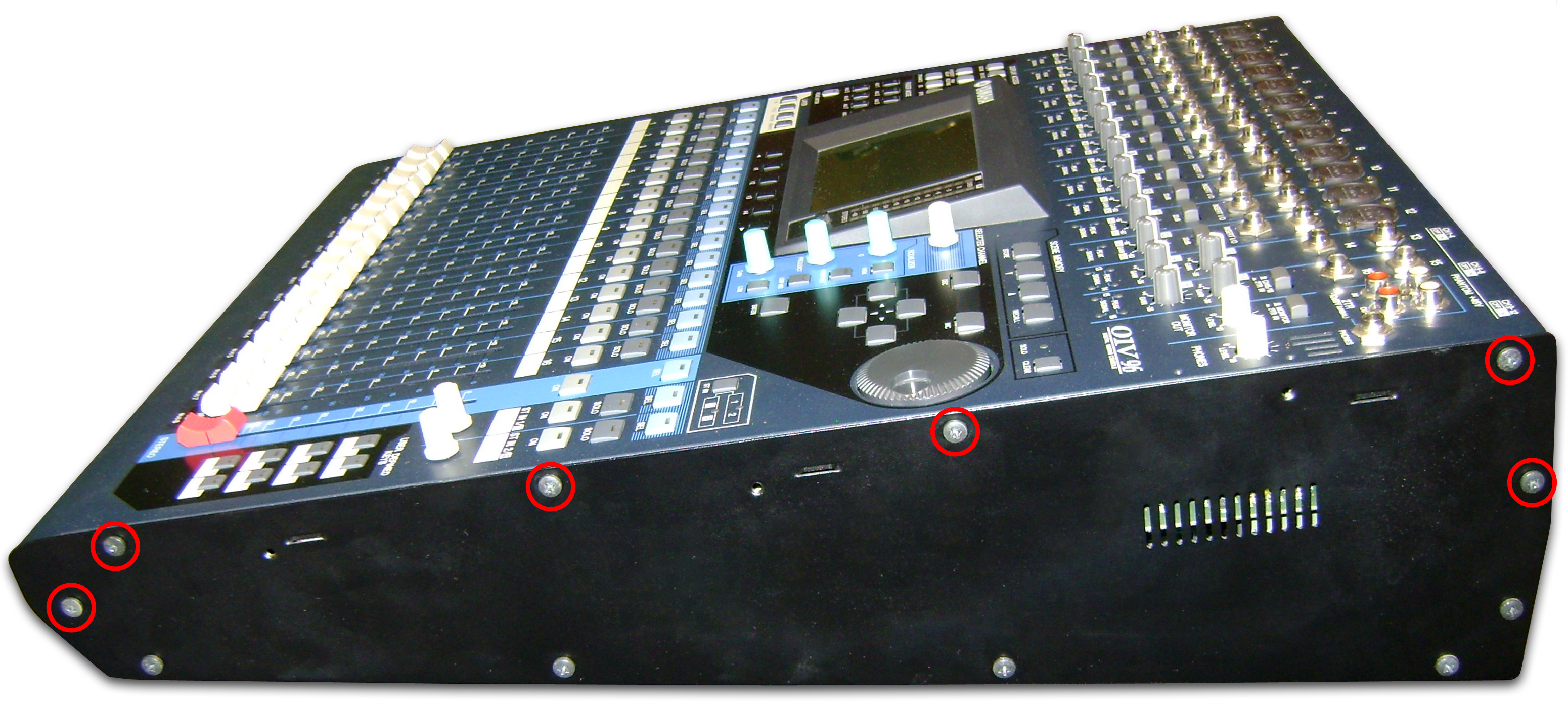
Hay que reparar o substituir el encoder correspondiente, para lo cual tengo que abrir la mesa y extraerlo. Esta mesa se abre quitando 20 tornillos que hay alrededor del chásis. En primer lugar quito los 6 tornillos indicados de uno de los lados.
Tornillos del lateral a extraer
Luego saco los mismos tornillos del lateral opuesto, y a continuación procedo a sacar los 4 tornillos del frontal.
Tornillos del frontal a extraer
Y finalmente, en el panel de conexiones, saco los 4 tornillos indicados en rojo. El panel de mandos queda liberado de la base.
Tornillos del panel de conexiones a extraer
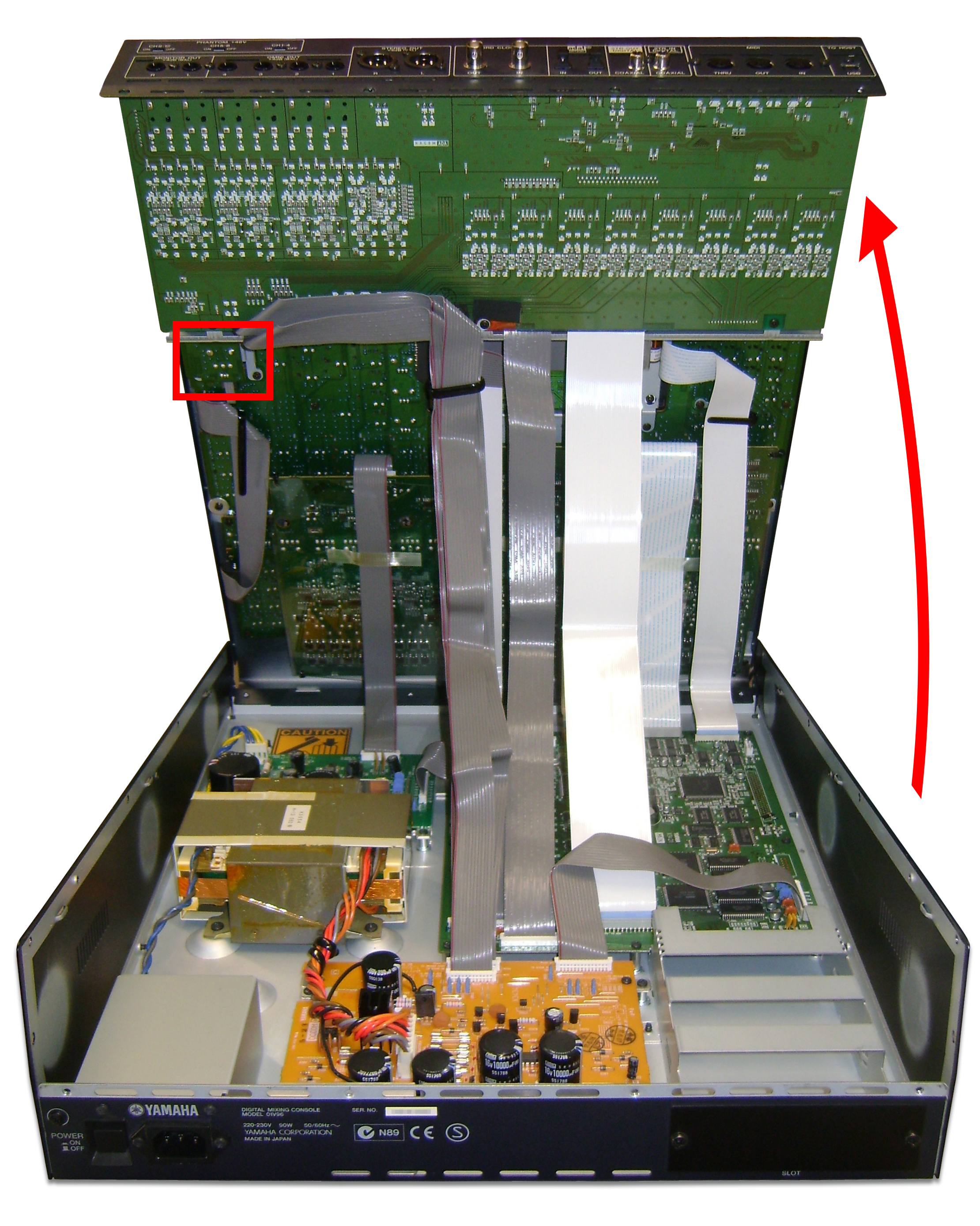
Para desabatir el panel tengo que desplazar la zona de conexiones hacia arriba, de manera que la parte que queda más cerca del operador en posición normal de uso haga de bisagra. Puede verse bien en la siguiente foto, que está tomada desde la parte posterior de la mesa. Es importantísimo tener dos precauciones:
1-No tirar en exceso del panel de mandos, ya que hay una serie de cables conectados entre dicho panel y la placa base.
2-Lo más importante: tener mucho cuidado de no cogernos las manos o los dedos con el panel mientras está abierto, tanto si cae accidentalmente como cuando lo estemos cerrando.
Apertura de la O1V96
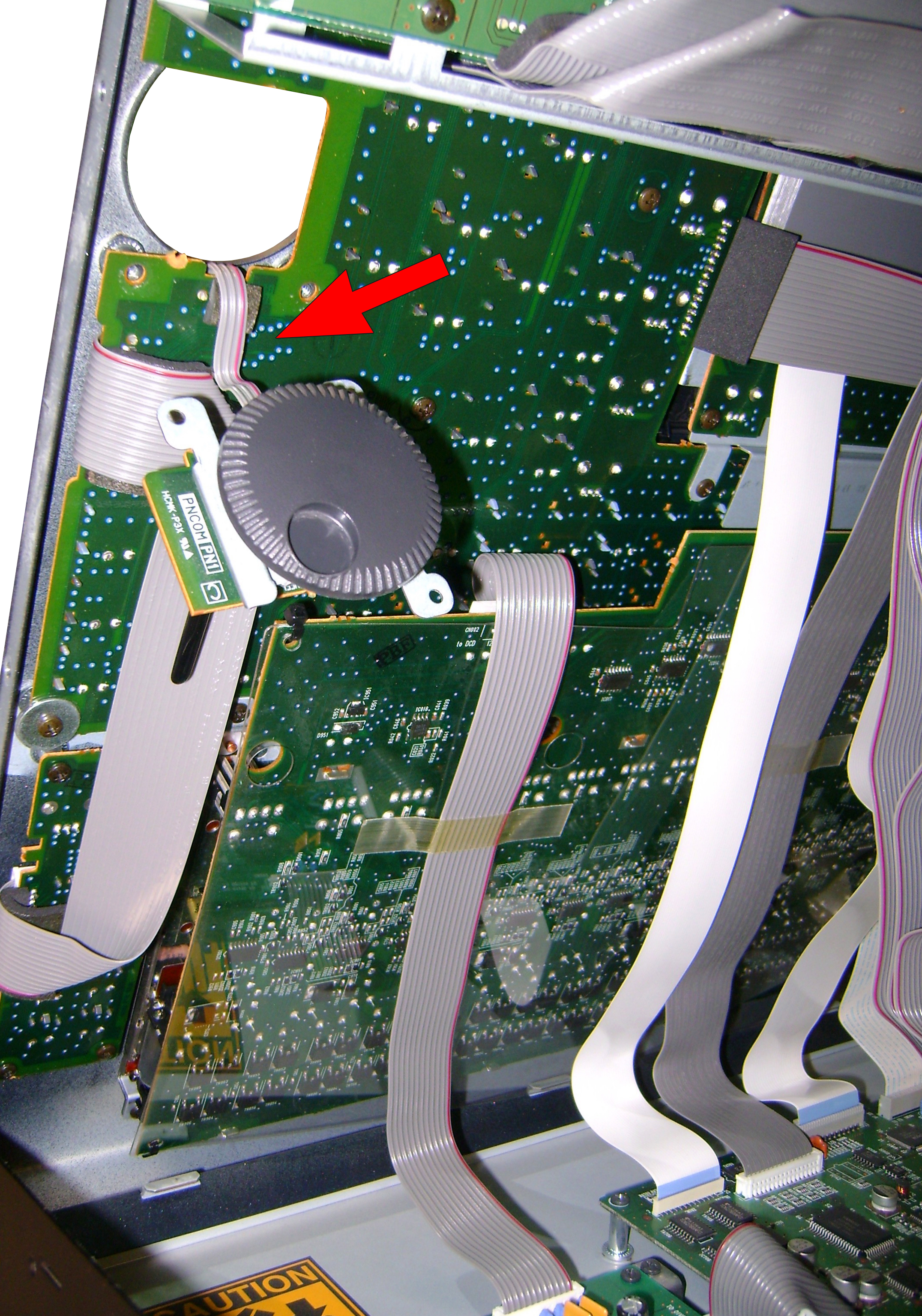
En la foto superior un recuadro marca la zona de actuación. Tengo que sacar el dial. Para ello saco los 3 tornillos que lo fijan al panel de mandos.
Desmontaje del dial de parámetros
Luego tengo que desconectar el cable de tres vías que conecta el dial a la placa del panel de mandos. Para hacerlo tengo que tirar de la tapa del conector hasta que haga click, y entonces extraigo el cable. Es importante la posición del mismo: el lado rojo va en el pin 1.
Extracción del cable que va al encoder
Una vez extraída la placa del dial, desmonto el mando circular y quito la chapa de anclaje para poder desmontar el encoder.
Elementos del dial: encoder, chapa de anclaje y mando circular
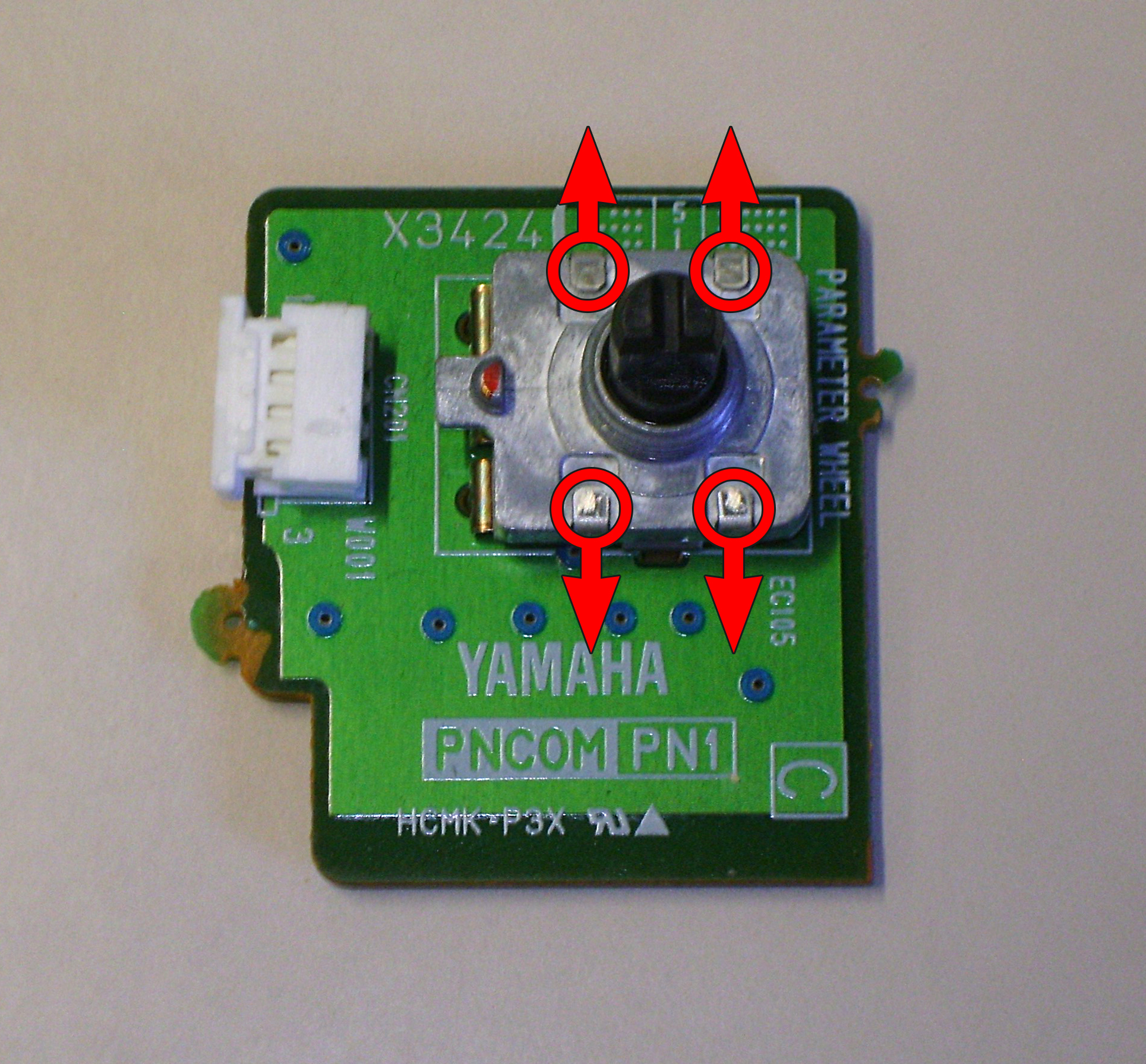
Se trata de un encoder infinito (sin tope de giro). Estos encoders suelen tener una avería típica consistente en que la grasa que llevan para que tengan un movimiento compacto y uniforme se sale de su alojamiento. Luego se introduce en la parte electrónica y generan averías por falta de contacto. Hay dos soluciones: reparar el encoder o bien comprar un recambio. Dependiendo de cómo esté el encoder se podrá reparar con total fiabilidad. Voy a abrirlo para inspeccionar el estado en que está. Para ello tengo que separar las 4 pestañas indicadas en rojo y tirar del eje hacia arriba.
Apertura del encoder
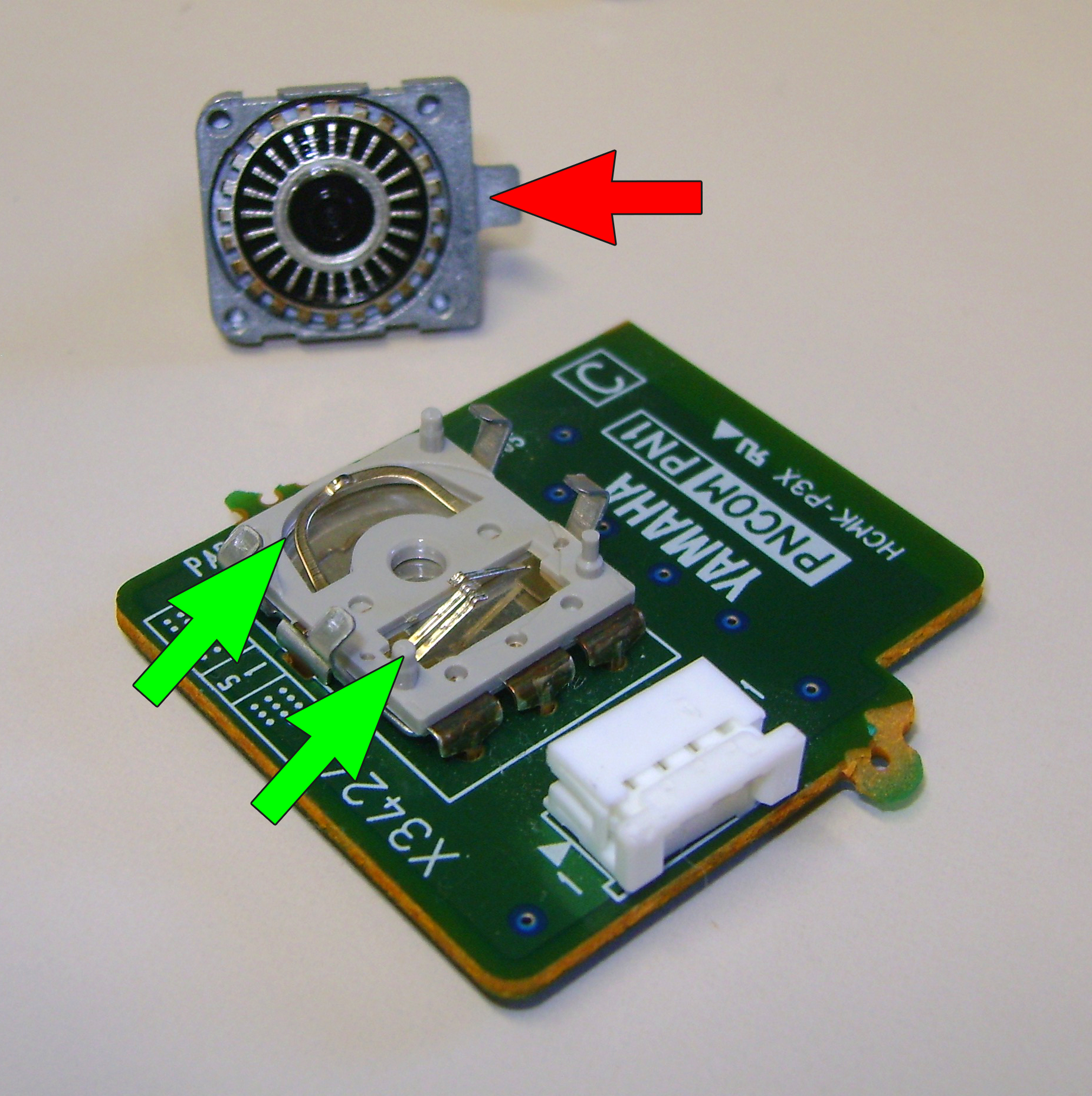
Una vez abierto descubro que el encoder se encuentra en perfectas condiciones, la rueda de contactos está perfecta, y las escobillas del cursor en su posición original. Eso sí, tiene grasa invadiendo la zona de los contactos. Con el uso de alcohol limpio bien la rueda de contactos indicada con una flecha roja. Luego limpio muy cuidadosamente las escobillas indicadas con flechas verdes.
Limpieza del encoder
Finalmente vuelvo a cerrar el encoder, asegurándome de que las pestañas hagan la suficiente presión. Monto el dial en su lugar, cierro y hago las pruebas oportunas con resultado satisfactorio. Con esto la mesa digital de mezclas de audio queda reparada. Esta reparación es absolutamente fiable, cuando el encoder queda limpio vuelve a funcionar como antes.
Mac Mini 6,2 con disco duro mecánico y 16Gb de RAM. Le voy a instalar un disco duro SSD para aumentar el rendimiento. En este caso lo substituiré, aunque comprando un cable adicional puedo poner los dos simultáneamente. Lo primero que hago es realizar una copia del sistema con Time Machine. Luego esta copia será restaurada al nuevo disco una vez instalado.
Mac Mini 6,2 (modelo de finales de 2012)
En primer lugar le doy la vuelta, ya que se abre desde abajo. La base del Mac Mini tiene una señal en un lateral. Para abrir la cubierta hay que girar la base como indica la foto inferior. Hay dos huecos a los lados para poder mover la base con los dedos.
Apertura de la tapa inferior
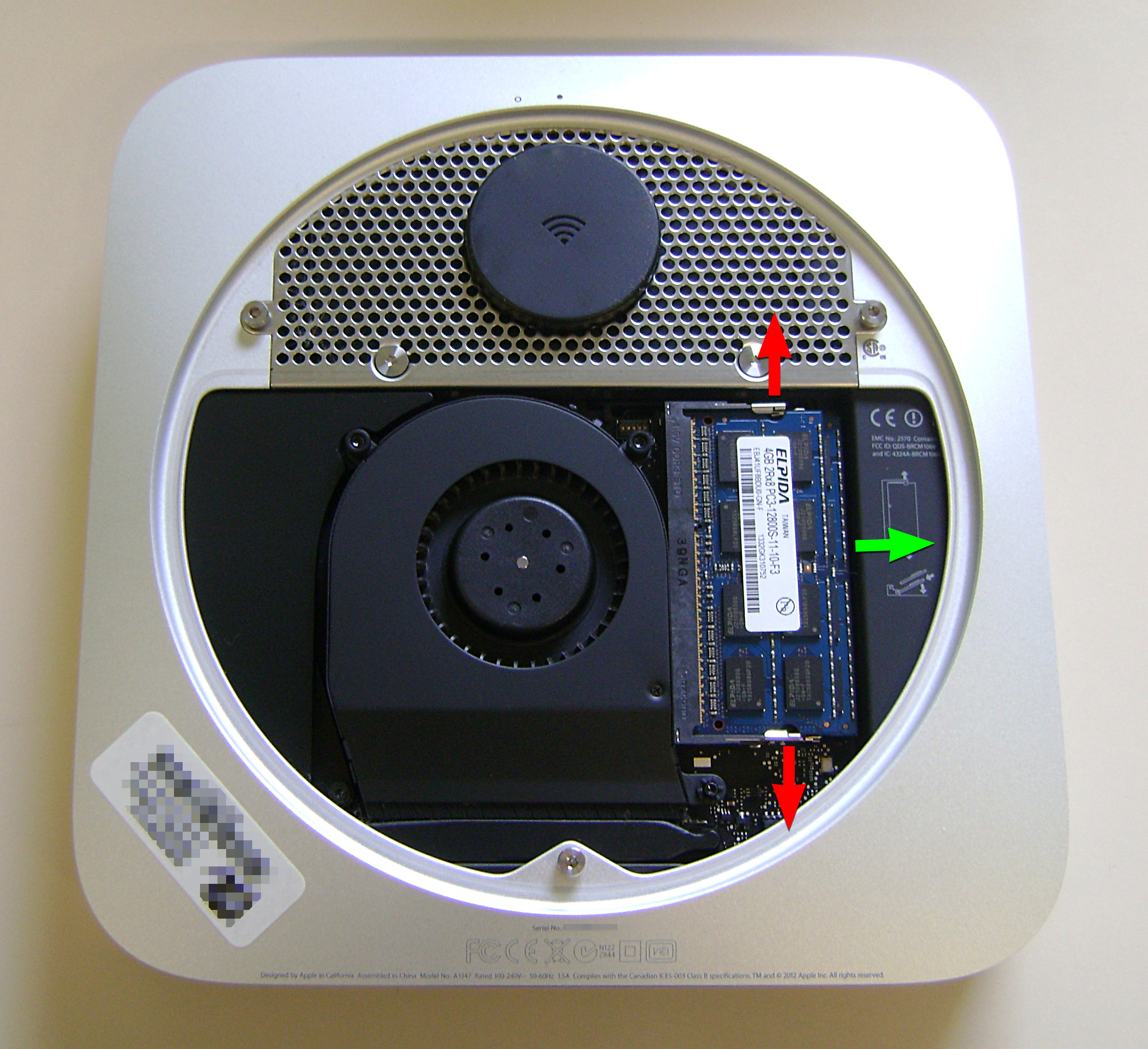
Ahora extraigo la RAM para que después al sacar el disco duro no me moleste. Tiro simultáneamente de las pestañas metálicas en dirección de las flechas rojas hasta que el DIMM de memoria se incline. Luego tiro de él en dirección de la flecha verde para sacarlo. Procedo de igual forma para el segundo DIMM. Para volverlo a instalar sería hacer el procedimiento inverso: posicionar el DIMM inclinado alineando el notch y luego bajarlo hasta escuchar el click de las pestañas metálicas.
Extracción de la RAM
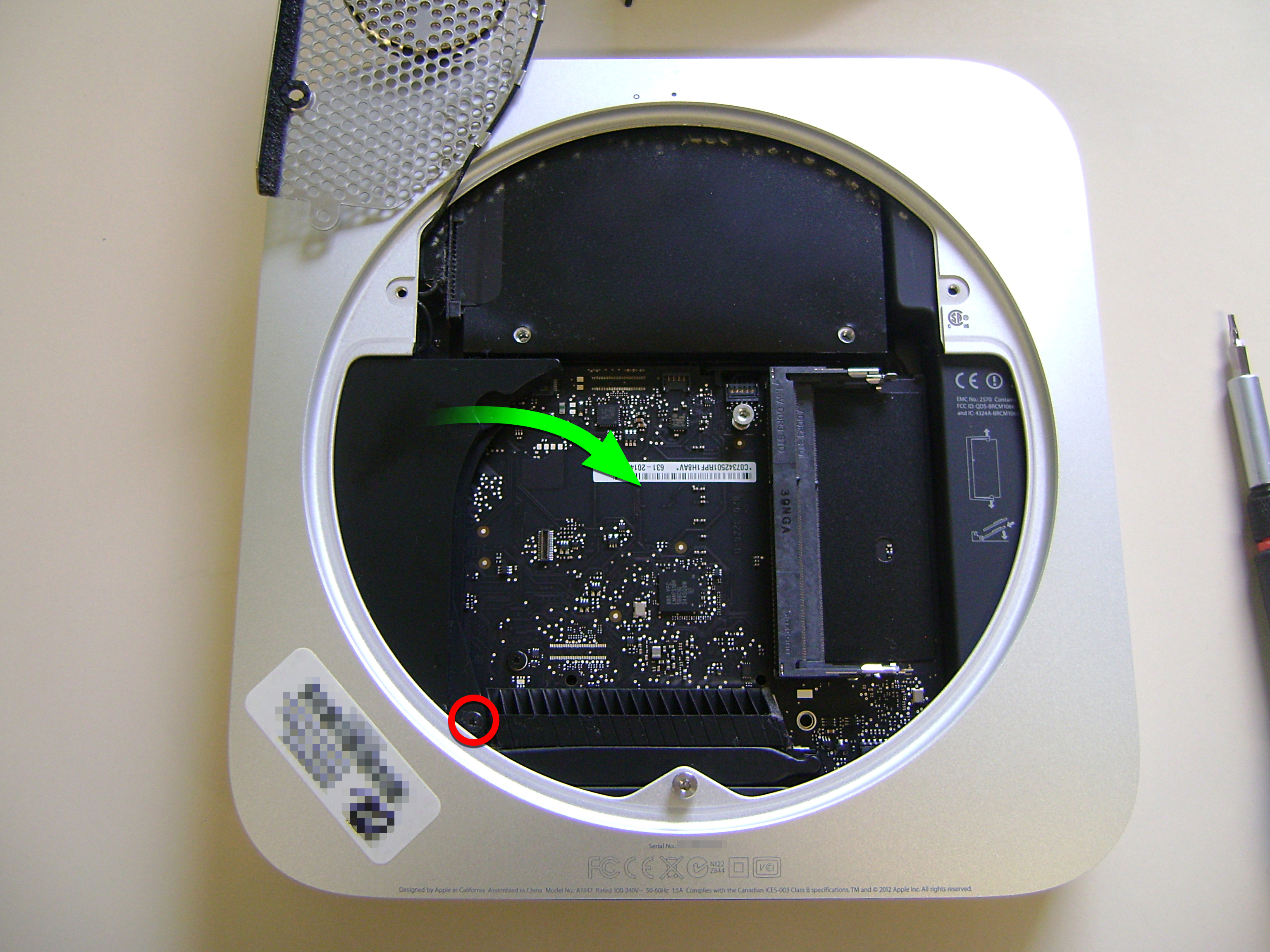
Luego desmonto la antena Wifi, bajo la cual se esconde el disco duro a substituir. Quito los dos tornillos Torx marcados en rojo (que van atornillados al disco duro), y luego los dos Allen marcados en azul. Levantando la placa metálica por atrás y tirando hacia el ventilador saldrá completamente. Hay que retirarla con cuidado y girándola hacia la izquierda, ya que el cable de la antena Wifi está conectado a la placa. No es necesario quitarlo.
Extracción de la antena Wifi
A continuación tengo que extraer el ventilador. Para ello quito los tres tornillos Torx que posee y lo retiro con cuidado, ya que el cable está conectado a la placa base.
Extracción del ventilador
Haciendo palanca por el lado de los cables con una herramienta de plástico puedo liberar el conector y retirar el ventilador por completo.
Desconexión del ventilador
Seguidamente quito el protector plástico de la izquierda. Para hacerlo retiro el tornillo Torx indicado en rojo y luego muevo el protector plástico en dirección de la flecha verde hasta que quede liberado. Cuesta un poco, pero es la mejor forma de sacarlo. Para montarlo hay que meter primero la zona del tornillo y luego entrarlo de la parte superior en dirección opuesta a la flecha.
Desmontaje del protector plástico
Ahora desconecto el bus del disco duro. Es el conector marcado con un recuadro rojo. En la ampliación se ve la herramienta que uso para sacarlo: una palanca plástica.
Desconexión del disco duro
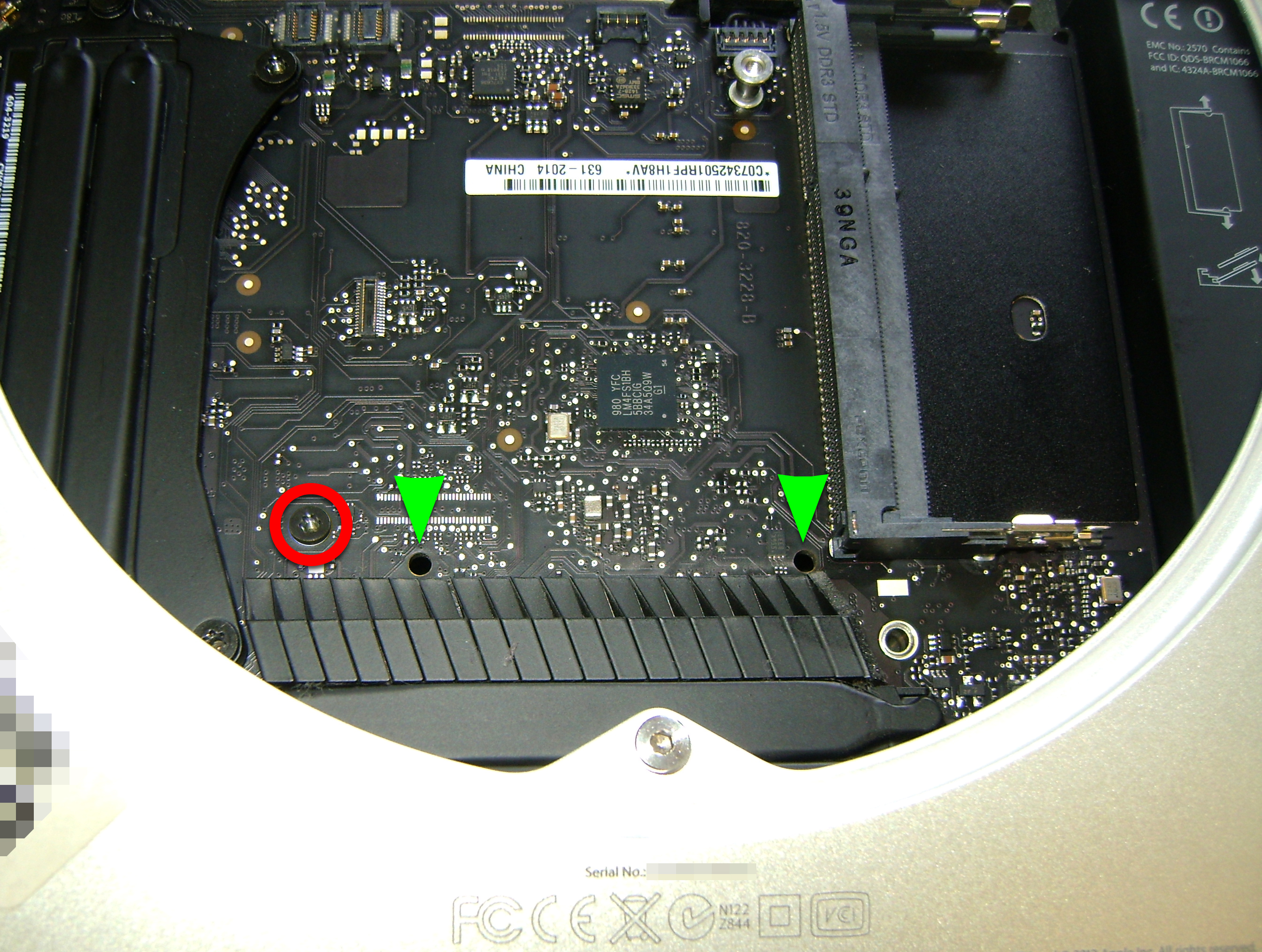
El disco duro está liberado, pero no lo puedo sacar porque choca contra los zócalos de la RAM y no sale. Para poderlo extraer necesito mover un poco la placa hacia atrás. Quito el tornillo Torx marcado en rojo y a continuación inserto hasta hacer tope dos ejes de metal en los orificios marcados en verde. Con dichos ejes hago palanca en dirección a las flechas. Esto hace que la placa se mueva hacia atrás. Con solo uno o dos milímetros es suficiente.
Desplazamiento de la placa base
Ahora puedo sacar el disco duro, levantando en el sentido de las flechas y tirando hacia atrás.
Extracción del disco duro mecánico
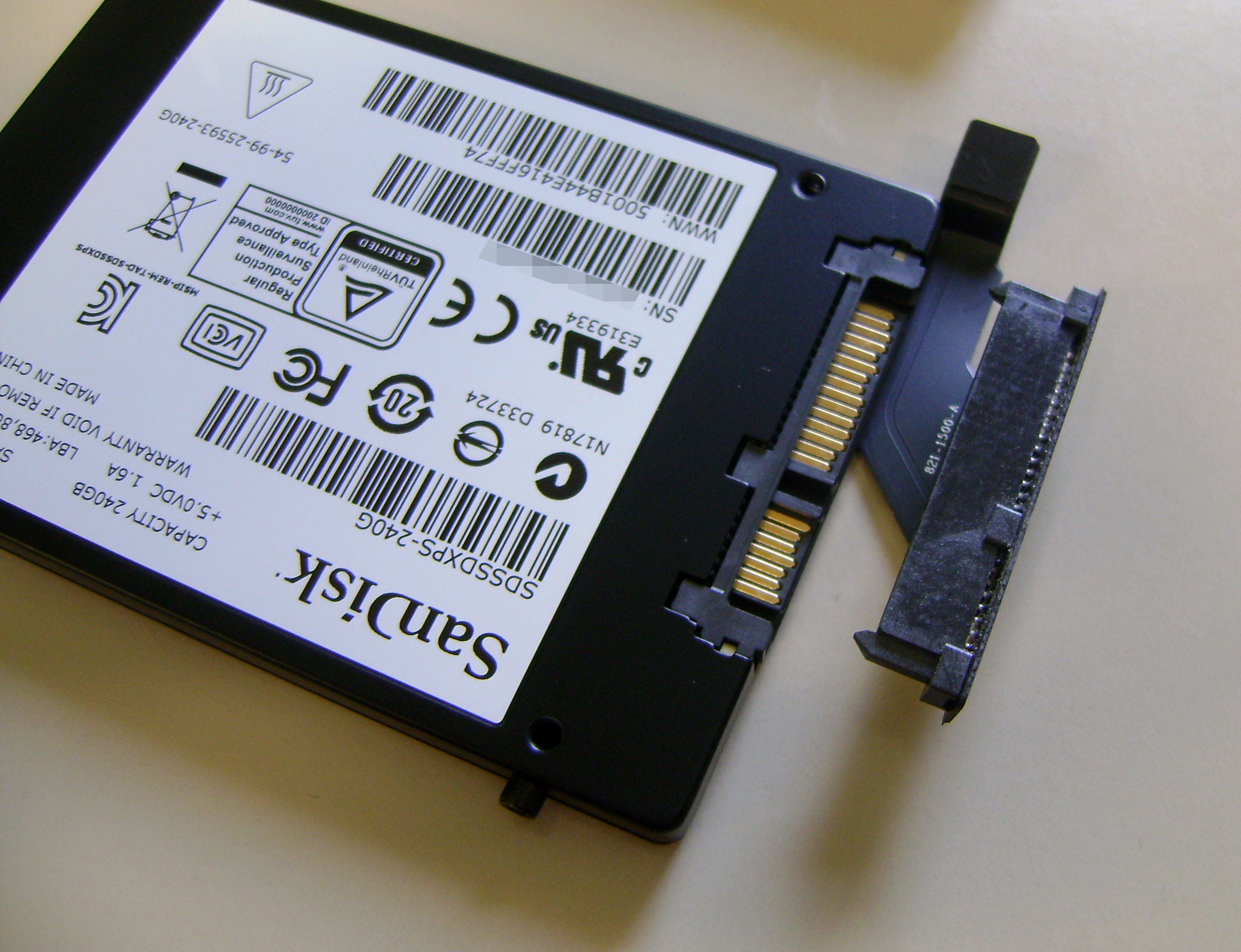
A continuación paso los dos tornillos del lateral del disco duro original al SSD. Estos tornillos encajan en sendos orificios al introducir el disco duro, impidiendo que se mueva. Por tanto, son necesarios. También retiro la pegatina que hay sobre el conector del disco duro original (marcada con una flecha verde) y saco el cable para pasarlo al disco SSD.
Traspaso de tornillos al disco duro SSD
Finalmente conecto el cable al disco SSD y procedo a montar el equipo siguiendo el orden inverso de desmontaje.
Instalación del cable en el disco duro SSD
Al colocar el nuevo disco SSD tengo que hacer que, una vez entre en el hueco, quede enganchado en la bahía superior de las dos disponibles. De otro modo el cable de datos no llegará a la placa.
Una vez hecha la substitución instalo el sistema operativo y reconocerá automáticamente la copia de seguridad de Time Machine. Restauro y trabajo concluido.
Smartphone en periodo de garantía con un problema en el botón de encendido. Está inoperativo. Como se ha comprado por Aliexpress va a ser más problemático enviarlo a reparar que repararlo por mi cuenta, así que elijo la segunda opción.
THL W100S
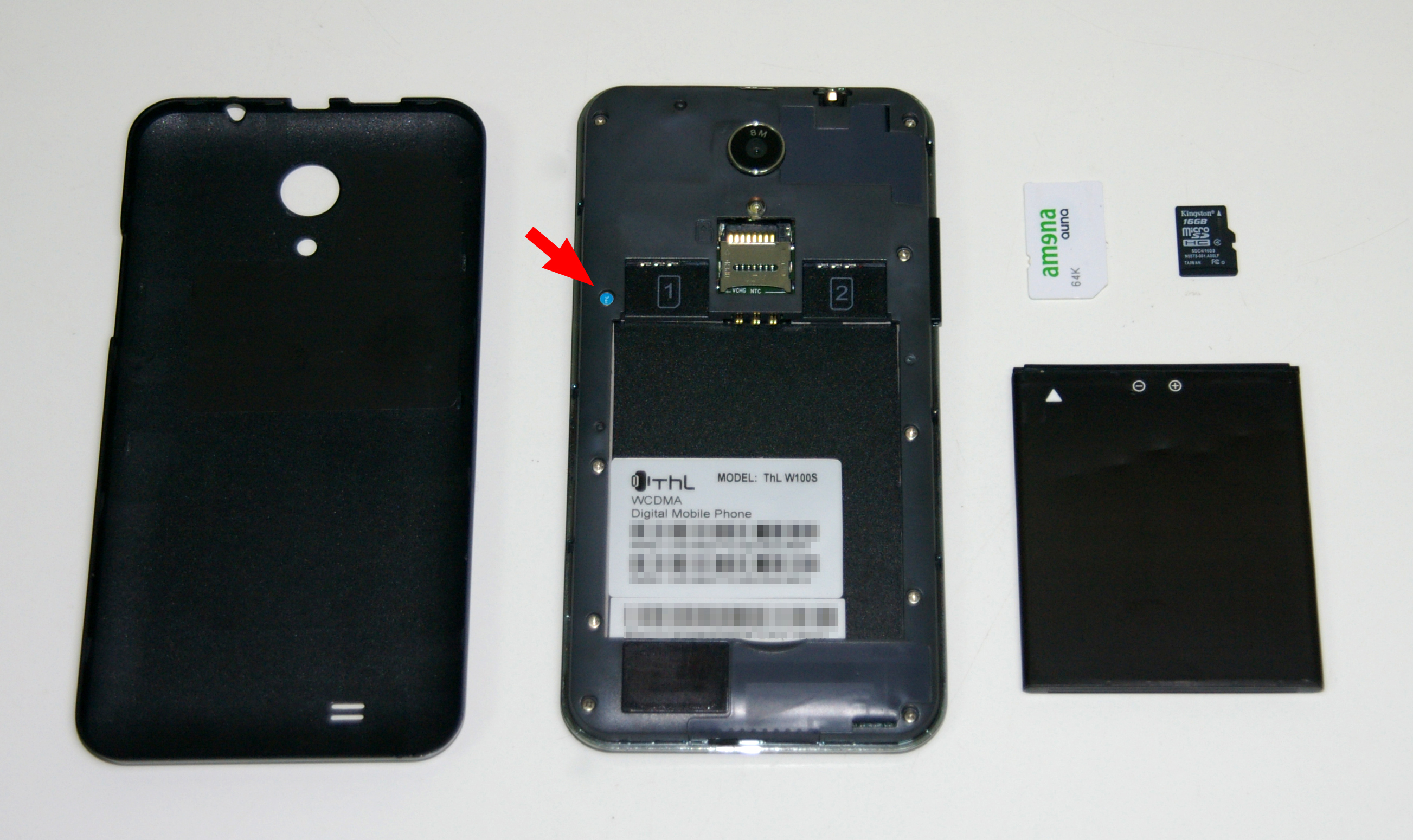
Primeramente quito el panel trasero y despego con un bisturí el sello de garantía que hay sobre uno de los tornillos (indicado con una flecha) y lo pego en la carcasa. Así, una vez montado el móvil puedo volverlo a colocar sin haber invalidado la garantía. Antes de empezar retiro la batería, la tarjeta SIM y la microSD.
Preparación para abrir el smartphone
A continuación extraigo los 10 tornillos de la tapa trasera. La flecha amarilla indica el lugar en el que he pegado el sello de garantía.
Extracción de tornillos de la tapa posterior
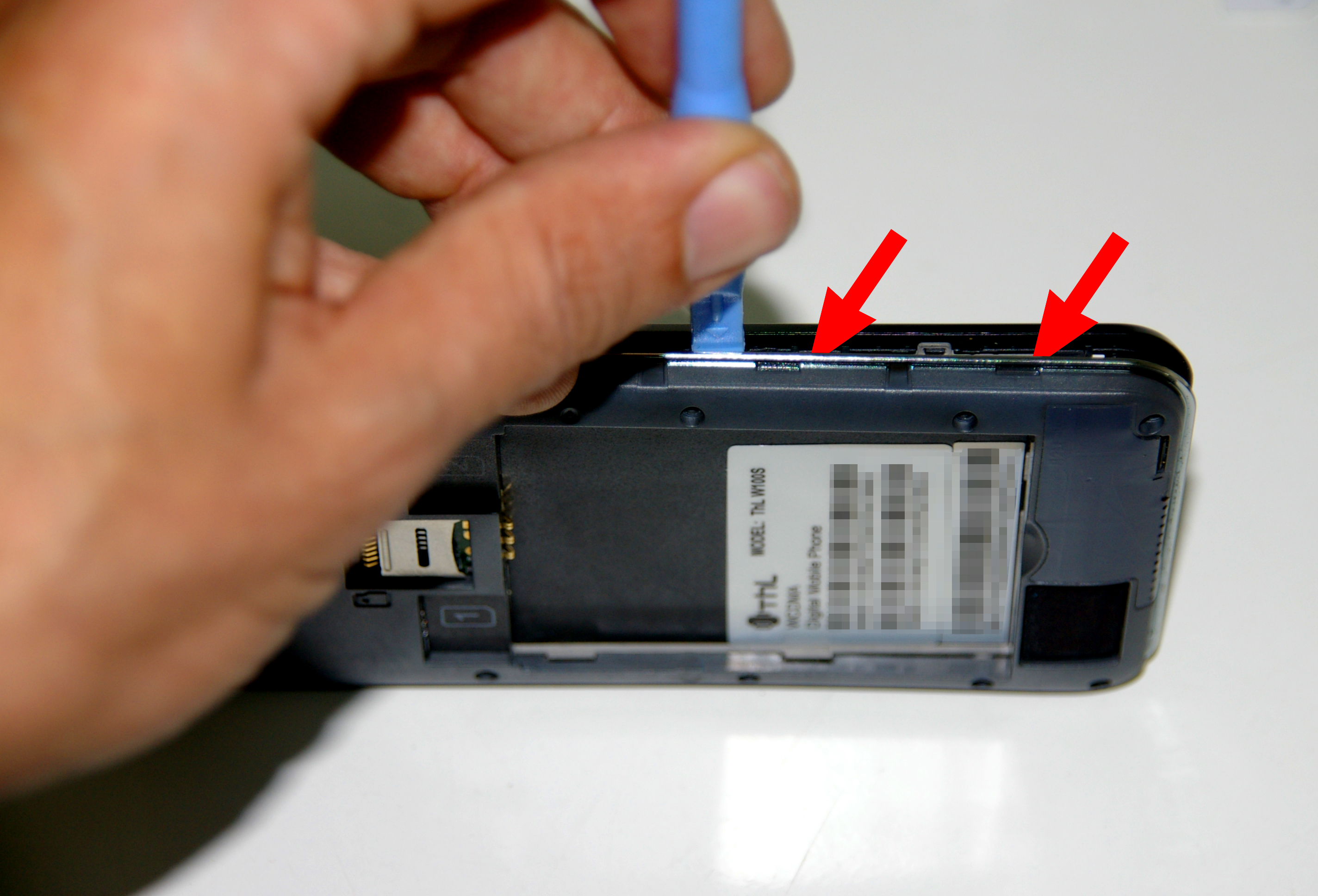
Con una herramienta de apertura hago palanca entre el frontal y la banda plateada a lo largo de todo el teléfono para desprender la tapa trasera, que va enganchada con pestañas.
Separación de la tapa posterior
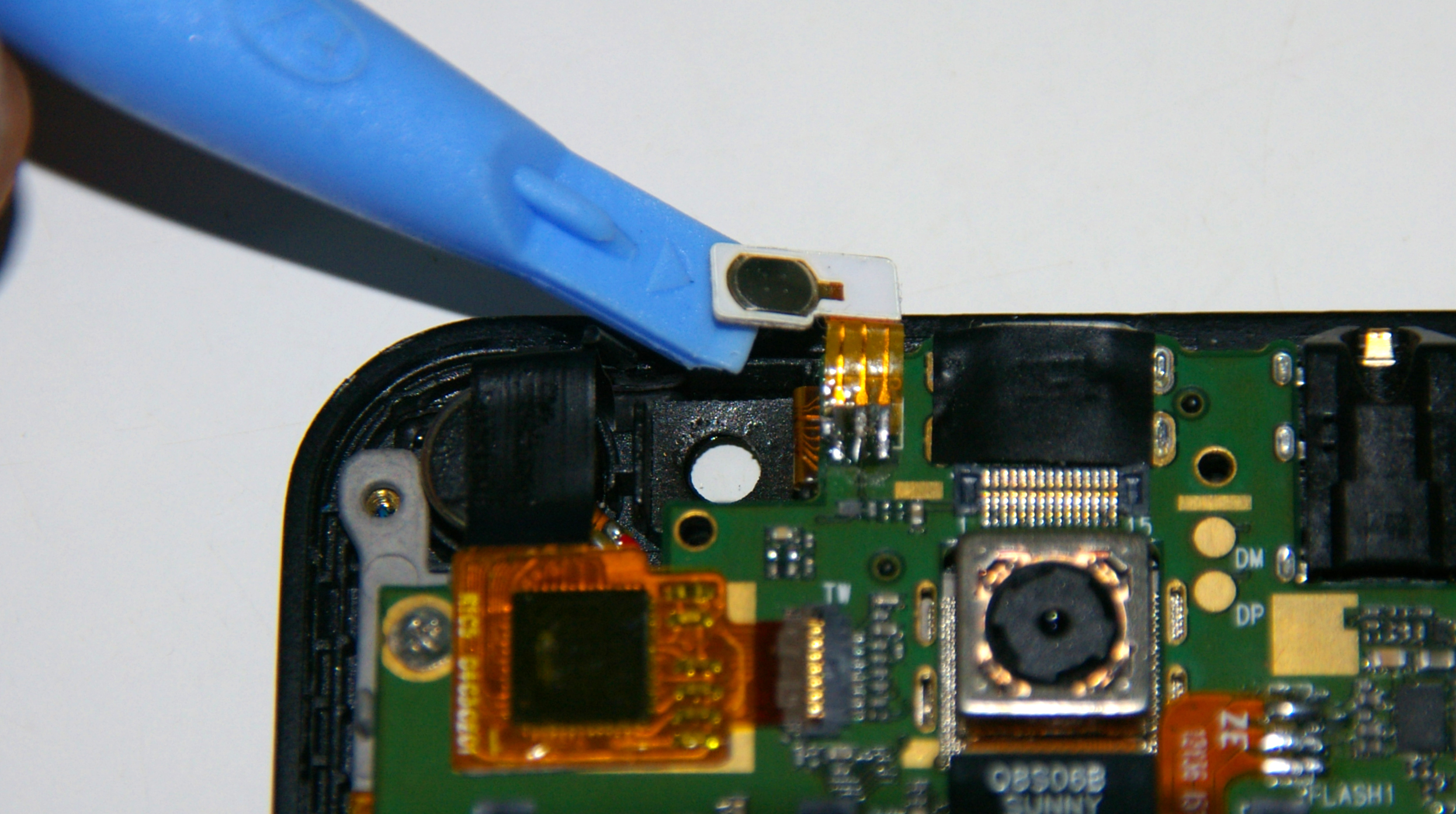
Luego hago palanca con la misma herramienta en los laterales del conector de la cámara frontal para desconectarlo de la placa base. Luego saco la cámara con cuidado. Es importante al hacer palanca intentar no tocar la cámara trasera, ubicada junto al conector. Es probable que el cable plano de la cámara frontal esté adherido al cable del interruptor de encendido, se debe tirar con cuidado hasta desprenderlo.
Extracción de la cámara frontal
Una vez separada la cámara tengo acceso al cable plano del interruptor de encendido que tengo que substituir. Se trata de un cable de tres vías que va soldado directamente a la placa base.
Acceso al cable plano del botón de encendido
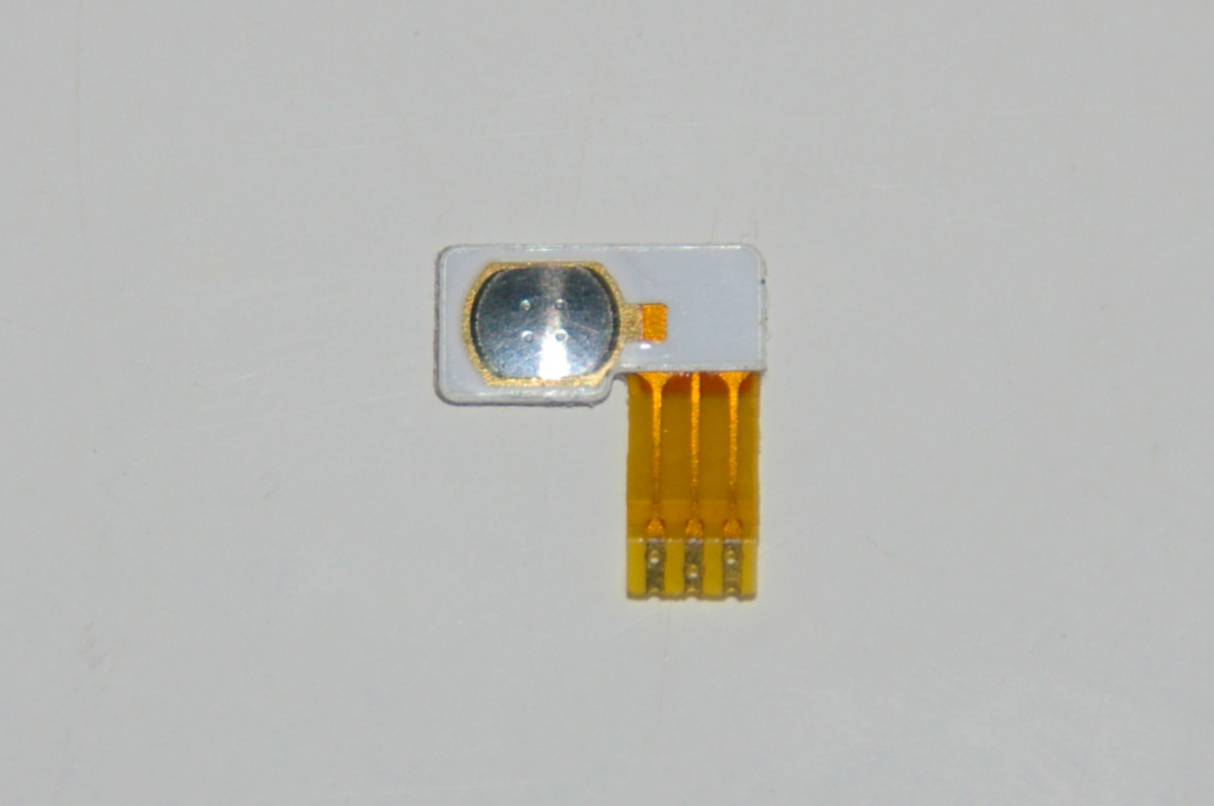
Desprendo el botón de su ubicación haciendo palanca y luego, con el soldador lápiz de 14W, desconecto el cable plano de la placa base. Es importante limpiar las soldaduras después. El botón viene pegado a su base con cinta de doble cara adhesiva.
Extracción del botón defectuoso
He comprado un recambio en eBay a un fantástico precio de 3,50€. Es importante asegurarse de que el modelo es exactamente el mismo que nuestro smartphone, pues existen ligeras variaciones según la versión.
Recambio comprado en eBay por 3,50€
Con cinta de doble cara extrafina he pegado el botón nuevo a su base. Lo coloco exactamente en la posición original, porque si no, el botón de plástico no coincidirá de forma que lo active correctamente.
Botón preparado para soldar a la placa base
A continuación aplico flux de soldar tanto a las soldaduras de la placa base como a los contactos del cable plano del nuevo botón. El flux es un compuesto líquido que permite que al aplicar estaño, éste se quede ubicado solamente en los pads y contactos, evitando la formación de puentes y soldaduras unidas entre sí. Es absolutamente recomendable cuando se trata con placas SMD y, sobre todo, si soldamos con estaño en crema y estación de soldadura por aire caliente. Yo he optado por un flux de marca JBC, de muy buena calidad y algo más caro, pero aliado indispensable en mis reparaciones.
Flux líquido JBC para soldaduras SMD
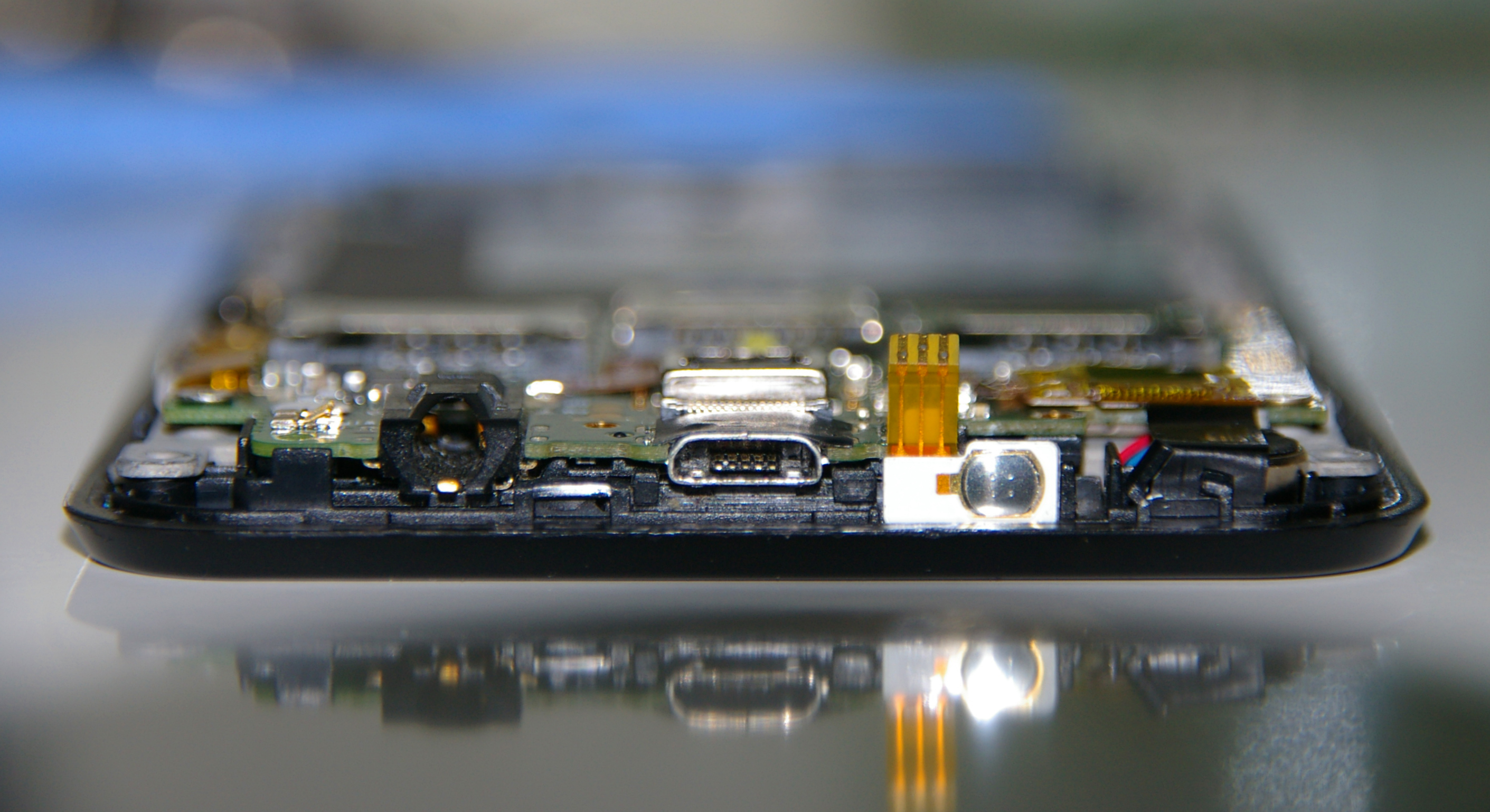
Para la soldadura de los contactos elijo el soldador lápiz de 14W y el estaño ultrafino de 0,5mm. No uso la estación de aire caliente ni el estaño en crema porque supone un engorro aislar con cinta Kapton cuando en realidad solo voy a soldar tres contactos. Hay riesgo por escapes de aire caliente y no merece la pena. Sueldo por tanto los terminales.
Botón instalado
Para finalizar vuelvo a montar la cámara frontal, cierro el terminal sin atornillar y lo pruebo. Una vez que me aseguro de su correcto funcionamiento procedo a atornillarlo y realizo una segunda prueba.
Pruebas de funcionamiento
En resumen, una avería bastante clásica que por 3,50€ ha sido reparada en no más de diez minutos.
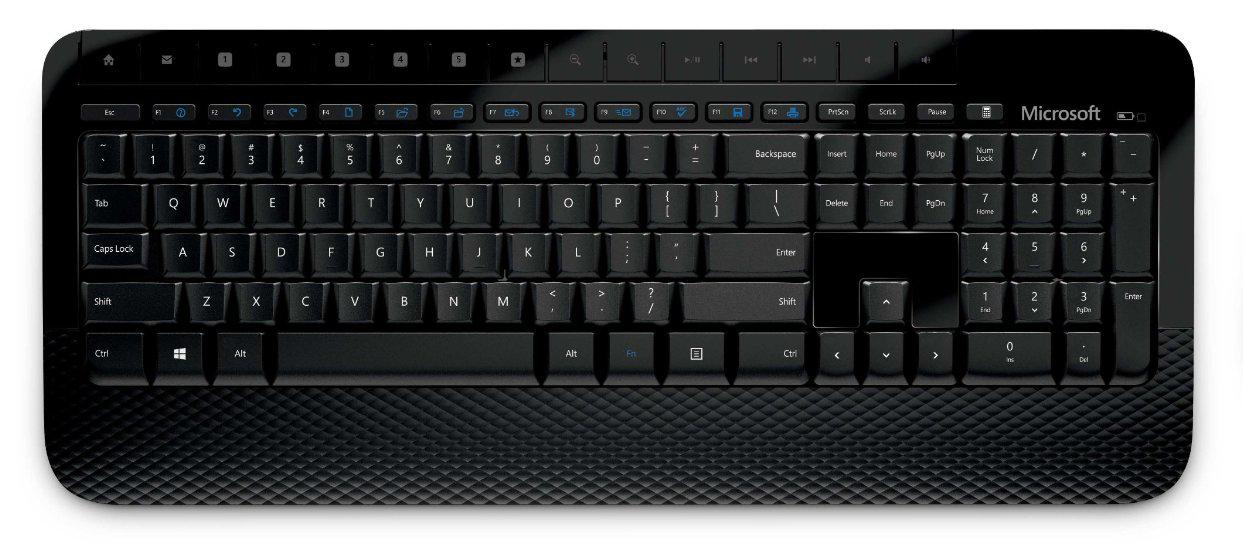
Teclado inalámbrico con un problema de derramamiento de ácido por culpa de unas pilas en mal estado. No funciona.
Microsoft Wireless Keyboard 2000
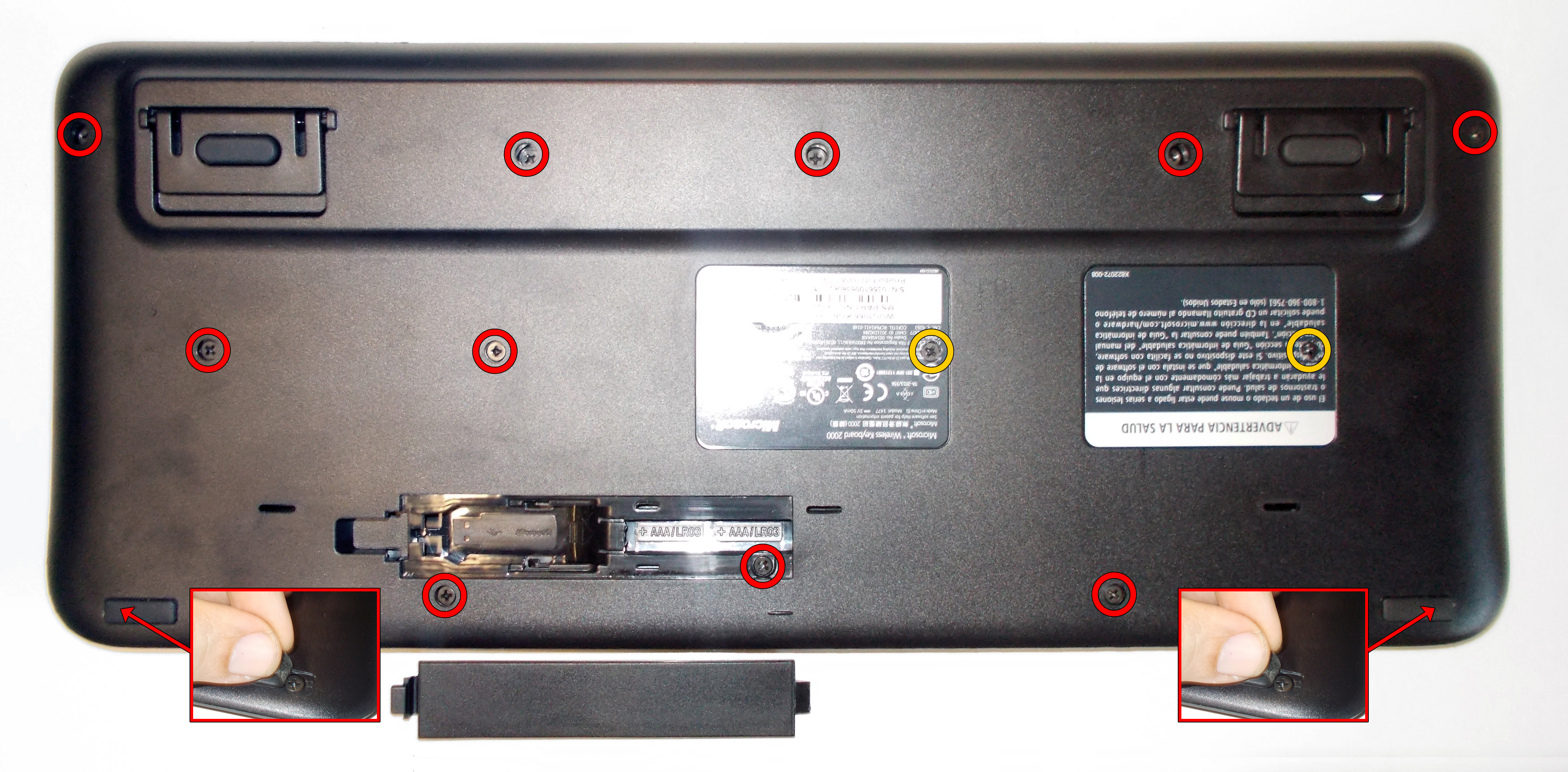
Tengo que abrirlo para limpiar los restos, ya que con pilas nuevas no funciona. Para ello procedo primeramente a quitar los tornillos de la tapa trasera. Son 10 tornillos visibles (marcados en rojo), 2 que están bajo las etiquetas (marcados de amarillo), y otros 2 que están bajo las patas de goma indicadas con flechas.
Tornillería trasera, especial cuidado a los 4 tornillos ocultos
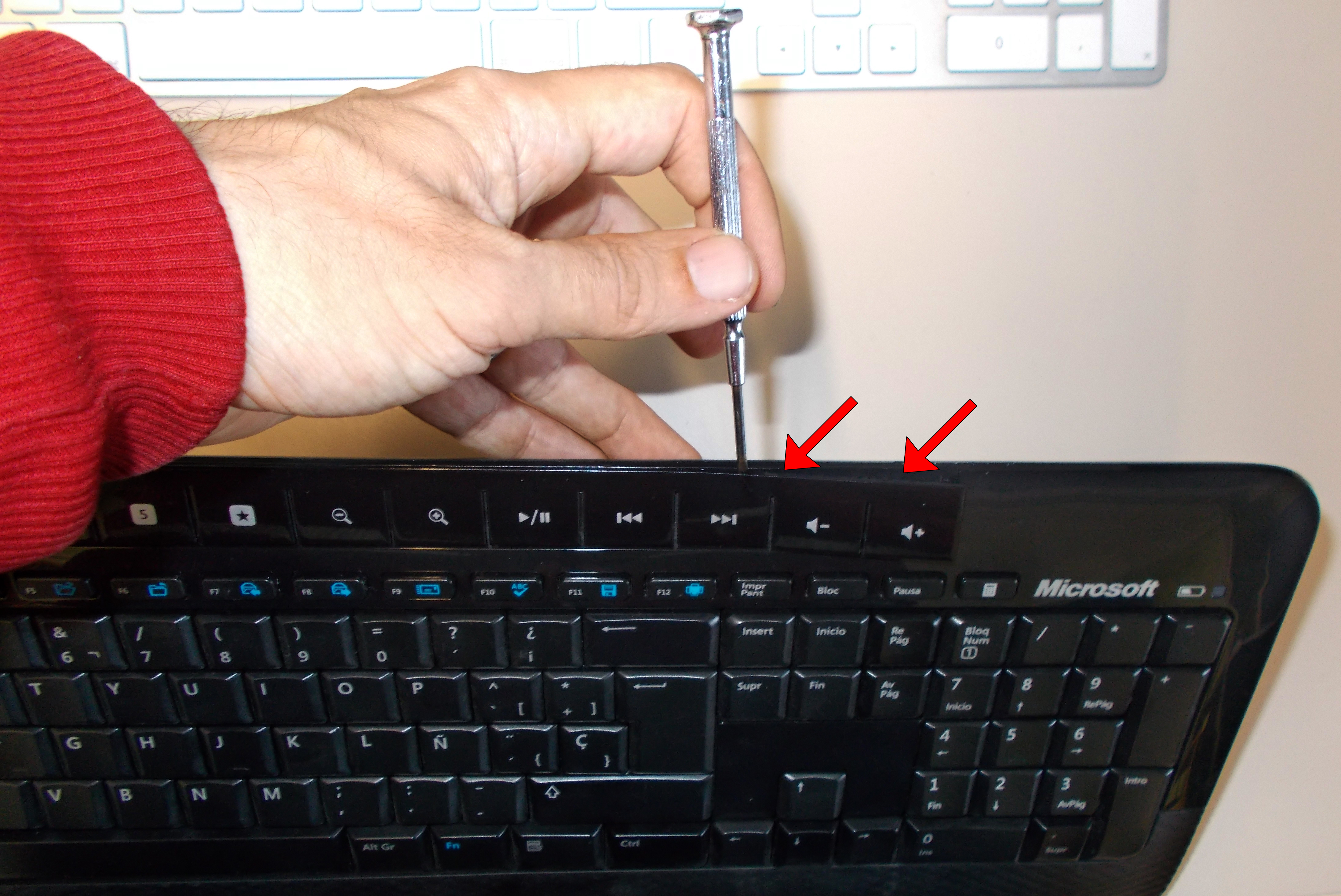
Seguidamente tengo que levantar la botonera multifunción, ya que bajo ella se encuentra otro grupo de tornillos. Haciendo palanca con un destornillador fino separo dicha botonera, desde un extremos al otro.
Separación de la botonera multifunción
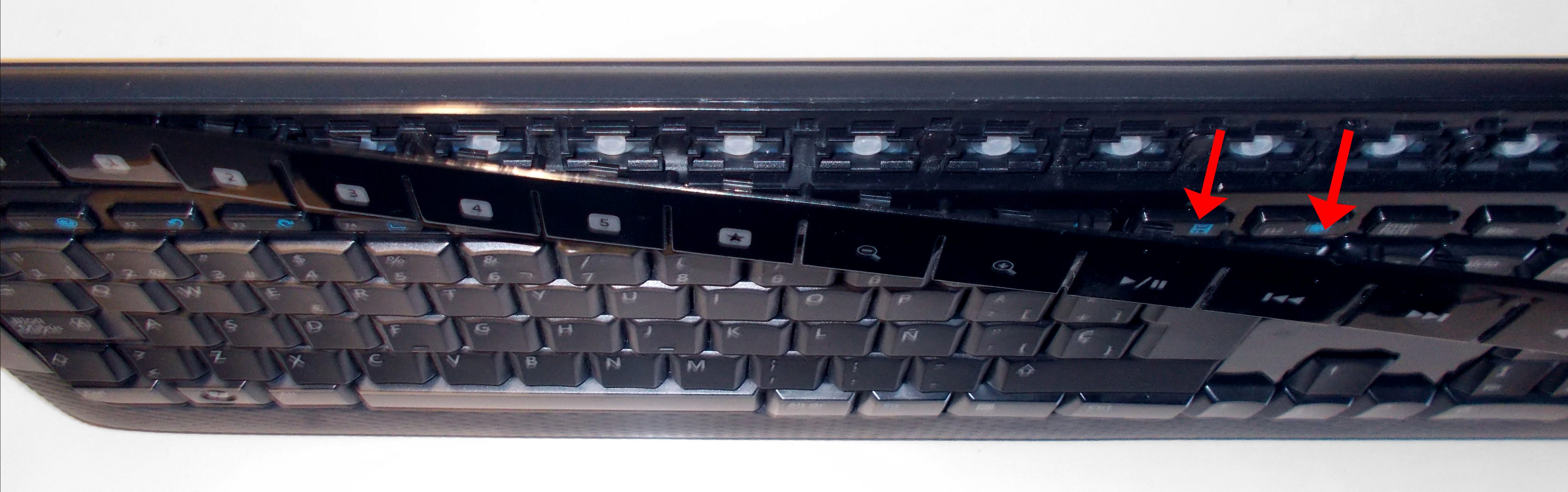
Voy haciendo palanca a lo largo de la botonera, lo cual libera unas pestañas que me permiten retirarla por completo.
Separación de la botonera multifunción
Ahora tengo acceso a los últimos 7 tornillos, que extraigo para poder abrir el teclado.
Extracción de los tornillos superiores
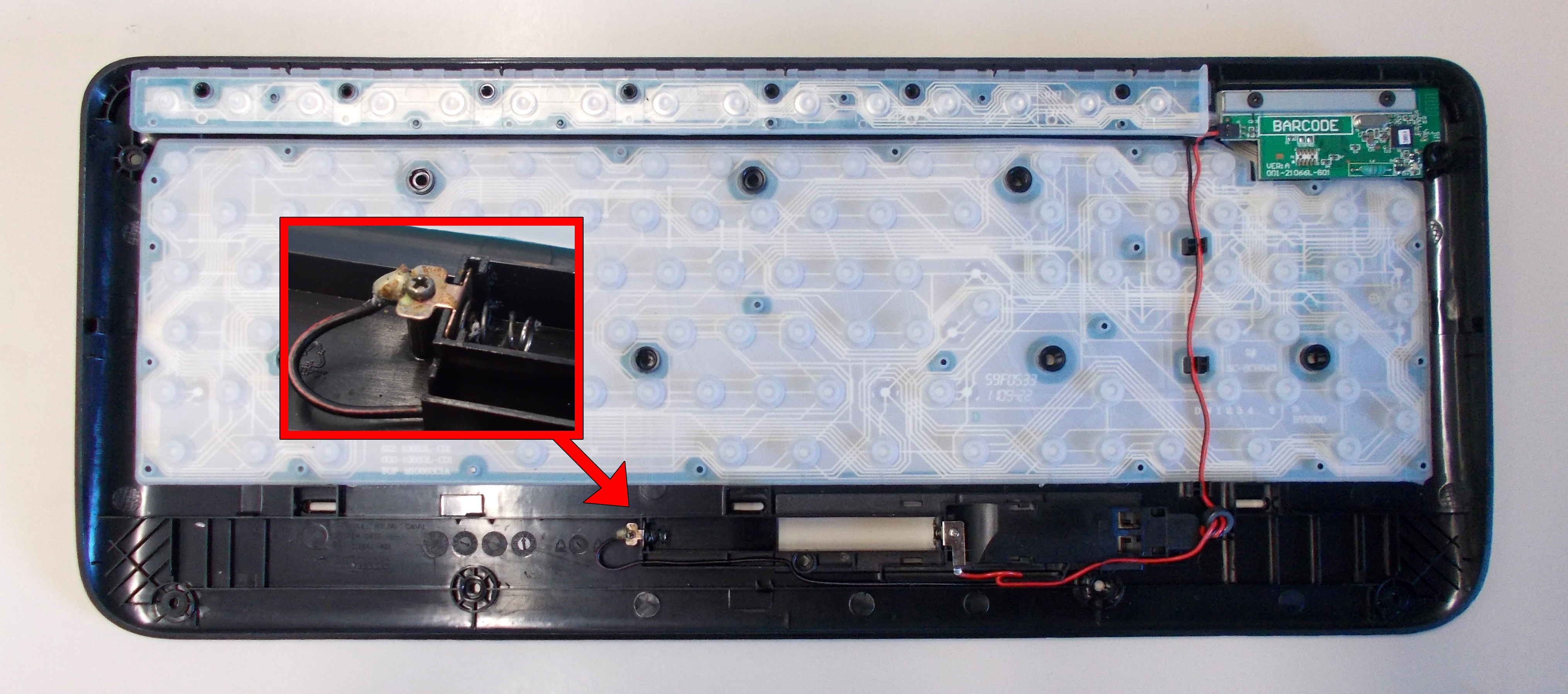
Al retirar el panel superior con las teclas tengo acceso al interior. Limpio con alcohol isopropílico todo resto de ácido. Además, tengo de limpiar y rascar si es necesario los contactos de las pilas. En este caso el contacto dañado es el negativo (el del muelle).
Polo negativo del portapilas en mal estado
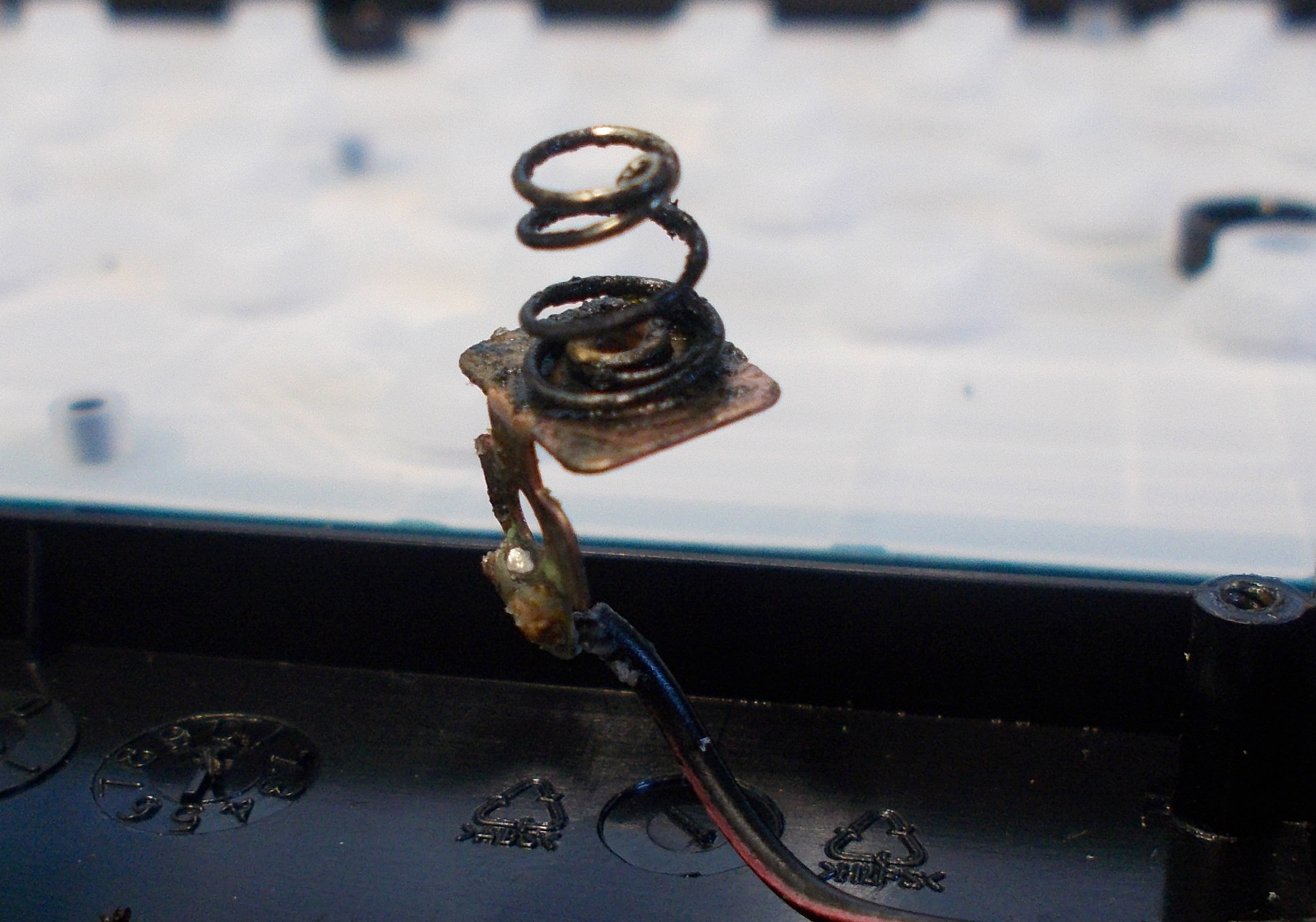
Como puede verse en la siguiente foto está muy deteriorado. Con la ayuda de una pequeña lima de precisión, alcohol y bastones de algodón limpio el contacto, retirando cualquier resto de ácido y óxido.
Detalle del óxido y corrosión
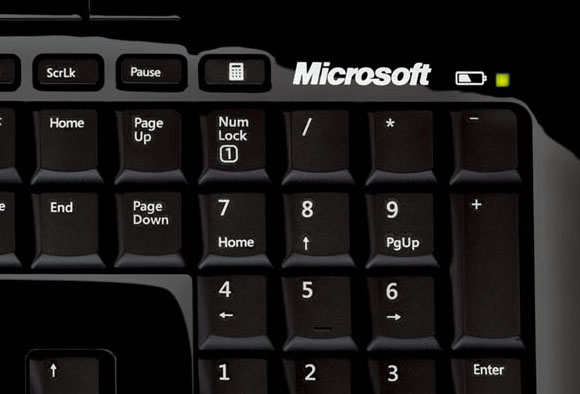
Una vez acabado vuelvo a montar el teclado siguiendo el orden inverso al de apertura. Hago las pruebas oportunas con resultado satisfactorio.
El Led de encendido muestra el correcto funcionamiento del teclado
Esta tablet de 7″ es un dispositivo genérico que se comercializa desde China bajo diversas marcas, aunque el modelo real es A13. La avería consiste en que no se puede encender ni estando cargada la batería.
Tablet A13 (modelo genérico de 7″ de China)
En primer lugar la abro para acceder al interruptor de encendido, que posiblemente se ha dañado, ya que el usuario indica que últimamente tenía que hacer una presión excesiva para poder encender la tablet. Haciendo palanca en los bordes laterales, a lo largo de toda la unidad, consigo extraer la tapa trasera. Mirando de cerca el interruptor descubro que está partido.
Interruptor de encendido con una fisura.
Tras intentar localizar un recambio de manera infructuosa decido hacer una reparación alternativa. Uso un interruptor reciclado que acoplaré con adhesivo de secado instantáneo por luz ultravioleta. Previamente he soldado dos finos cables a los terminales del interruptor, para poderlos soldar después a la placa base.
Aplicación de adhesivo de secado instantáneo por luz ultravioleta.
A continuación aplico luz ultravioleta para secar el adhesivo, que queda hecho una pieza compacta, fijando el interruptor a la placa base.
Aplicación de luz UV.
Para finalizar sueldo los cables a los pads originales del interruptor que he sacado y monto la tablet para probarla.
Tablet funcionando de nuevo.
La tablet vuelve a funcionar sin problemas, aunque es recomendable darle un trato correcto al interruptor sin ejercer una excesiva e innecesaria presión sobre él.
El DSR-11 de Sony es un magnetoscopio portátil DVCam-DV, apto tanto para cintas máster como para cintas miniDV. Esta unidad en concreto tiene dañado el conector Firewire, una avería muy común en este modelo.
Sony DSR-11
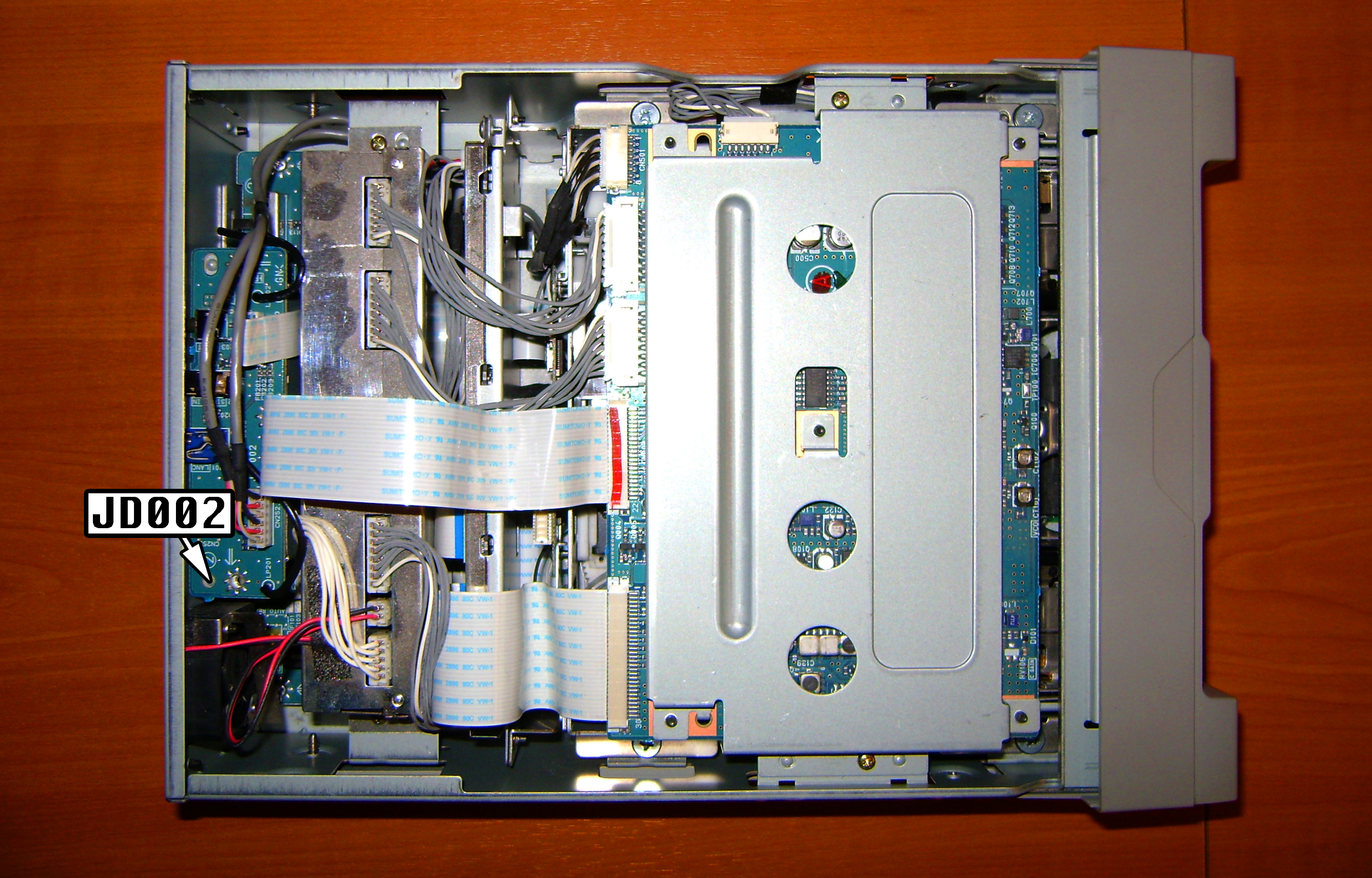
Tengo que abrir el magnetoscopio y localizar la placa JD-002, ya que es la que alberga el conector a substituir. Está en la parte superior trasera.
Interior del DSR-11 y localización de la placa JD-002.
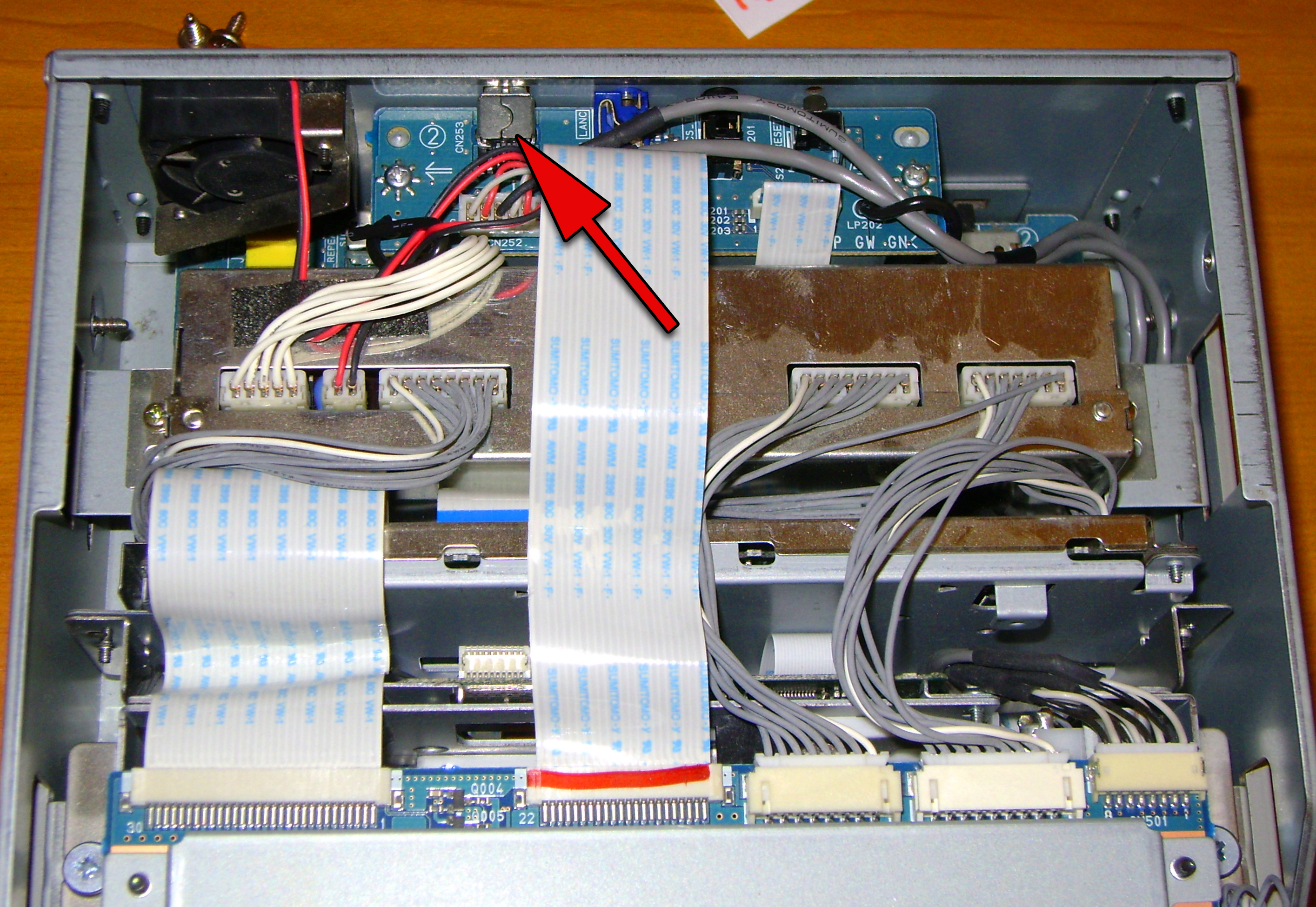
Extraigo la placa JD-002 para poder substituir el conector dañado. La siguiente foto muestra una vista del DSR-11 con dicha placa desmontada (no visible en la imagen).
DSR-11 con la placa JD002 desmontada
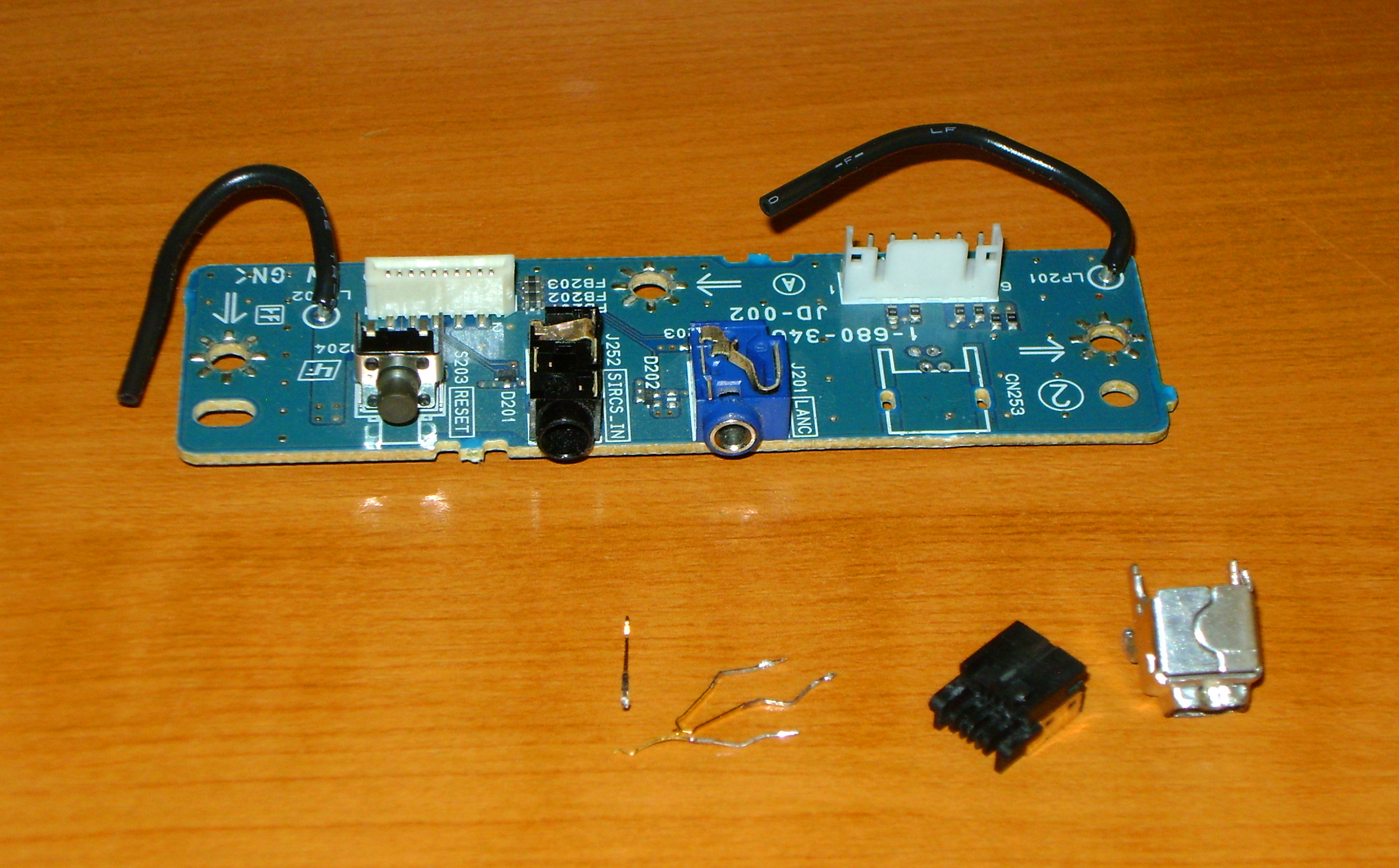
A continuación saco el conector dañado. En este caso estaba partido y lo he desmontado para sacar luego pin a pin.
Placa JD-002 con el conector desmontado.
He comprado un recambio original a un distribuidor Sony, lo cual me garantiza la total compatibilidad a la hora de montarlo. El número de recambio original es 178580631.
Conector Firewire miniDV (4 pines)
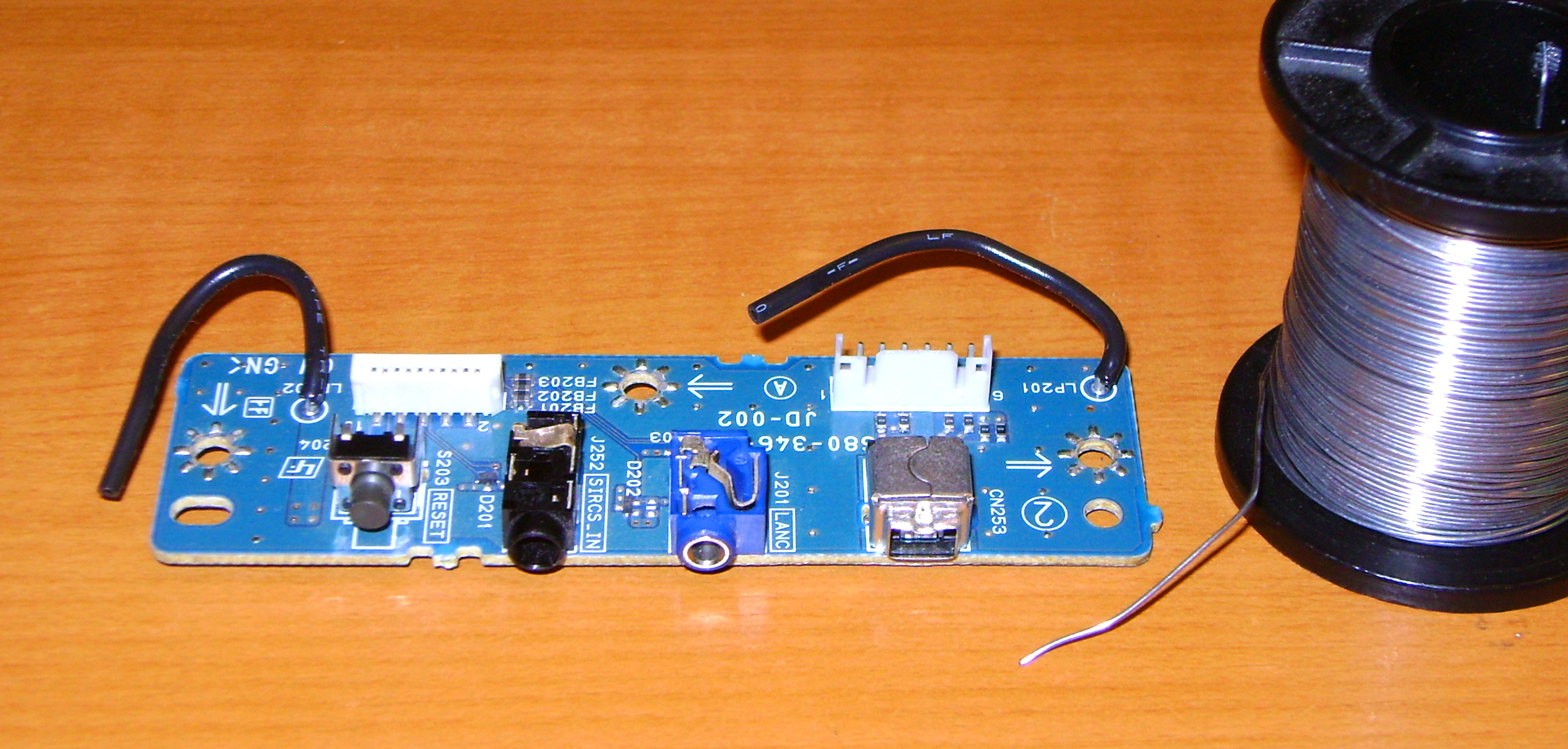
Monto el conector en la placa y reviso el resto de soldaduras y el estado del conector de cable plano.
Placa JD-002 con el nuevo conector montado.
Finalmente vuelvo a montar la placa en el magnetoscopio y hago las pruebas oportunas de control y captura a través del puerto Firewire, con resultado satisfactorio.